用PS笔刷做星空的方法

 时间:2026-02-13 15:48:18

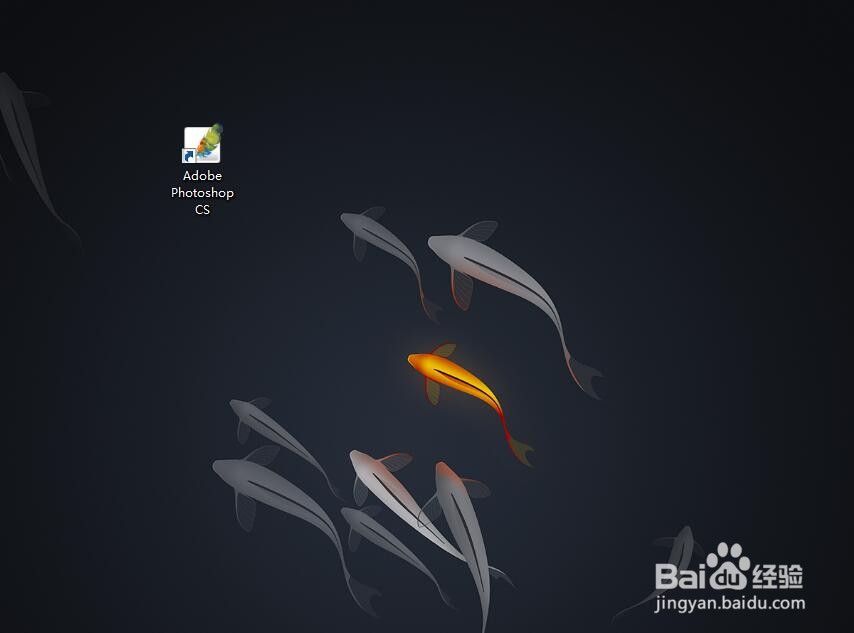
1、电脑打开ps软件。

用PS笔刷做星空的方法

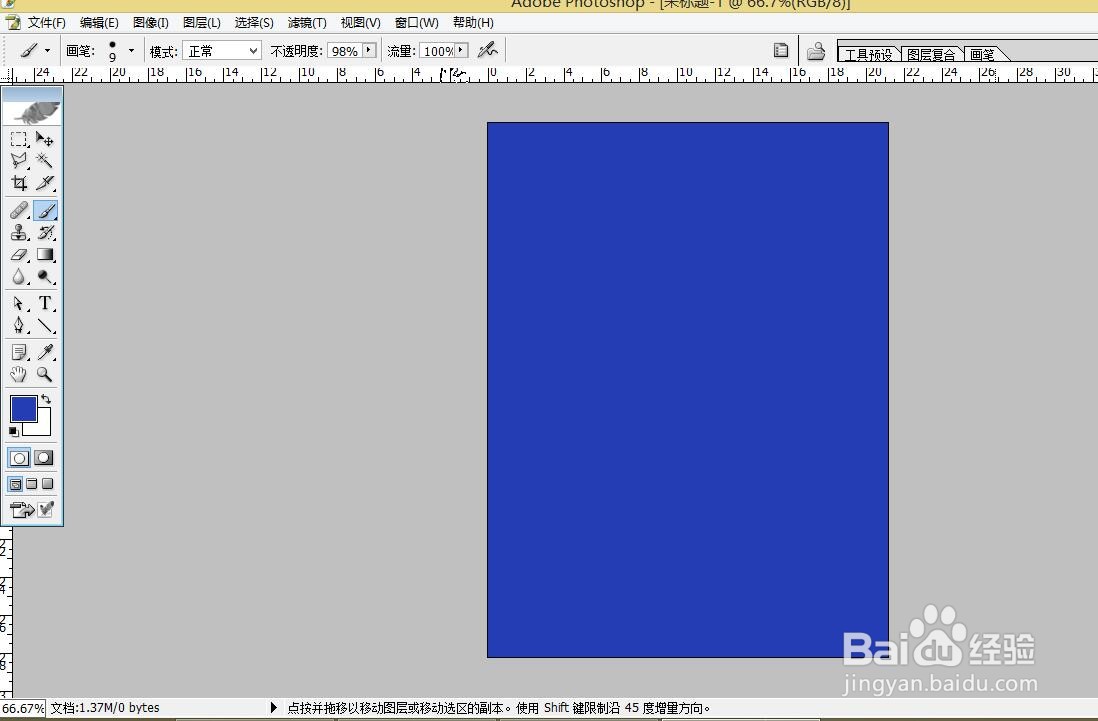
2、新建一个画布,我们填充一个深蓝色的背景。再新建一个透明图层。

用PS笔刷做星空的方法

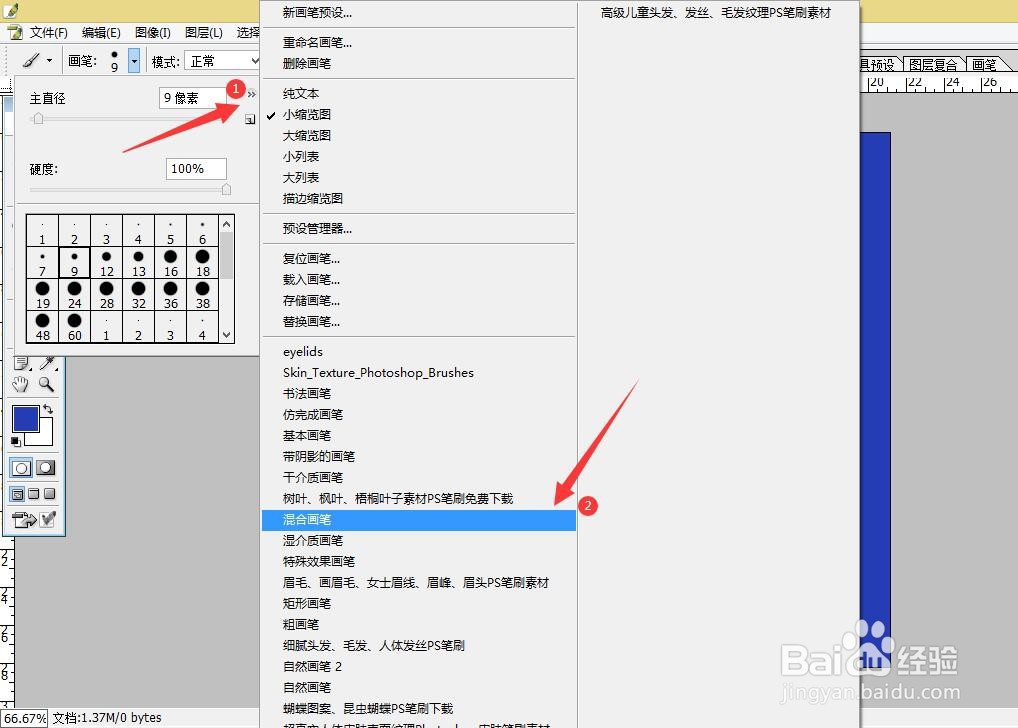
3、现在开始设置画笔参数:点击画笔扩展窗口,我们选择混合画笔,这边有星星笔刷。
用PS笔刷做星空的方法

4、双击选取星星笔刷。

用PS笔刷做星空的方法

5、点击右上角画笔面板——笔尖形状,间距设置为60%。

用PS笔刷做星空的方法

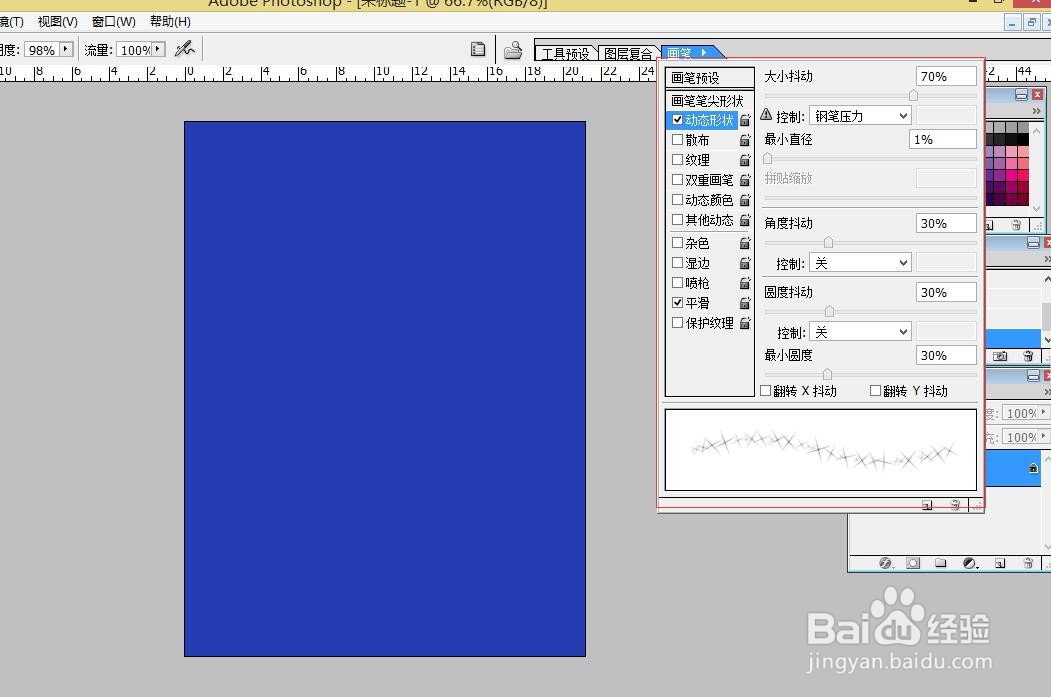
6、设置动态形状,参数请参考下图。

用PS笔刷做星空的方法

7、设置散布系数300%。

用PS笔刷做星空的方法

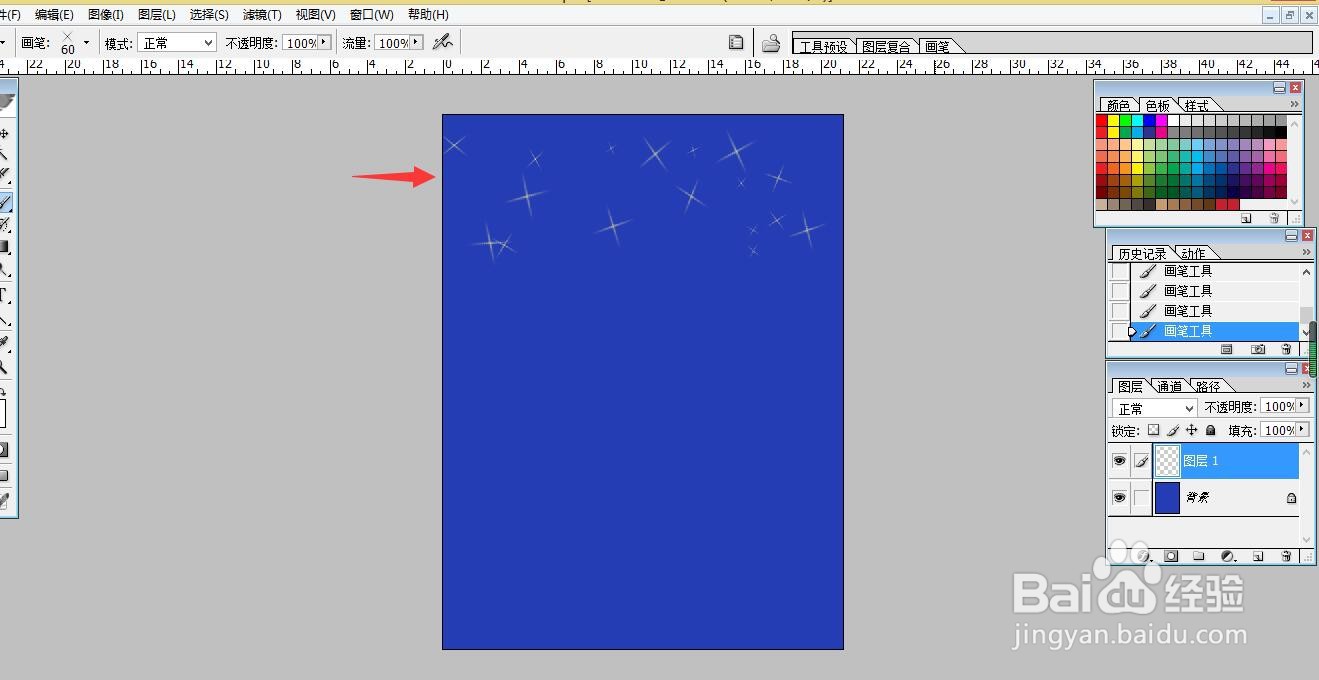
8、现在画笔设置完成。回到透明层。点击色板卡,选一个淡淡的黄色,点击鼠标左键。点一下就会出现不同大小形状的星光。连续拖动就会出现很多星光。
用PS笔刷做星空的方法

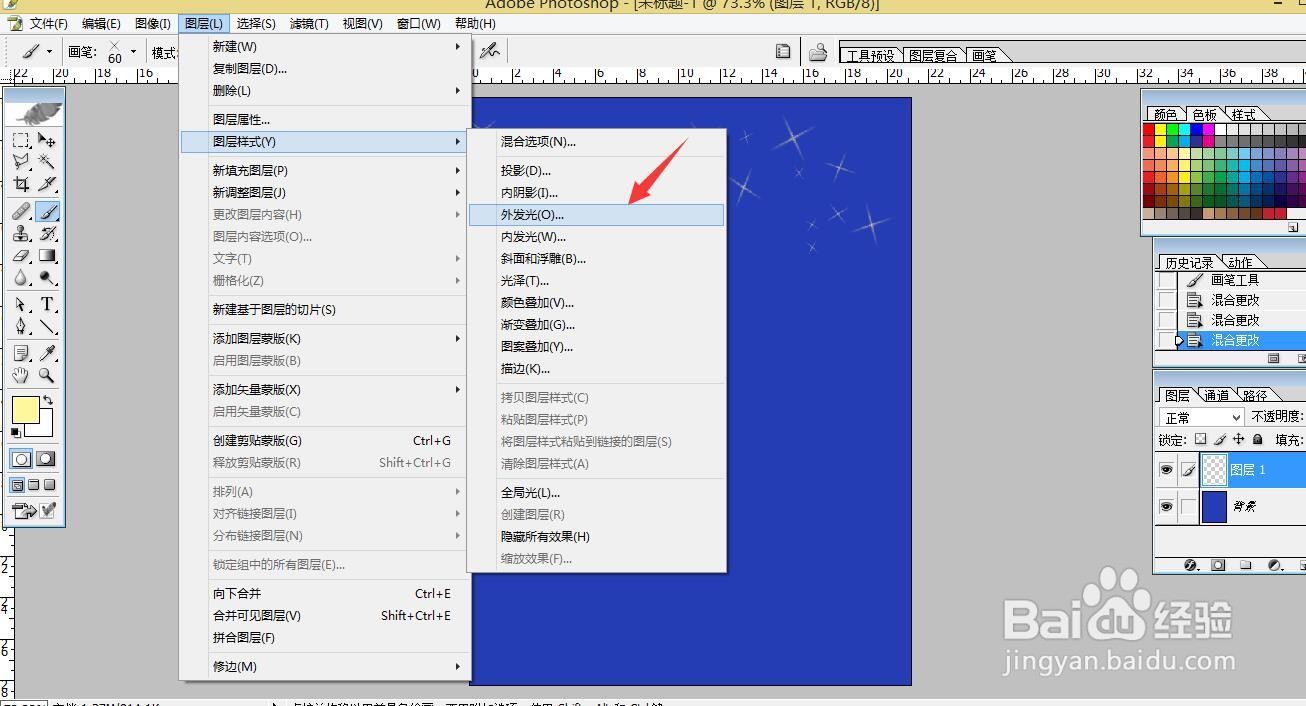
9、选择菜单栏——图层——图层样式——外发光。我们的星空就做好了。

用PS笔刷做星空的方法

  • PS的柔边画笔工具在哪
  • ps怎么制作火焰效果
  • PS如何给字体添加投影效果?
  • PS中怎么用通道来抠图【通道抠图方法】
  • ps怎么调出选区
  • 热门搜索
    解酒方法 香辣虾的家常做法 文竹的养殖方法和注意事项 川贝粉怎么吃 武汉有什么好吃的 香港电话怎么打 玉坠挂绳打结方法 情绪管理的方法 金针菇的做法大全家常 茭白怎么处理