怎样使用PowerQuery从右侧提取单元格指定的文本

 时间:2026-02-14 04:02:54

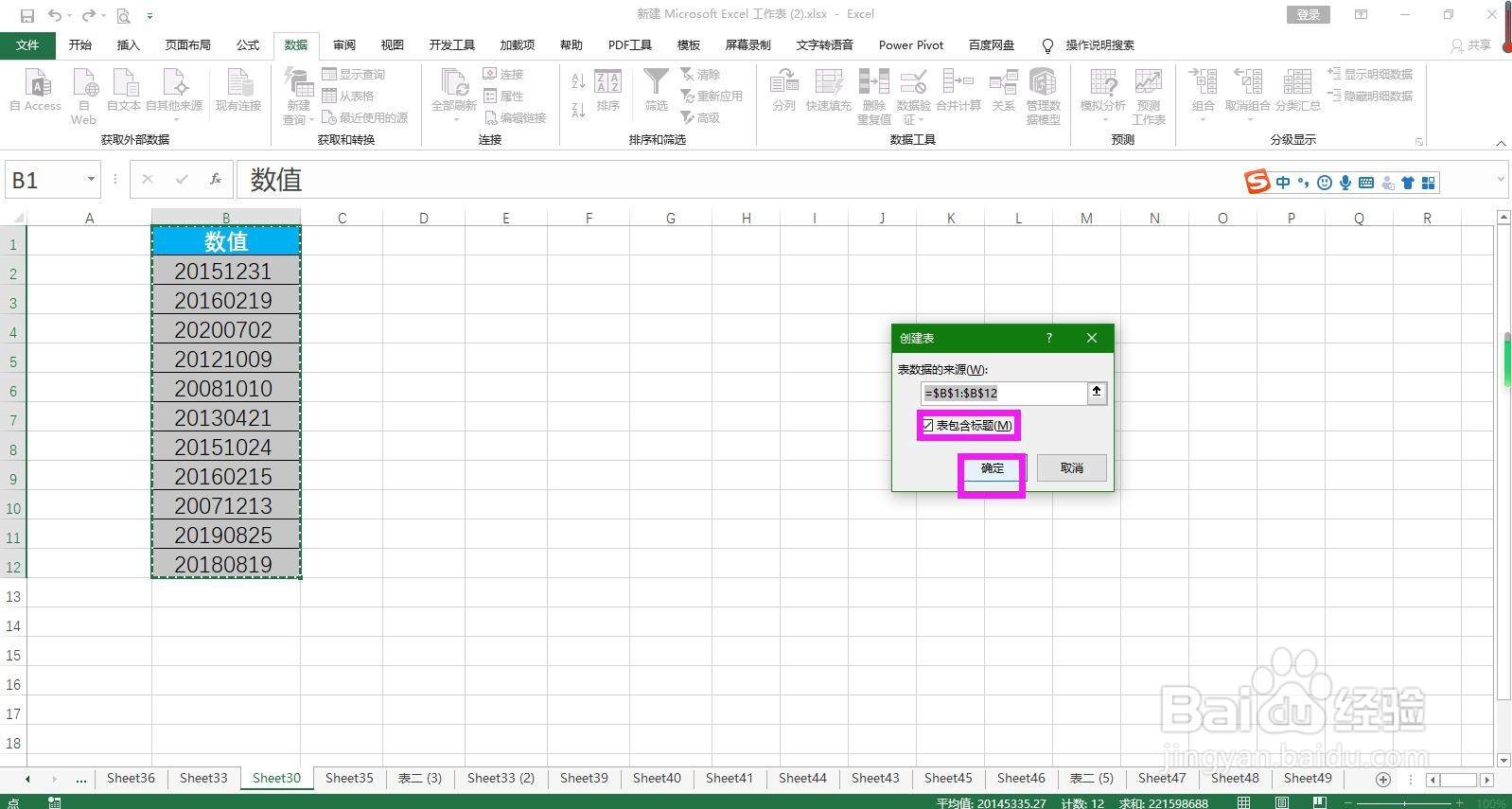
1、选中表格,在数据菜单下的获取和转换命令组区域点击“从表格”。

怎样使用PowerQuery从右侧提取单元格指定的文本

2、在弹出的创建表对话框中勾选“表包含标题”,点击确定按钮,将表格加载到PowerQuery编辑器中。
怎样使用PowerQuery从右侧提取单元格指定的文本

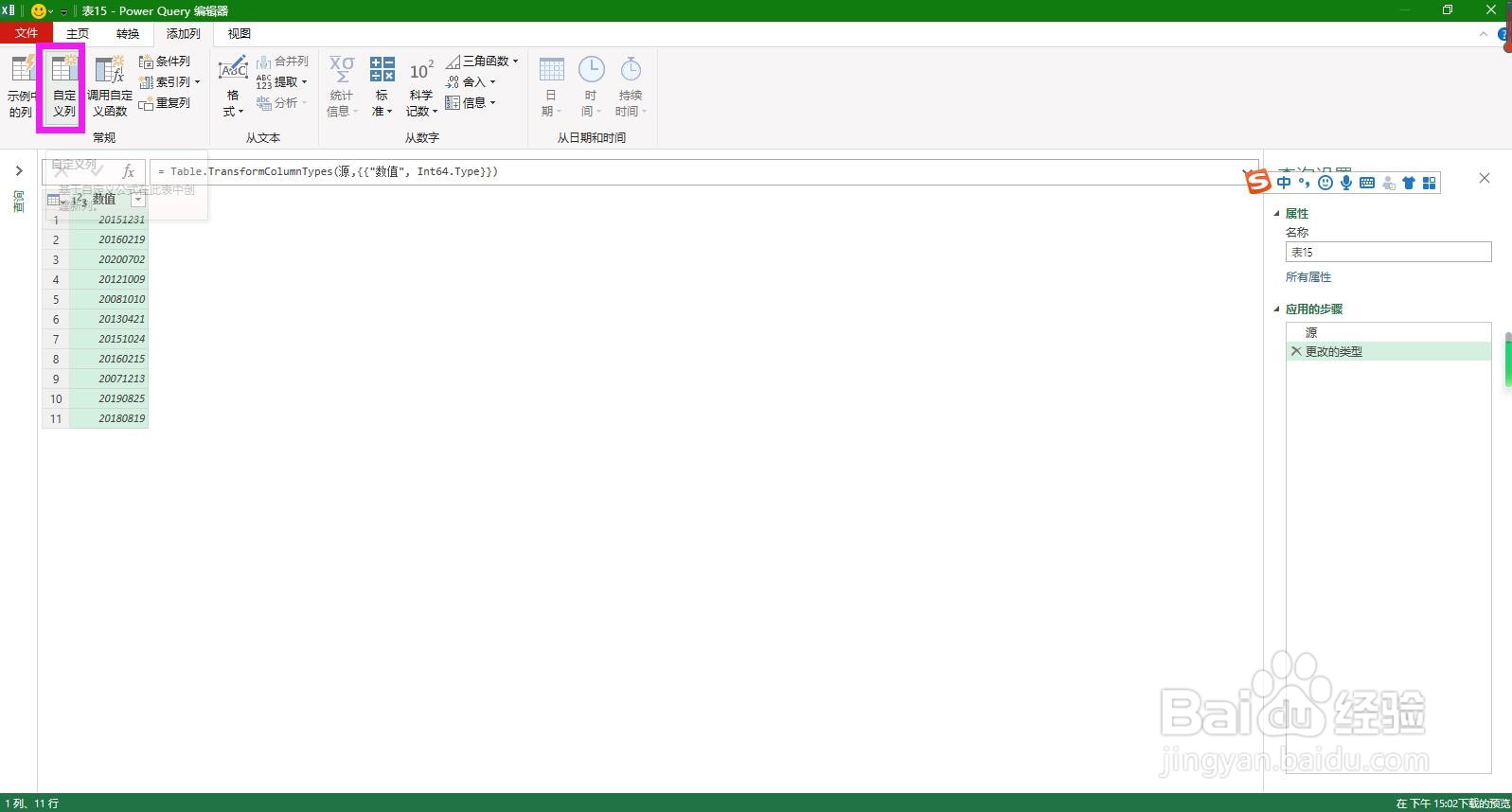
3、在编辑器中点击上方菜单栏上的“添加列”。

怎样使用PowerQuery从右侧提取单元格指定的文本

4、在添加列菜单下的常规命令组区域点击“自定义列”。

怎样使用PowerQuery从右侧提取单元格指定的文本

5、在弹出的自定义列对话框中“新列名”的下面自定义输入名称作为列标题。

怎样使用PowerQuery从右侧提取单元格指定的文本

6、在自定义列公式下面输入Text.End(),然后在可用列下面双击列标将其引用到函数参数中,用英文输入法下的逗号分隔,后面输入要提取的个数,例如这里输入4,点击确定按钮,即可从右侧提取4个文本出来,注意函数中两个单词的首字母必须大写。

怎样使用PowerQuery从右侧提取单元格指定的文本

怎样使用PowerQuery从右侧提取单元格指定的文本

  • offset函数怎么使用?
  • 使用VBA快速复制工作表
  • EXCEL里面的MATCH函数如何使用?
  • 怎样用PowerQuery从左侧提取单元格中的指定文字
  • excel使用宏进行自动化数据转换
  • 热门搜索
    秋葵怎么做好吃 玻璃水怎么加 肾虚怎么办 脚肿是怎么回事 微信公众号怎么运营 京东怎么开店 怎么加入美团外卖 菅义伟怎么读 阿古朵怎么玩 滚用英语怎么说