怎么批量改变图片的大小

 时间:2026-02-22 00:22:40

1、建立两个文件夹,一个文件夹用来放要处理的文件,一个存放处理后的图片,将要处理的文件图片放在已经建立好的文件夹中。

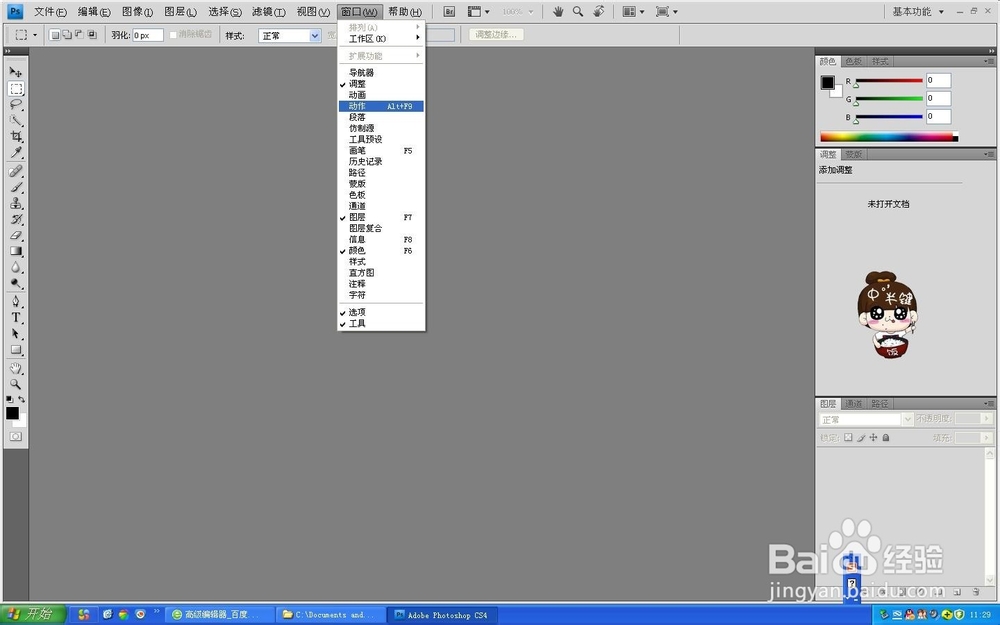
2、打开Photoshop软件,点击“窗口”---》动作,打开动作面板
怎么批量改变图片的大小

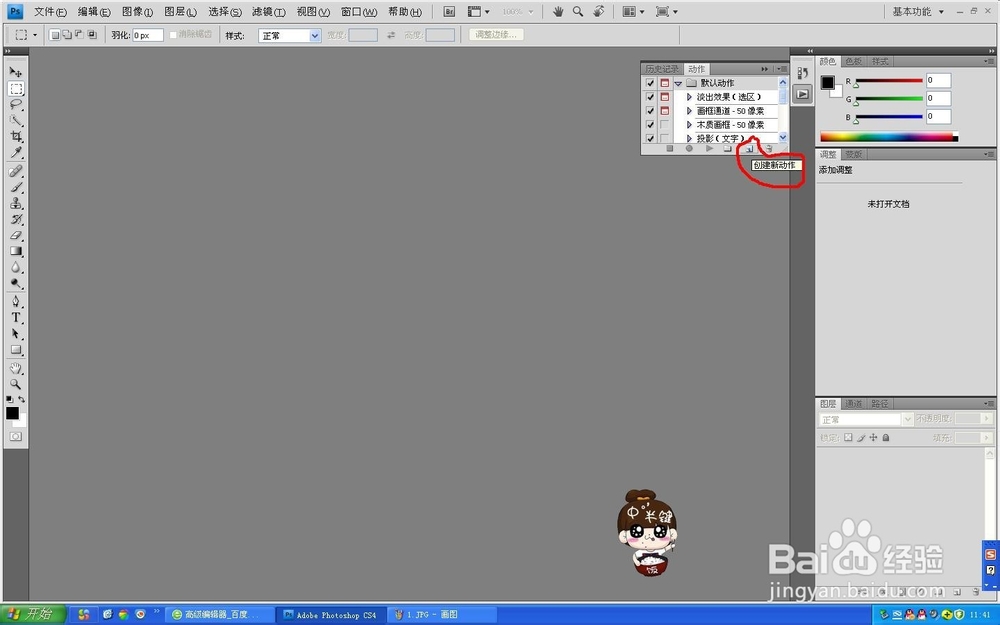
3、创建一个新动作,名称(随便输入即可),之后点击红色的小圆点“记录”,所有的操作就已经开始记录了。
怎么批量改变图片的大小

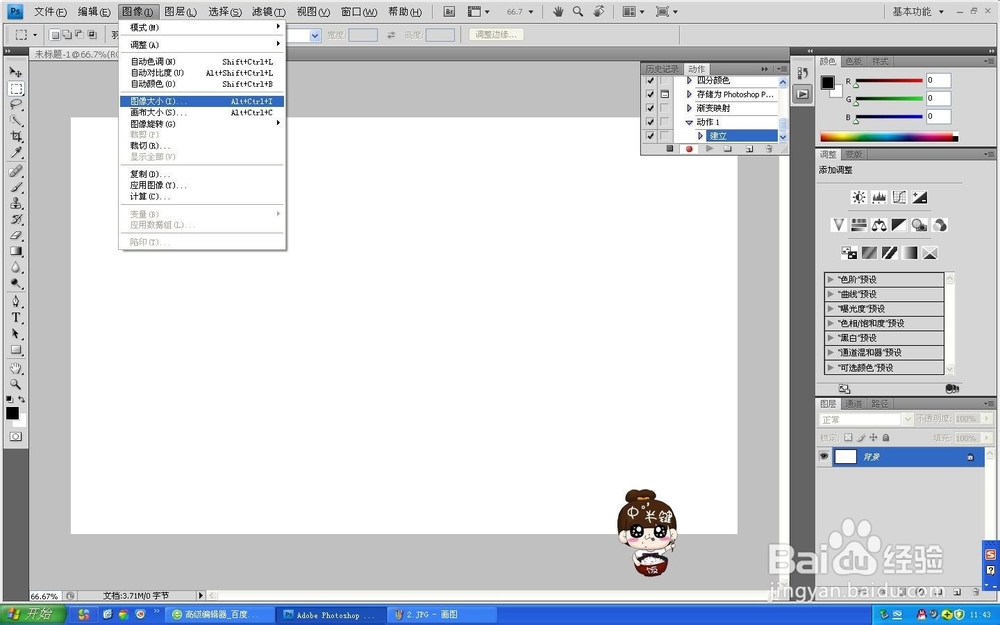
4、点击菜单栏中的“图像”---》“图像大小”输入自己要修改的图片的大小,设置好后,点击确定。

然后点击动作面板的第一个俺就,(停止播放/记录)
怎么批量改变图片的大小

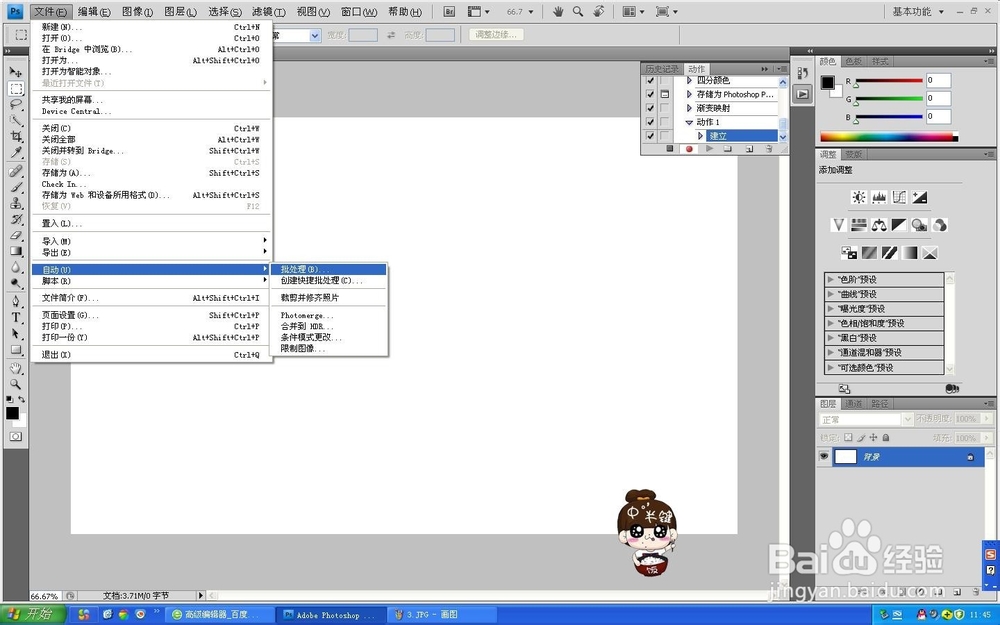
5、点击“文件---》自动---》批处理”弹出对话框

怎么批量改变图片的大小

6、动作选择刚才建立的动作

源文件选择要处理的图片的文件夹

目的选择最终要存放的位置,点击确定,就可以看到Photoshop已经开始批处理了。

  • 怎样用Photoshop批量修改图片的尺寸大小
  • PS怎样批量修改图片尺寸?大量图片一次性改尺寸
  • photoshop如何批量修改图片大小
  • PS(photoshop)怎样批量修改图片相片的像素大小
  • PS如何批量处理案例之PS批量修改图片分辨率
  • 热门搜索
    什么水果减肥 七一什么节 station是什么意思 日新月异的异是什么意思 精华液有什么功效 英国全称是什么 光刻机是什么 hrc是什么意思 rpc是什么意思 事半功倍是什么意思