1、开始,我们需要打开ps软件

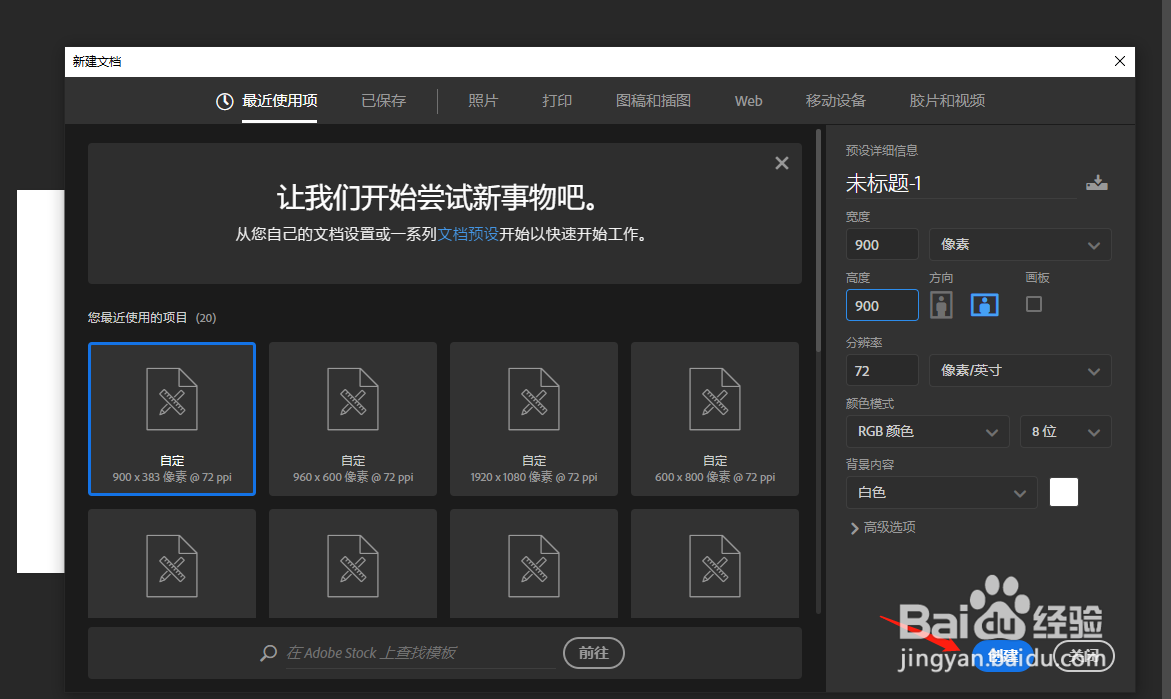
2、然后呢,我们需要新建一个空白页
3、选择【横排文字工具】

4、在画布上写几个字

5、对文字图层鼠标右键,然后找到【栅格化文字】

6、然后我们左手按住【ctrl】键,右手用鼠标点击下文字图层前面那个小缩略图,这样可以将文字载入选区

7、接着点击【渐变工具】,选一个色域,然后在文字上从左往右或者从右往左拖拉鼠标,这样就可以给文字添加渐变颜色

8、然后我们拷贝一个文字出来,然后对一个文字图层进行【滤镜->模糊->高斯模糊】,这样就可以看到文字的发光效果啦

时间:2026-04-24 02:02:28
1、开始,我们需要打开ps软件
2、然后呢,我们需要新建一个空白页
3、选择【横排文字工具】
4、在画布上写几个字
5、对文字图层鼠标右键,然后找到【栅格化文字】
6、然后我们左手按住【ctrl】键,右手用鼠标点击下文字图层前面那个小缩略图,这样可以将文字载入选区
7、接着点击【渐变工具】,选一个色域,然后在文字上从左往右或者从右往左拖拉鼠标,这样就可以给文字添加渐变颜色
8、然后我们拷贝一个文字出来,然后对一个文字图层进行【滤镜->模糊->高斯模糊】,这样就可以看到文字的发光效果啦
