1、登陆管理平台;

2、点击“主菜单”图标;
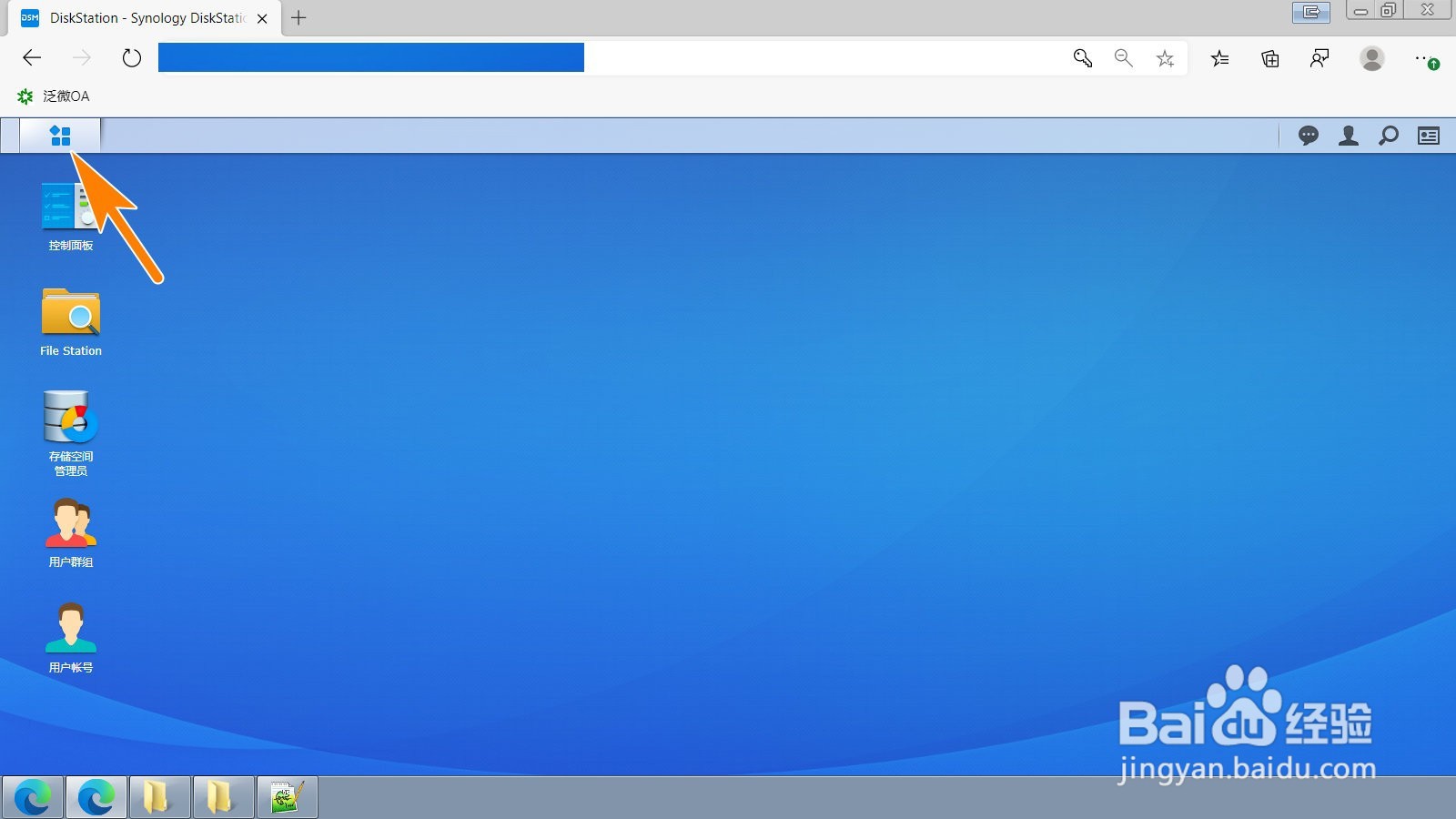
3、点击“控制面板”;

4、点击“硬件各电源”;
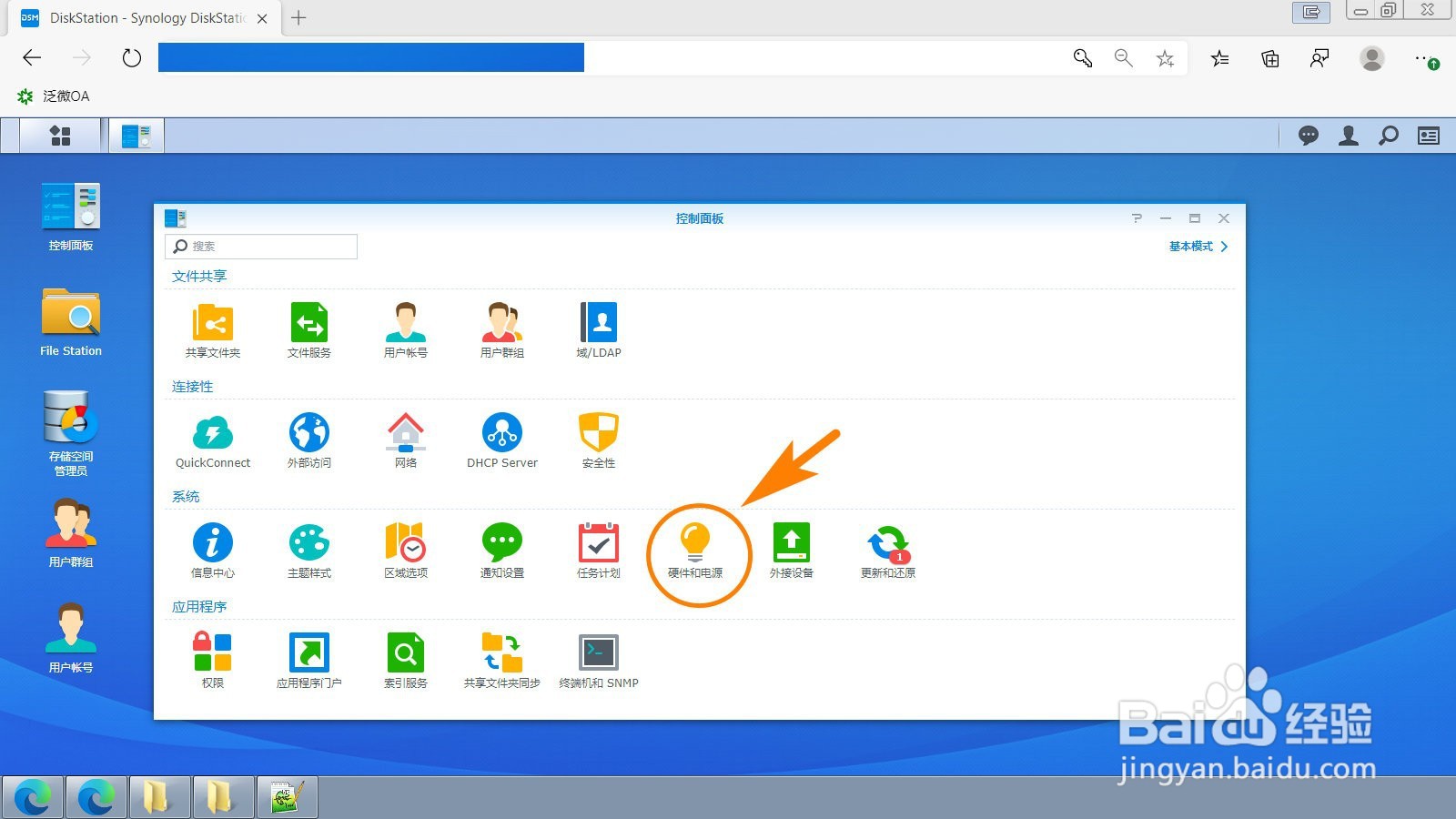
5、点击“开关机计划管理”;

6、在“开关机计划管理”页面,可看到当前有一个自动开机计划,下面添加一个自动关机计划,点击“新增”;

7、点选“关机”;
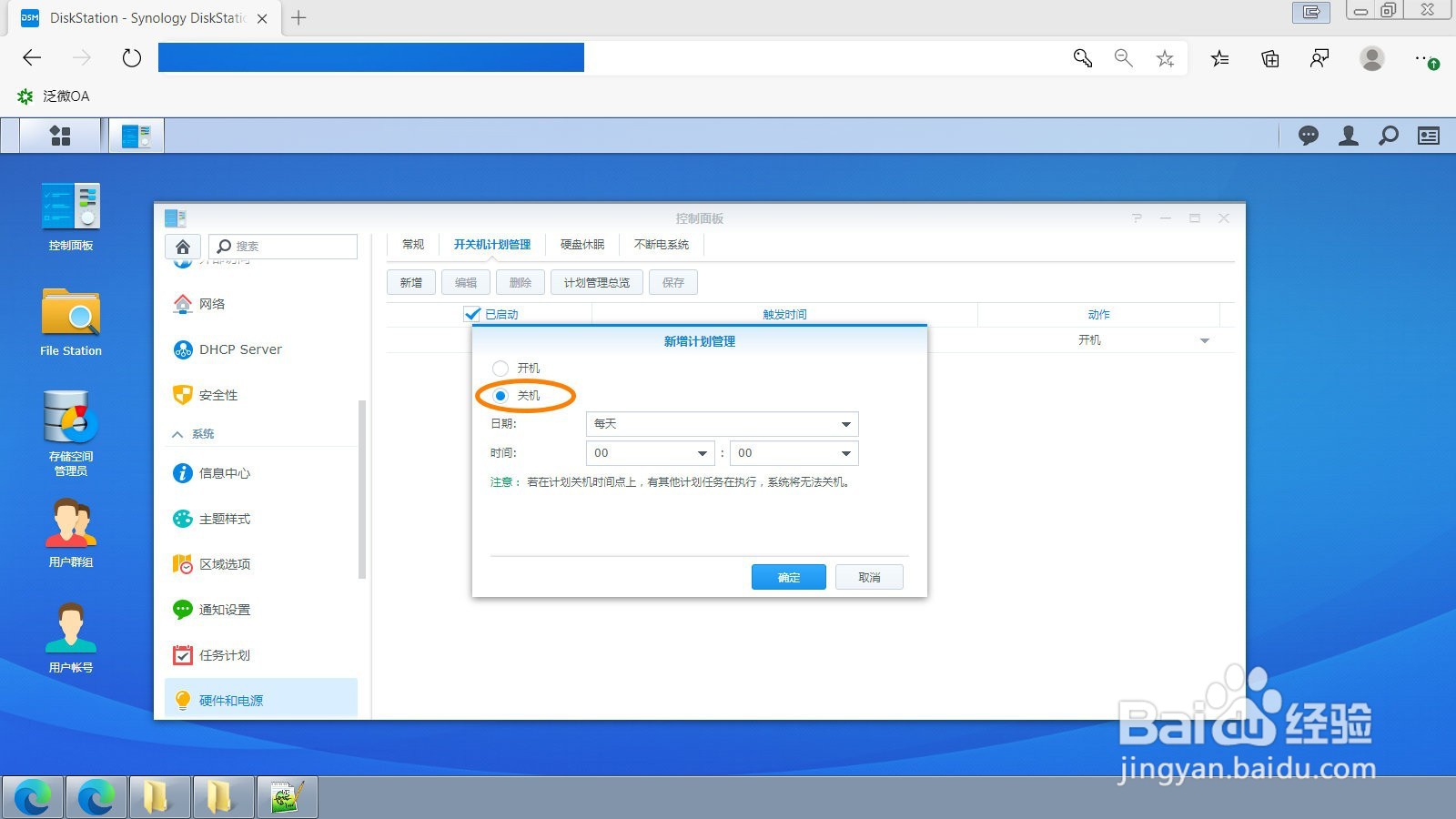
8、选择定时关机“日期”频率,比如这里选周日;

9、选择定时关机的具体“时间”后点击确定,比如凌晨1点;

10、点击“保存”,刚才设置的关机计划就会自动生效。

时间:2026-04-28 18:23:20
1、登陆管理平台;
2、点击“主菜单”图标;
3、点击“控制面板”;
4、点击“硬件各电源”;
5、点击“开关机计划管理”;
6、在“开关机计划管理”页面,可看到当前有一个自动开机计划,下面添加一个自动关机计划,点击“新增”;
7、点选“关机”;
8、选择定时关机“日期”频率,比如这里选周日;
9、选择定时关机的具体“时间”后点击确定,比如凌晨1点;
10、点击“保存”,刚才设置的关机计划就会自动生效。
