打开Android Studio后出现JDK Required解决方法

 时间:2024-10-12 01:16:41

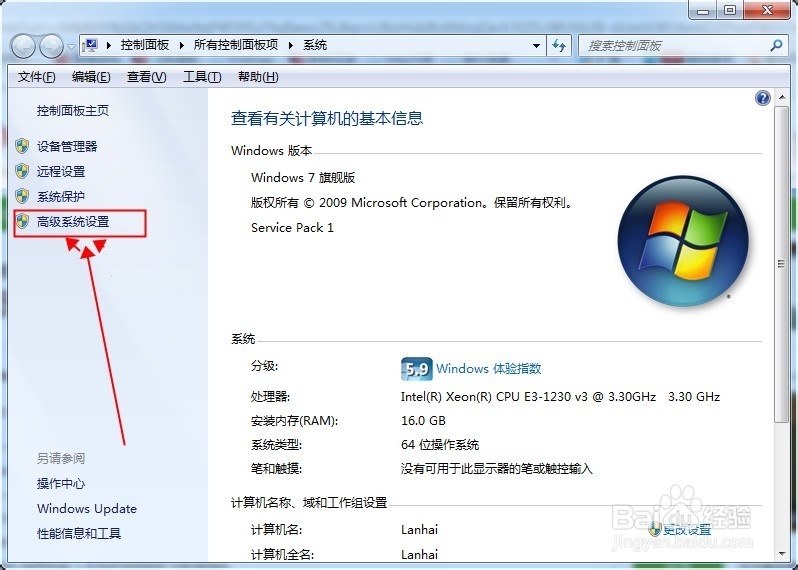
1、第一步:打开“计算机”——“属性”

打开Android Studio后出现JDK Required解决方法

2、第二步:在弹出字窗口后,点击”高级系统设置“

打开Android Studio后出现JDK Required解决方法

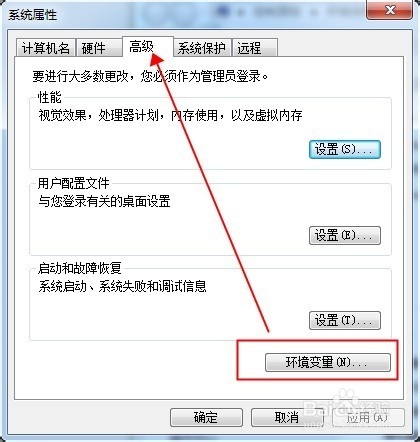
3、第三步:”系统设置“窗口——”高级“选项——点击”环境变量“

打开Android Studio后出现JDK Required解决方法

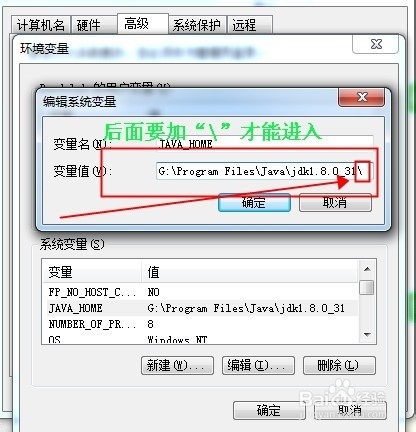
4、第四步:在”环境变量“里的——”系统变量“,找到——”JAVA_HOME“,点击——”编辑“

打开Android Studio后出现JDK Required解决方法

5、第五步:注意变量值的路径,因为最后没有”\“,所以路径没有进到文件夹里面,办停留在外面。肯定会出来这种问题,说找不到文件,原来”G:\Program Files\Java\jdk1.8.0_31“

打开Android Studio后出现JDK Required解决方法

6、第六步:原来”G:\Program Files\Java\jdk1.8.0_31“改成”G:\Program Files\Java\jdk1.8.0_31\“

打开Android Studio后出现JDK Required解决方法
  • 功率信号和能量信号怎么判断
  • c语言格式输入(int)整形篇
  • 求矩估计量和矩估计值和极大似然估计值,详细过程
  • lu分解详细分解步骤?
  • 根号下a^2-x^2的积分是多少
  • 热门搜索
    命盘怎么看 天王表怎么样 ps怎么添加字体 耳朵痛是怎么回事 分手了怎么挽回 淘宝怎么取消订单 whoo后怎么样 天津音乐学院怎么样 河南农业大学怎么样 日记用英语怎么说