excel表格打印时如何让每页都有页码

 时间:2026-04-24 21:11:31

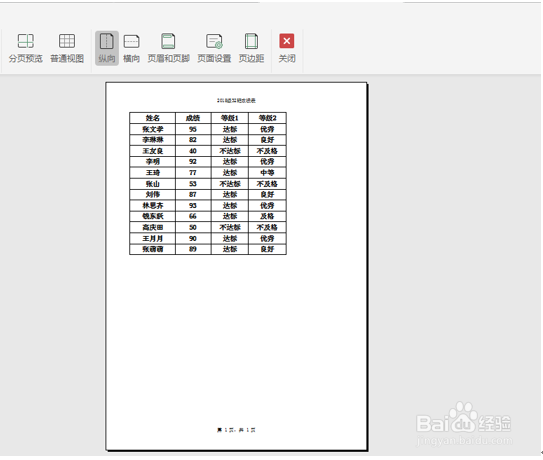
1、首先,我们需要将如下表格打印,我们先打开打印预览选项,打印预览位于文档左上方的快速访问工具栏,如下图所示。

excel表格打印时如何让每页都有页码

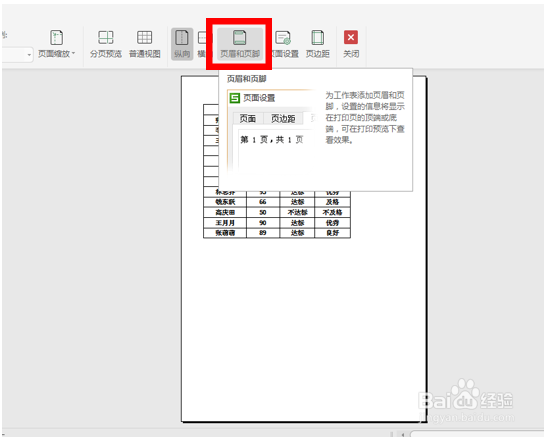
2、单击打印预览后,进入预览界面,这时我们发现我们需要打印的表格加一个标题,单击上方的页眉与页脚。
excel表格打印时如何让每页都有页码

3、弹出页面设置对话框,选择页眉/页脚选项,然后单击页眉旁边的自定义页眉。

excel表格打印时如何让每页都有页码

4、弹出页眉的对话框,在中间的文字框中输入“2018级32班成绩表”,单击确定。

excel表格打印时如何让每页都有页码

5、然后返回上一级对话框,在表格很长,需要打印多张纸的情况下,可以同时设置页脚,在下拉菜单中选择第1页,共?页,然后单击确定。

excel表格打印时如何让每页都有页码

6、这样我们就看到这个表格有了表格的标题,也有了页码,单击打印就可以了。

excel表格打印时如何让每页都有页码

  • excel表格怎么设置页码
  • 怎么给excel表格设置打印页码?
  • 打印页码如何设置
  • Excel打印如何实现每一页都有表头
  • 表格打印怎么设置每页都有表头
  • 热门搜索
    旅游频道 南京市旅游地图 奥迪a5性价比怎么样 身份证在哪里办理 如何下围棋 黔南旅游 迪拜旅游攻略 如何设置电脑开机密码 华硕平板怎么样 三星手机黑屏怎么办