1、首先打开出现问题的Word文档。
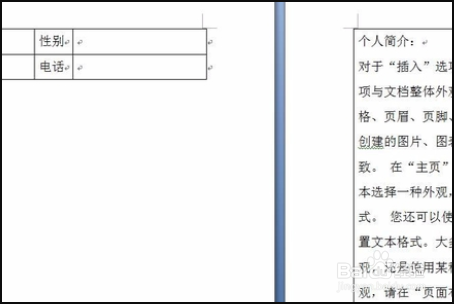
2、然后将鼠标光标移动到表格的左上角,就会出现下图中的图标。

3、鼠标右键单击该图标,选择打开“表格属性”,就会弹出下图中的页面。
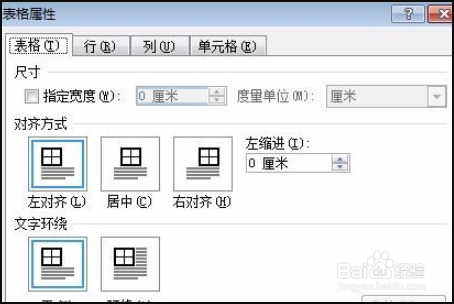
4、然后点击打开“行”设置的页面。
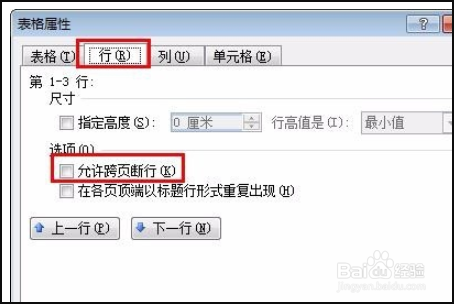
5、然后点击打勾“允许跨页断行”设置选项,按下enter按键。

6、然后就可以看到表格断层的问题解决了。

时间:2026-04-23 17:50:04
1、首先打开出现问题的Word文档。
2、然后将鼠标光标移动到表格的左上角,就会出现下图中的图标。
3、鼠标右键单击该图标,选择打开“表格属性”,就会弹出下图中的页面。
4、然后点击打开“行”设置的页面。
5、然后点击打勾“允许跨页断行”设置选项,按下enter按键。
6、然后就可以看到表格断层的问题解决了。
