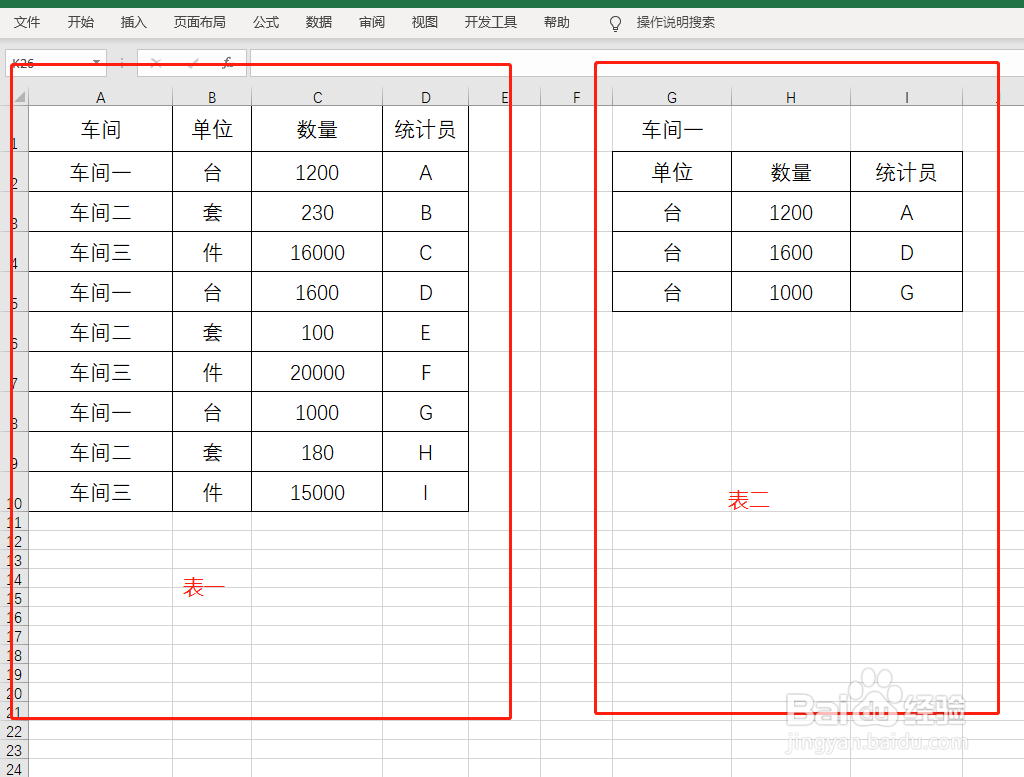
1、先来看下,要求通过表一生成动态表二;
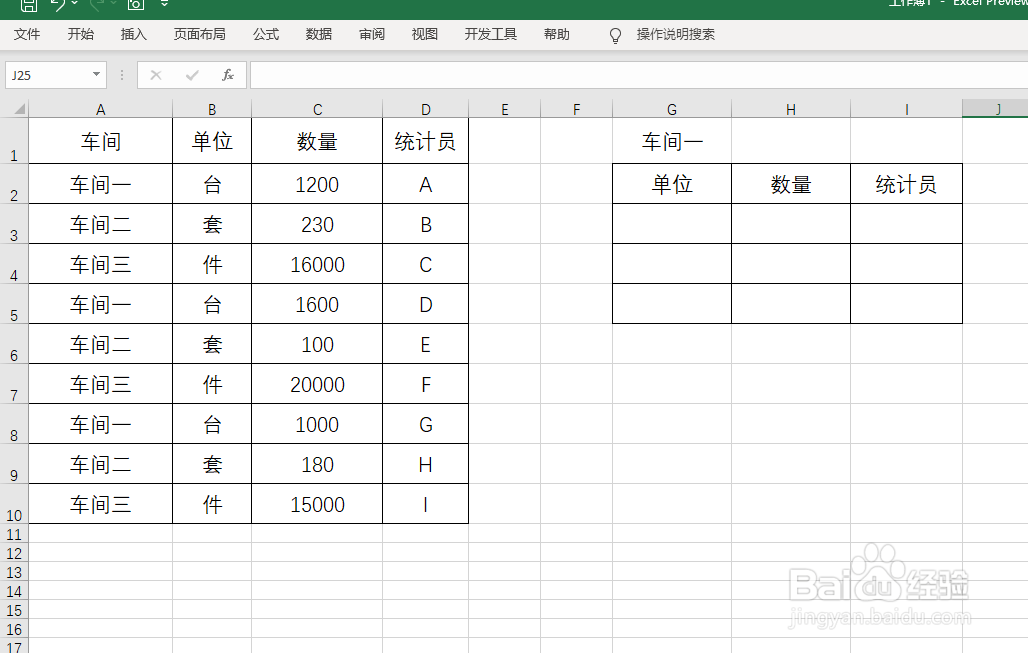
2、打开Excel表;
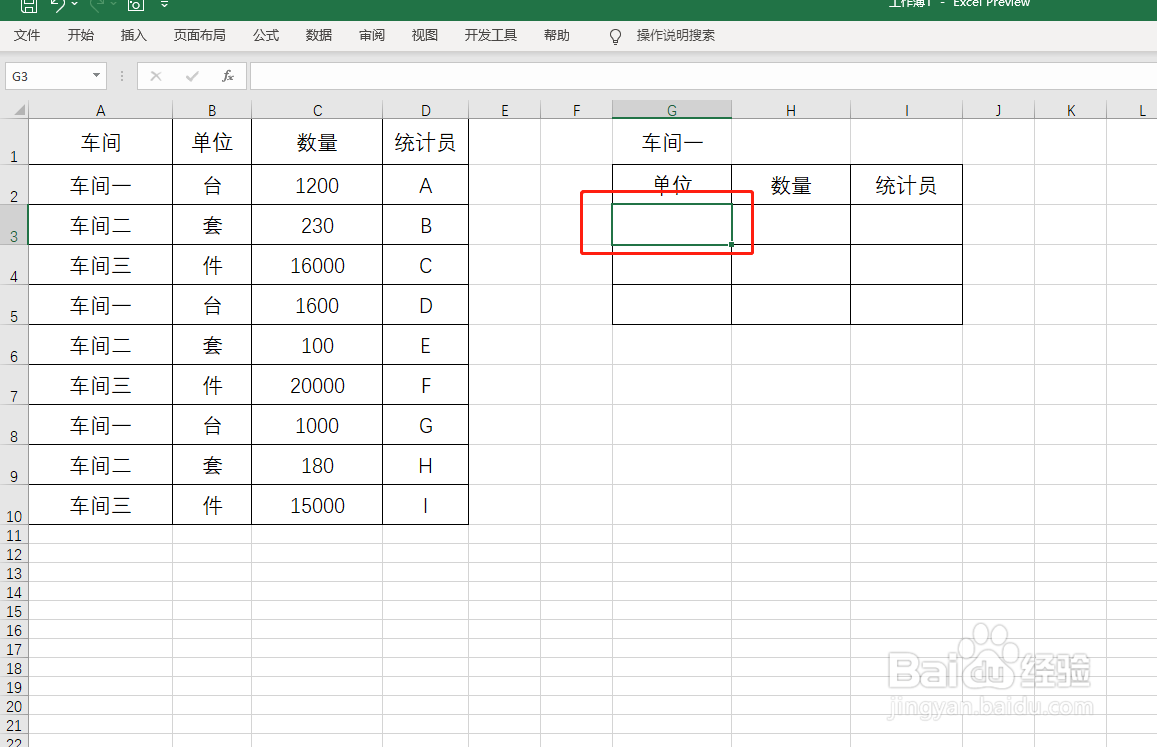
3、单元格G3,输入公式:
=IFERROR(INDEX(B$2:B$10,SMALL(IF($A$2:$A$10=$G$1,ROW($A$1:$A$9)),ROW(A1))),"");
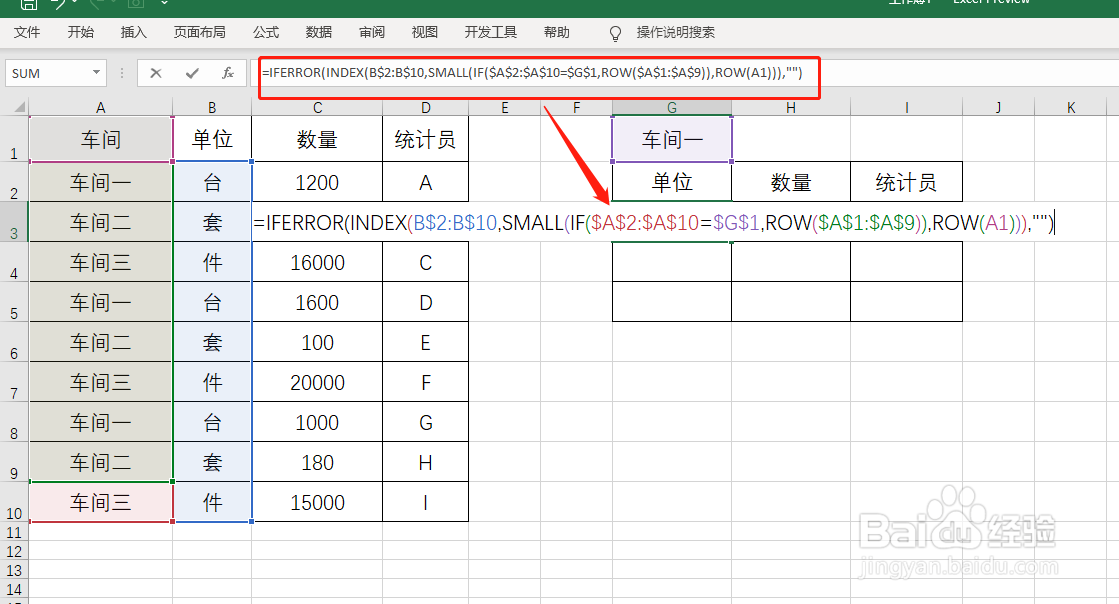
4、同时按Ctrl Shift Enter三键(数组公式);
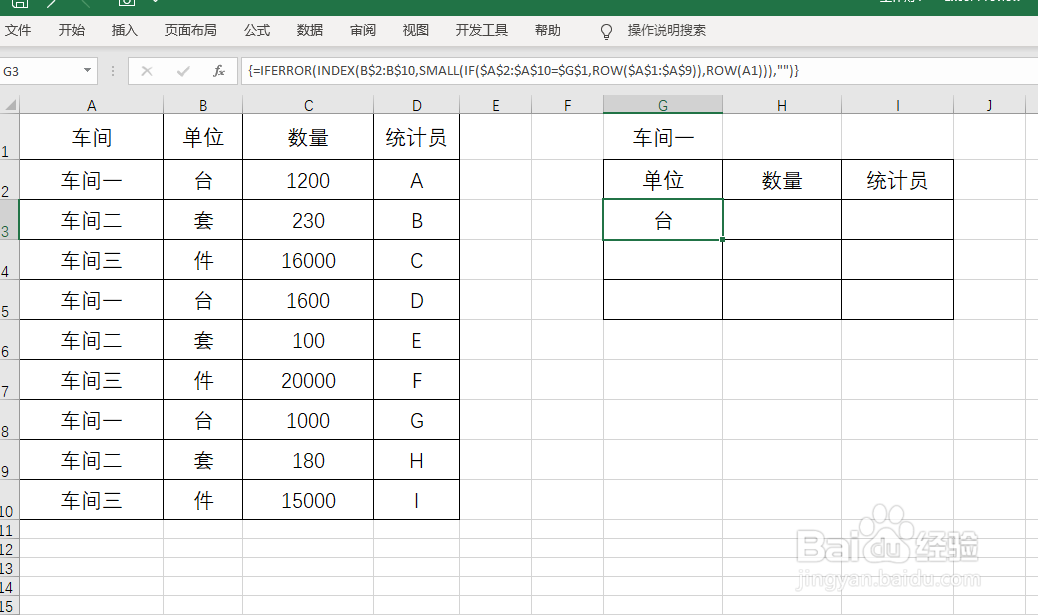
5、选择区域;
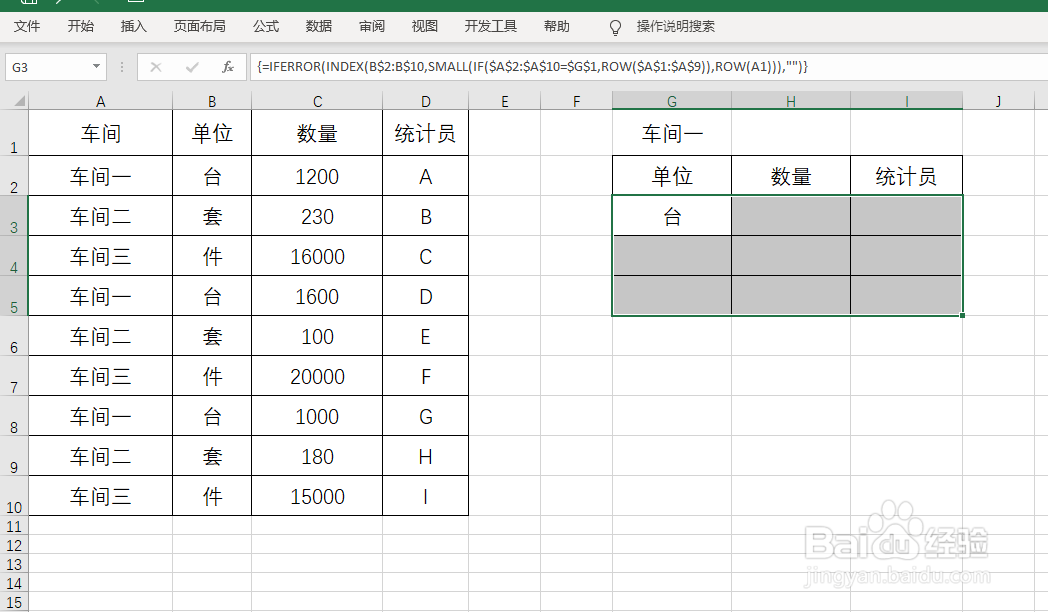
6、同时按Ctrl R后,再按Ctrl D;
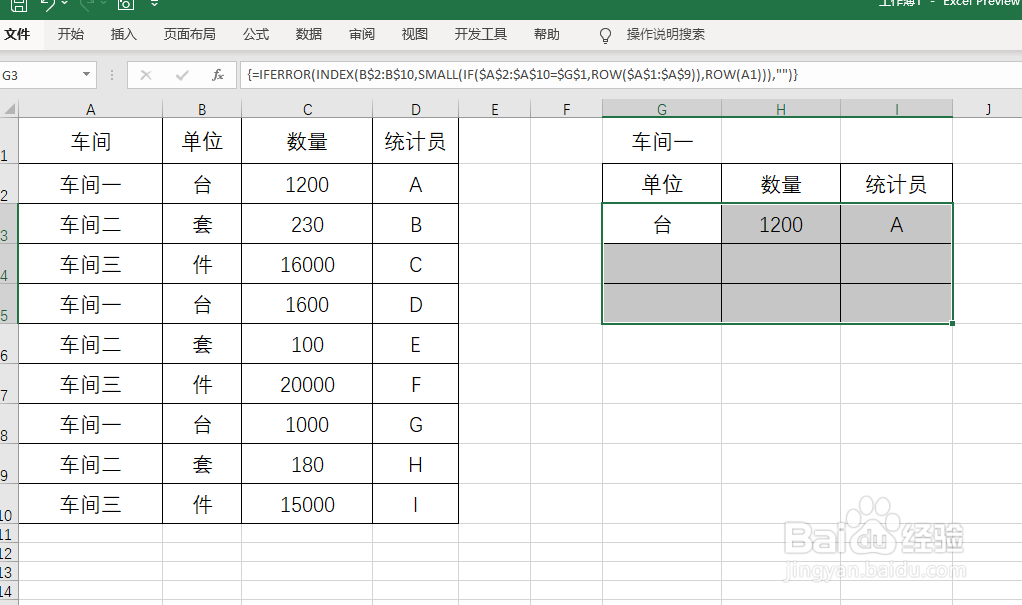
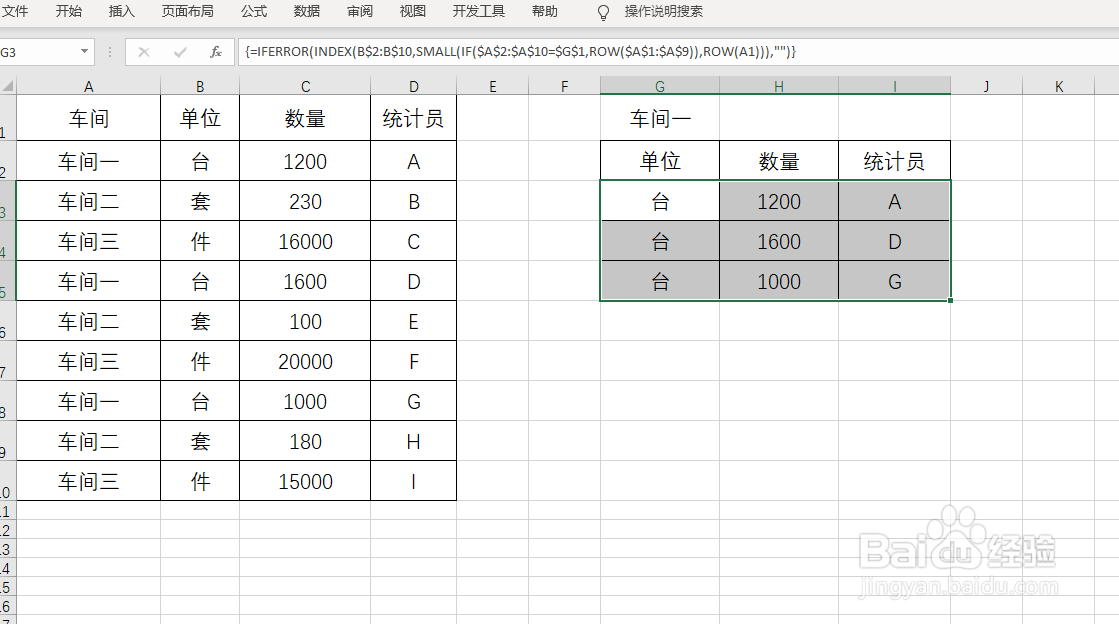
7、最后,完成操作;
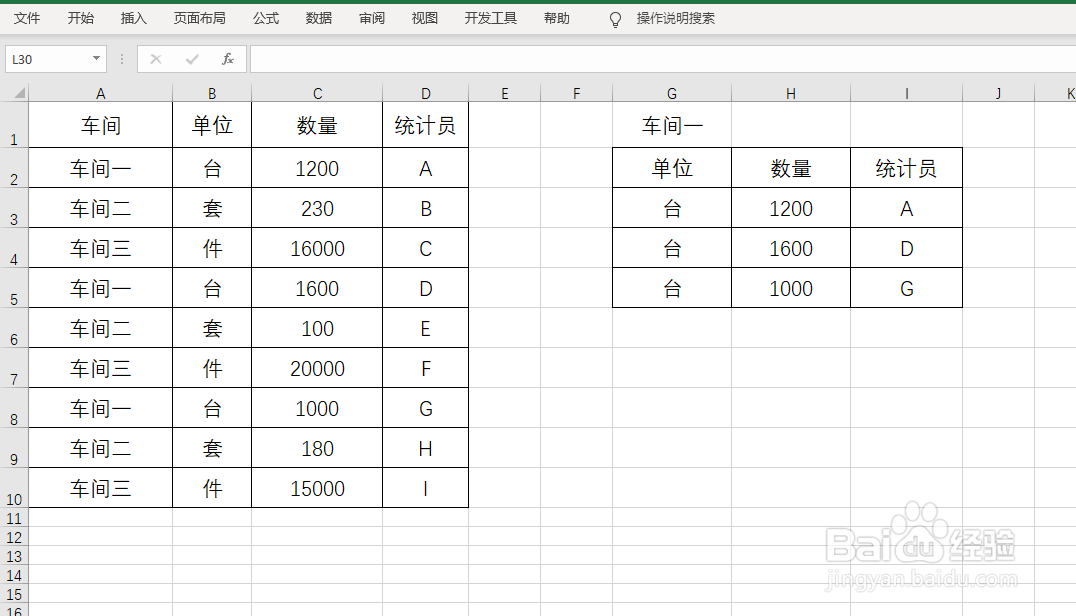
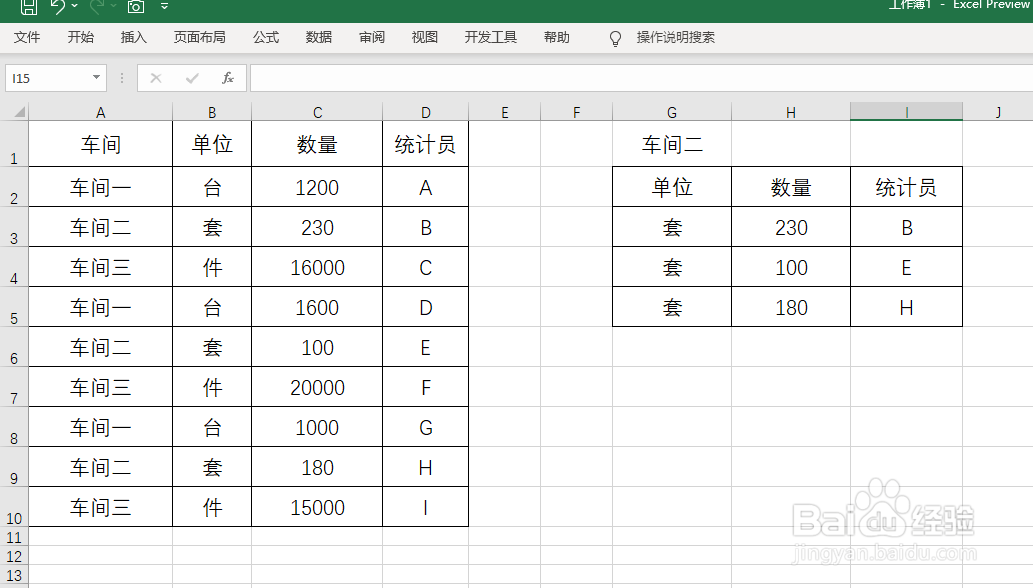
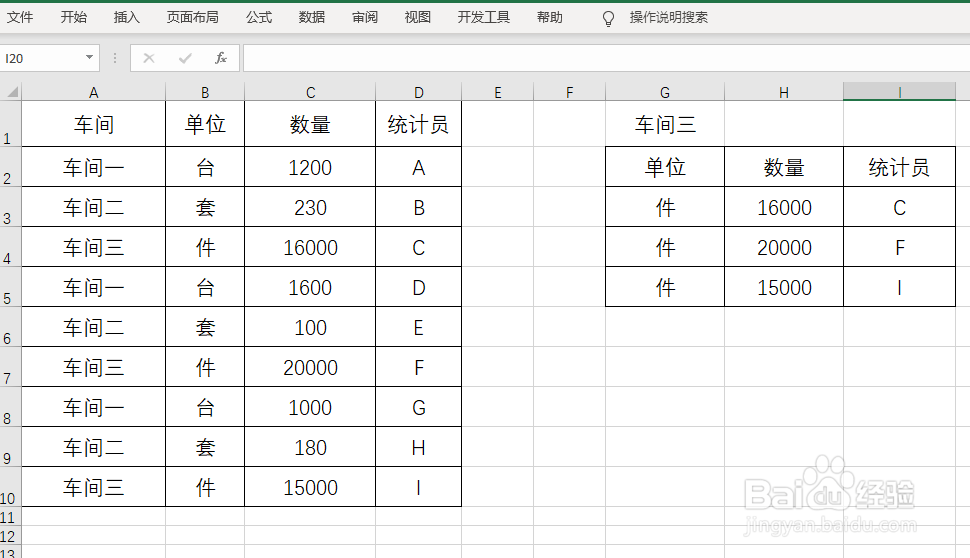
8、以上就是,Excel按条件提取总表整行数据,并生成动态新表的方法。
时间:2026-04-25 11:32:10
1、先来看下,要求通过表一生成动态表二;
2、打开Excel表;
3、单元格G3,输入公式:
=IFERROR(INDEX(B$2:B$10,SMALL(IF($A$2:$A$10=$G$1,ROW($A$1:$A$9)),ROW(A1))),"");
4、同时按Ctrl Shift Enter三键(数组公式);
5、选择区域;
6、同时按Ctrl R后,再按Ctrl D;
7、最后,完成操作;
8、以上就是,Excel按条件提取总表整行数据,并生成动态新表的方法。
