1、首先我们新建一个word文档。

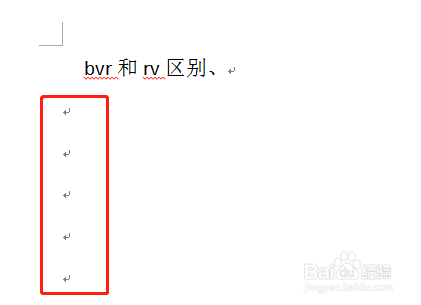
2、然后我们在文档中输入一段文字,但是最好包含下箭头和回车符号,如下图所示。

3、第三步,我们先将下箭头变成回车符号
我们点击-开始-替换按钮。

4、在弹出的对话框种,选择填写“查找内容选项”“替换为”如下图所示。
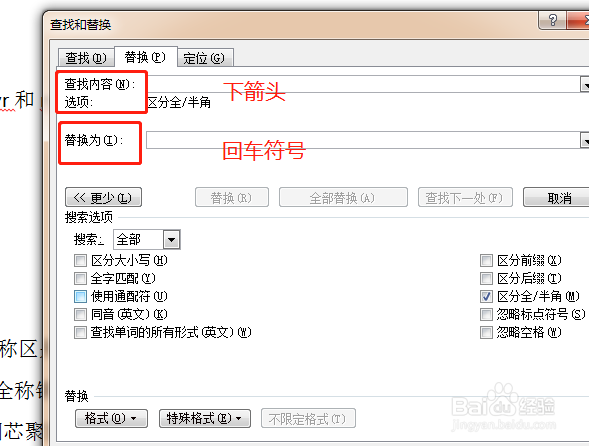
5、光标定位到“查找内容选项”,然后点击特殊格式,选择“手动换行符”然后替换为位置选择段落标记。


6、即可把下箭头换成回车符号,如果回车换成下箭头与操作相反即可。
时间:2026-04-29 01:53:14
1、首先我们新建一个word文档。
2、然后我们在文档中输入一段文字,但是最好包含下箭头和回车符号,如下图所示。
3、第三步,我们先将下箭头变成回车符号
我们点击-开始-替换按钮。
4、在弹出的对话框种,选择填写“查找内容选项”“替换为”如下图所示。
5、光标定位到“查找内容选项”,然后点击特殊格式,选择“手动换行符”然后替换为位置选择段落标记。
6、即可把下箭头换成回车符号,如果回车换成下箭头与操作相反即可。
