百度网盘不限速下载教程

 时间:2026-04-30 05:53:09

1、首先我们在电脑桌面,点击【百度网盘】将其打开,如图所示。

百度网盘不限速下载教程

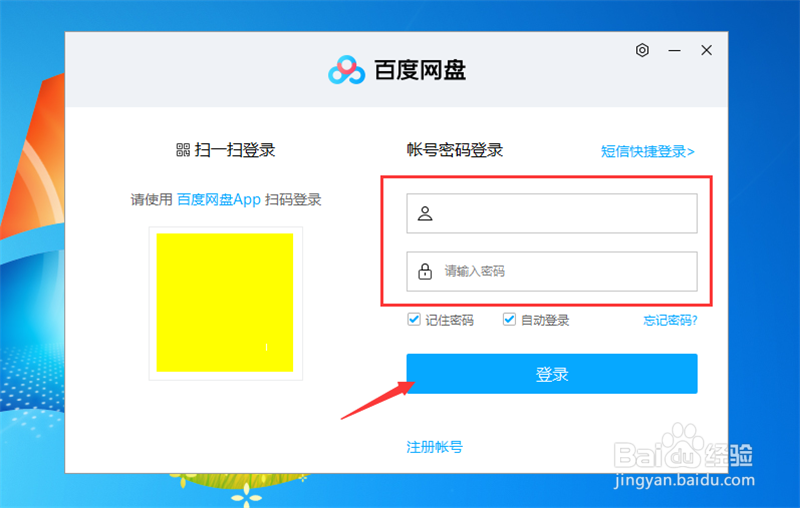
2、然后需要登录下载东西的百度账号,如图所示。

百度网盘不限速下载教程

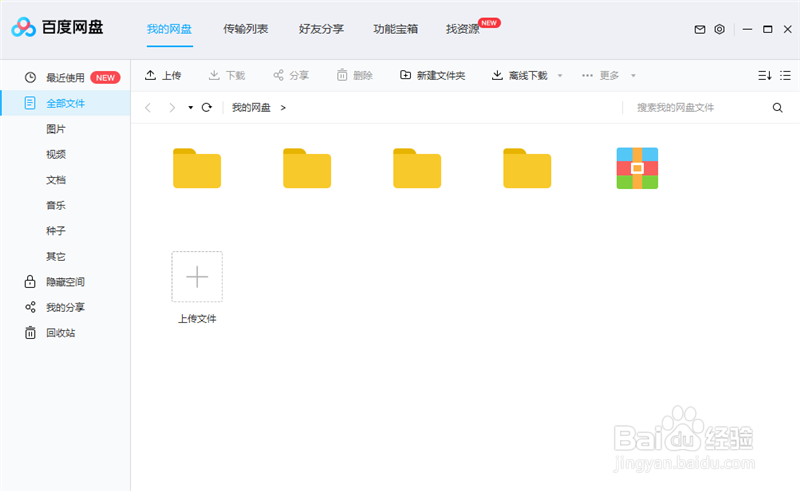
3、然后就可以进入到百度网盘,如图所示。

百度网盘不限速下载教程

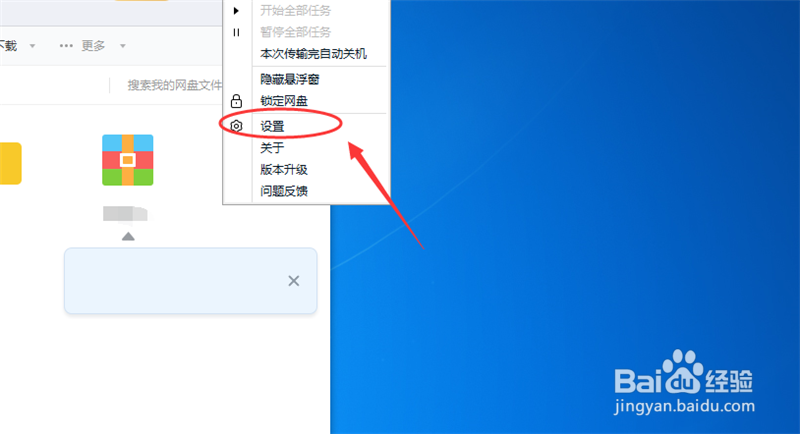
4、点击右上角的【菜单】按钮,如图所示。

百度网盘不限速下载教程

5、在弹出来的选项,点击【设置】,如图所示。

百度网盘不限速下载教程

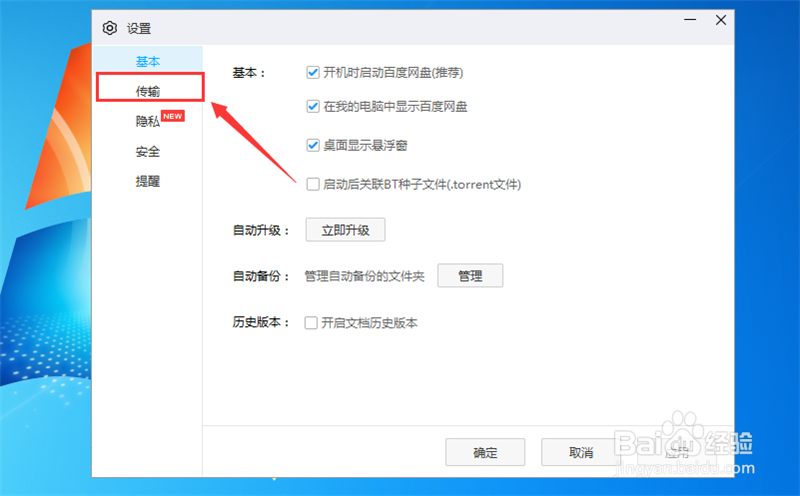
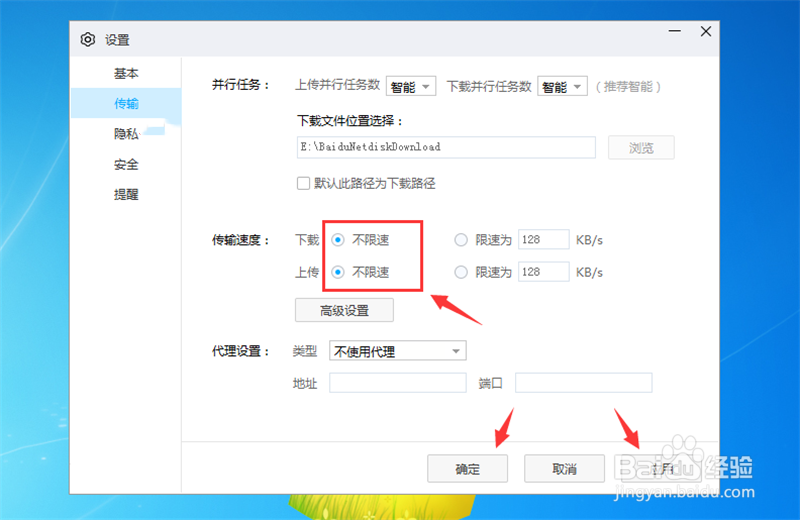
6、然后在设置界面,点击【传输】,如图所示。

百度网盘不限速下载教程

7、最后在传输速度的地方,下载勾选【不限速】,上传也可以勾选,点击【应用】并【确定】,如图所示。

通过以上设置,百度网盘下载东西就不限速了。
百度网盘不限速下载教程

1、1、登录下载东西的百度网盘账号

2、点击【菜单】按钮

3、点击【设置】选项

4、点击【传输】选项

5、勾选下载后面的不限速

6、百度网盘下载东西就不限速了

  • 百度网盘不限速下载操作办法
  • 如何登陆百度网盘上传文件
  • 百度网盘开启sock代理流程
  • firefox无法下载百度云文件的解决方法
  • 怎么在360压缩工具自定义临时文件的解压目录
  • 热门搜索
    玉兔怎么画 补佳乐和黄体酮怎么吃 眼睛红血丝怎么消除 怎么在淘宝开店 hpv阳性怎么治疗 小虾米怎么做好吃 老鼠怎么画 滚筒洗衣机怎么清洗污垢 起床英语怎么说 薇娅直播间怎么进