哔哩哔哩离线下载视频和清除缓存

 时间:2026-02-12 12:52:32

1、打开哔哩哔哩,并进行登录(如下图)

哔哩哔哩离线下载视频和清除缓存

2、选择一个你想要下载下来的视频,点击进入,然后点击右上角的图标(如下图)

哔哩哔哩离线下载视频和清除缓存

哔哩哔哩离线下载视频和清除缓存

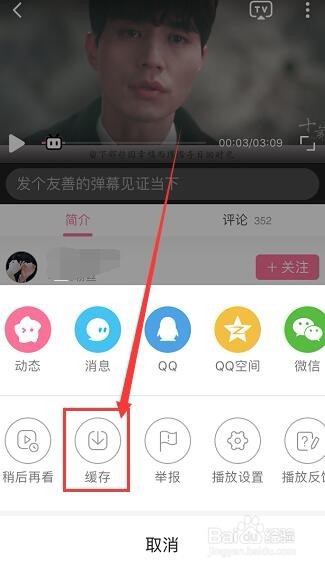
3、在弹出的对话框中,选择“缓存”(如下图)

哔哩哔哩离线下载视频和清除缓存

4、接着点击“查看缓存”,就会看到在离线缓存里出现你刚刚下载的视频了(如下图)
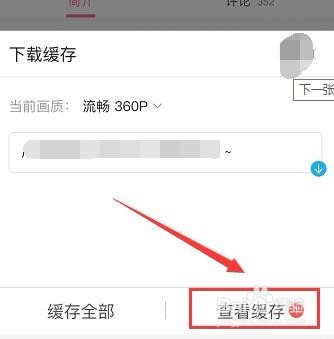
哔哩哔哩离线下载视频和清除缓存

哔哩哔哩离线下载视频和清除缓存

1、打开哔哩哔哩,并进行登录,然后点击右下角“我的”(如下图)

哔哩哔哩离线下载视频和清除缓存

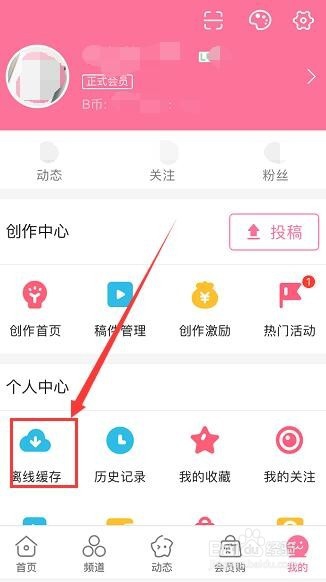
2、点击“离线缓存”,然后点击右上角图标(如下图)

哔哩哔哩离线下载视频和清除缓存

哔哩哔哩离线下载视频和清除缓存

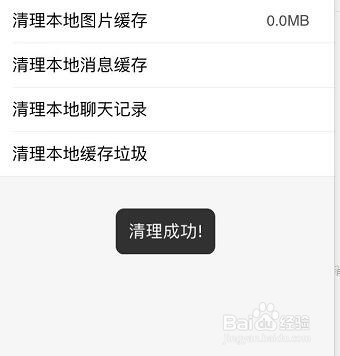
3、跳转的页面中,就会显示缓存设置,点击“清理本地图片缓存”就成功了(如下图)
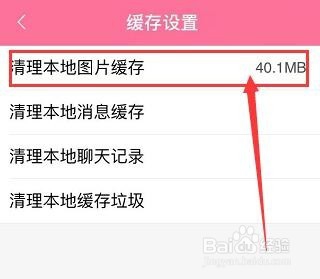
哔哩哔哩离线下载视频和清除缓存

哔哩哔哩离线下载视频和清除缓存

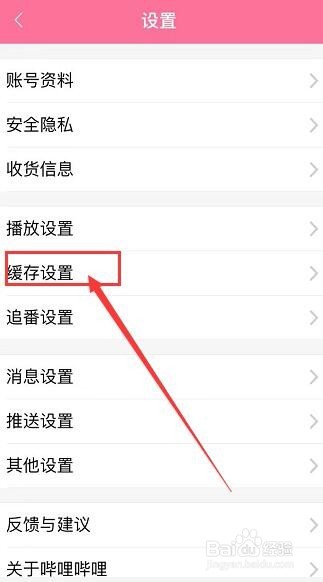
4、也可以返回到“我的”页面,点击右上角图标,选择“缓存设置”然后步骤同上(如下图)
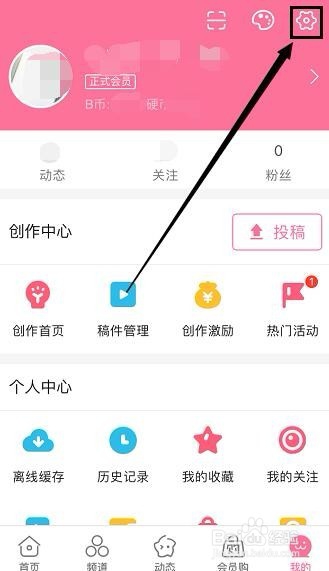
哔哩哔哩离线下载视频和清除缓存

哔哩哔哩离线下载视频和清除缓存

  • b站缓存按钮不见了怎么办
  • 哔哩哔哩怎么清除离线缓存文件?
  • 如何在pdf文件上写字!
  • B站怎么设置视频下载地址
  • b站下载的视频在哪个文件夹?
  • 热门搜索
    寿司怎么卷 我的世界仙人掌怎么种 亲爱的你怎么不在我身边 我怎么了作文 离婚一方不同意怎么办 绿豆芽怎么炒好吃 怎么吐烟圈图解 羽博充电宝怎么样 电线的平方怎么算 上火喉咙痛怎么办