1、打开PPT,建立空白文档。
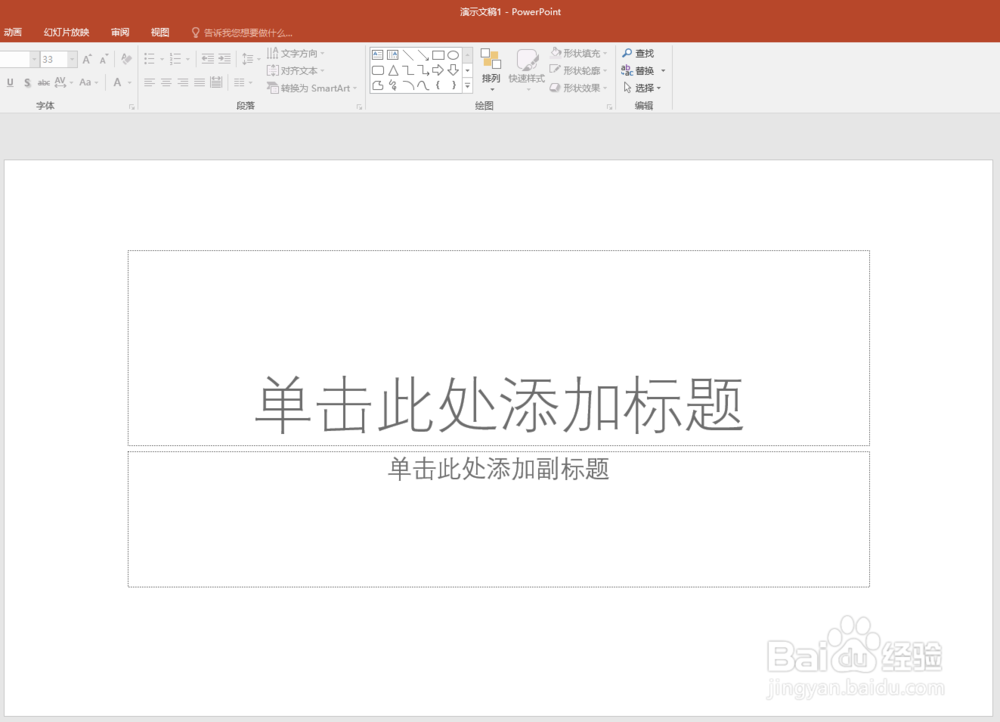
2、在PPT中插入一张图片。

3、选中图片,在【图片工具】—【图片效果】—【三维旋转】中有多种内置的三维视图。
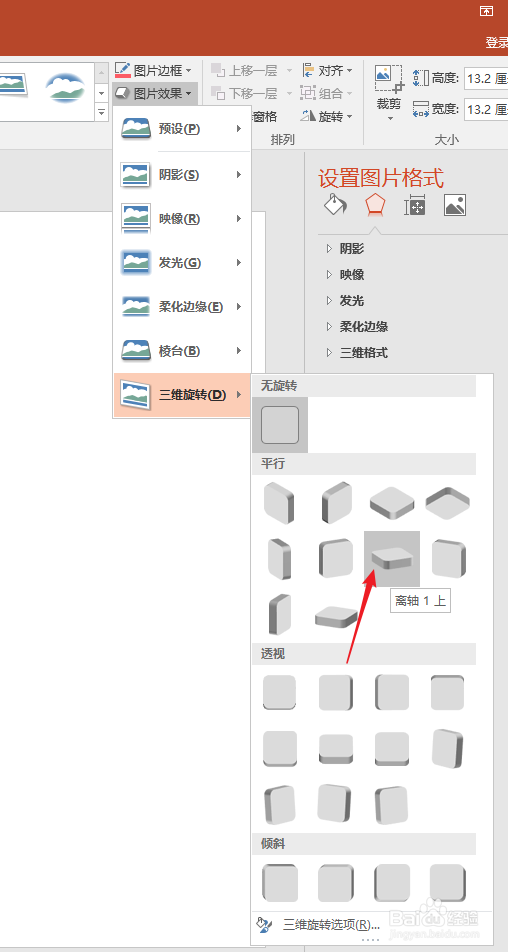
4、点击其中的一种,即可实现图片转为三维视图。
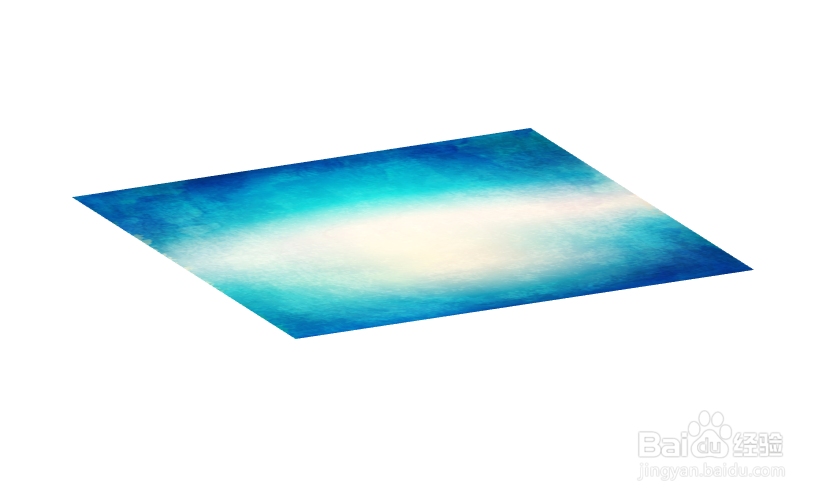
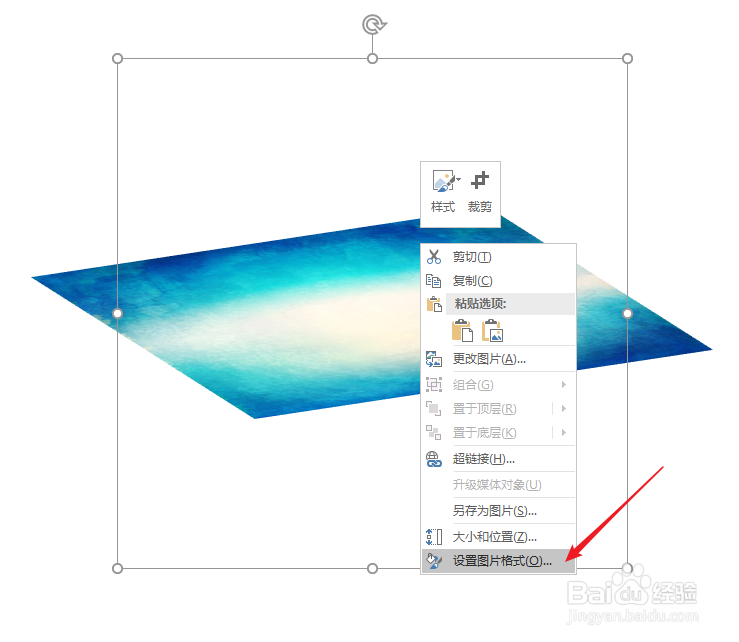
5、不过,现在只有三维视图,还体现不出三维立体效果。在图片上点击鼠标右键,点击【设置图片格式】。
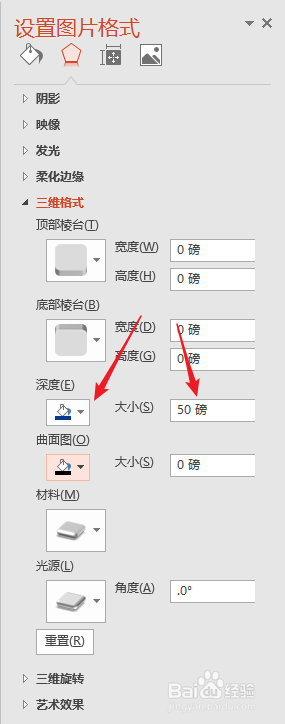
6、在右侧打开的设置窗口中,点开【三维格式】,在【深度】中选择一种颜色,设置【大小】数值。
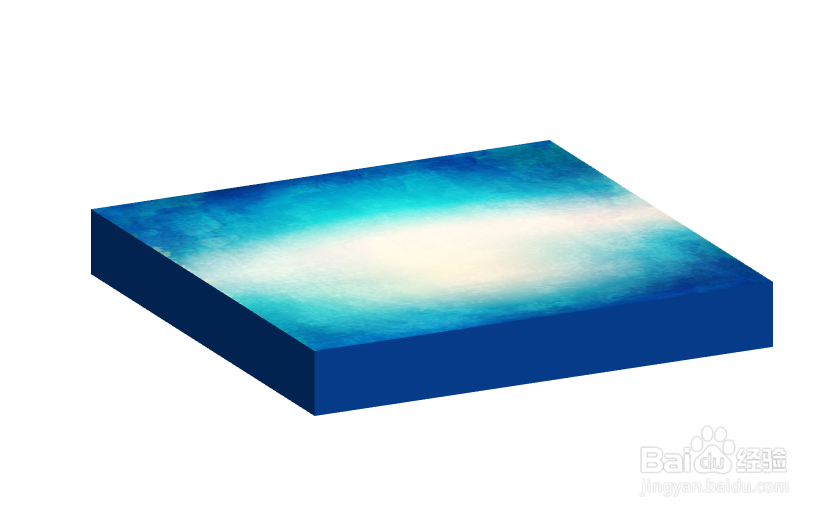
7、这样,图片就出现了三维立体效果。
时间:2026-04-30 18:22:28
1、打开PPT,建立空白文档。
2、在PPT中插入一张图片。
3、选中图片,在【图片工具】—【图片效果】—【三维旋转】中有多种内置的三维视图。
4、点击其中的一种,即可实现图片转为三维视图。
5、不过,现在只有三维视图,还体现不出三维立体效果。在图片上点击鼠标右键,点击【设置图片格式】。
6、在右侧打开的设置窗口中,点开【三维格式】,在【深度】中选择一种颜色,设置【大小】数值。
7、这样,图片就出现了三维立体效果。
