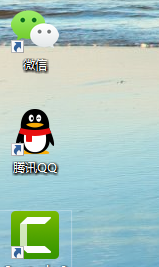
1、桌面上单击打开Camtasia 9软件;
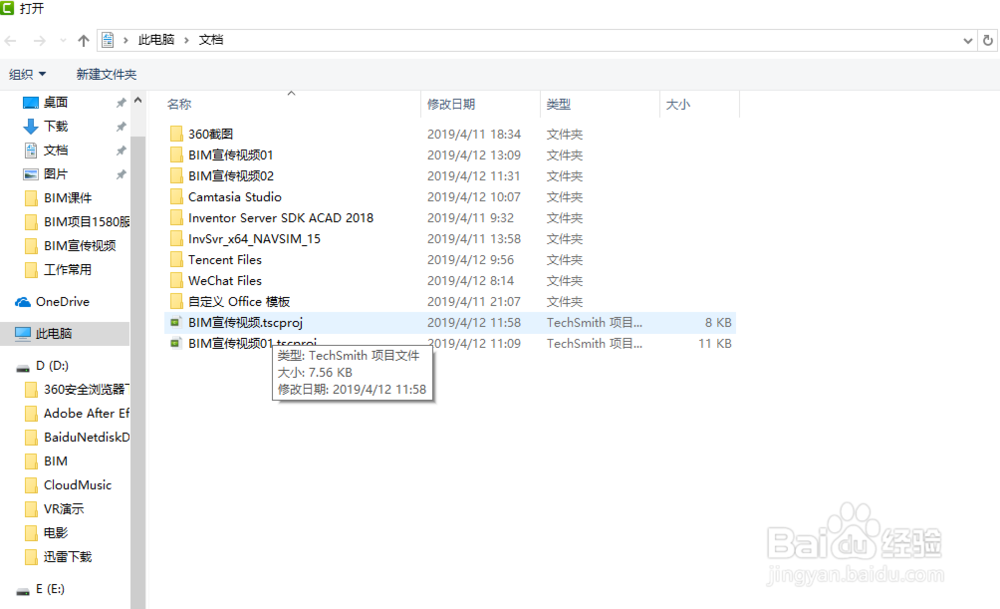
2、在Camtasia 9软件里面打开Camtasia 9文件,并加载进入视频文件;

3、新建一个轨道,或者单击“注释”按钮;


4、选择一个合适的形状,拖动进视频浏览窗口;

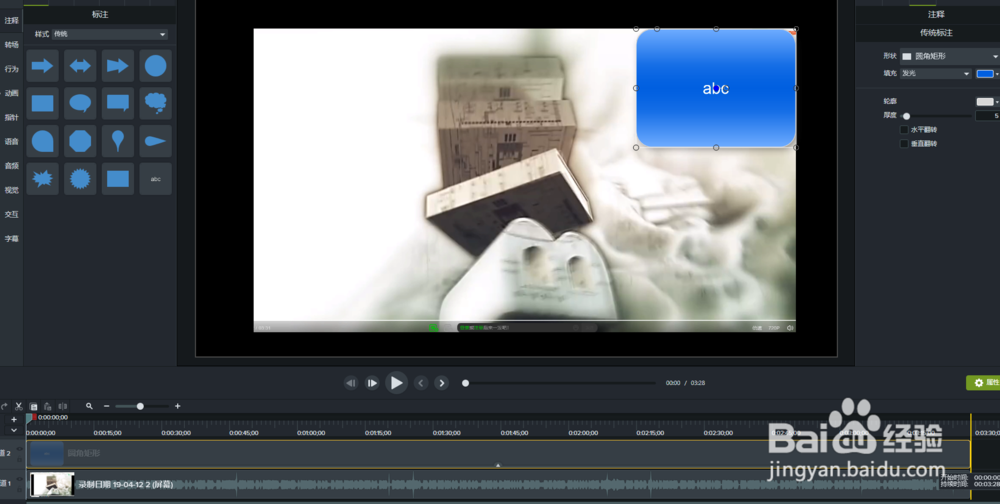
5、上一步拖进场景的形状保持选中状态,单击属性面板里的“a”文本属性,设置好文字的属性后输入文字;


6、单击注释属性,修改好颜色等属性信息,完成。


时间:2026-04-29 01:38:36
1、桌面上单击打开Camtasia 9软件;
2、在Camtasia 9软件里面打开Camtasia 9文件,并加载进入视频文件;
3、新建一个轨道,或者单击“注释”按钮;
4、选择一个合适的形状,拖动进视频浏览窗口;
5、上一步拖进场景的形状保持选中状态,单击属性面板里的“a”文本属性,设置好文字的属性后输入文字;
6、单击注释属性,修改好颜色等属性信息,完成。
