1、打开一篇WPS文字文档,选中要进行分栏的部分文字
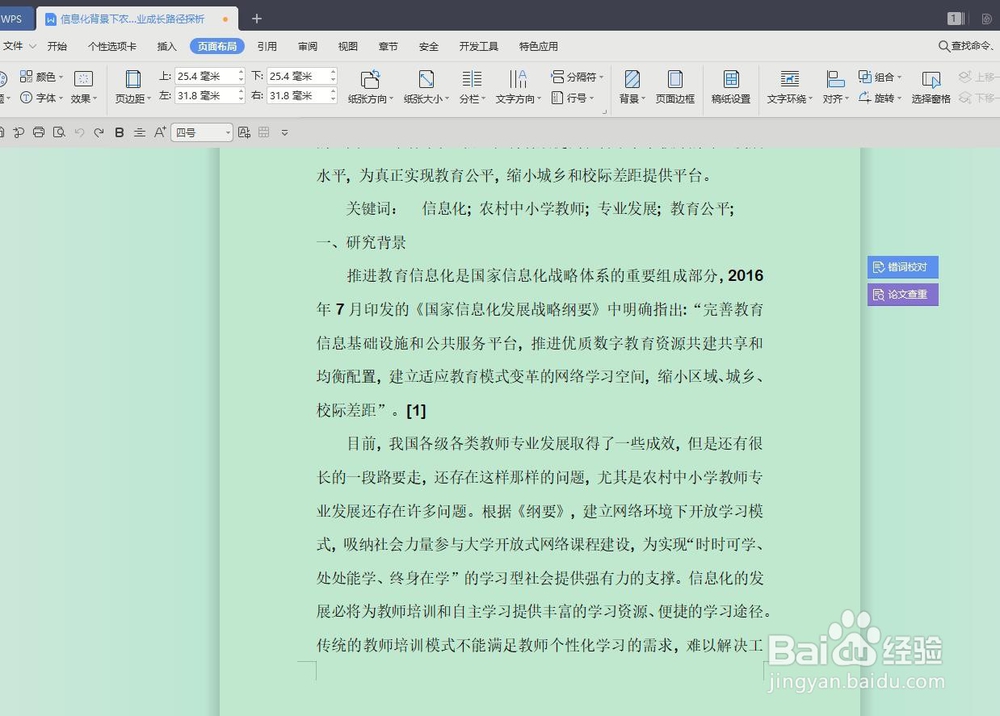
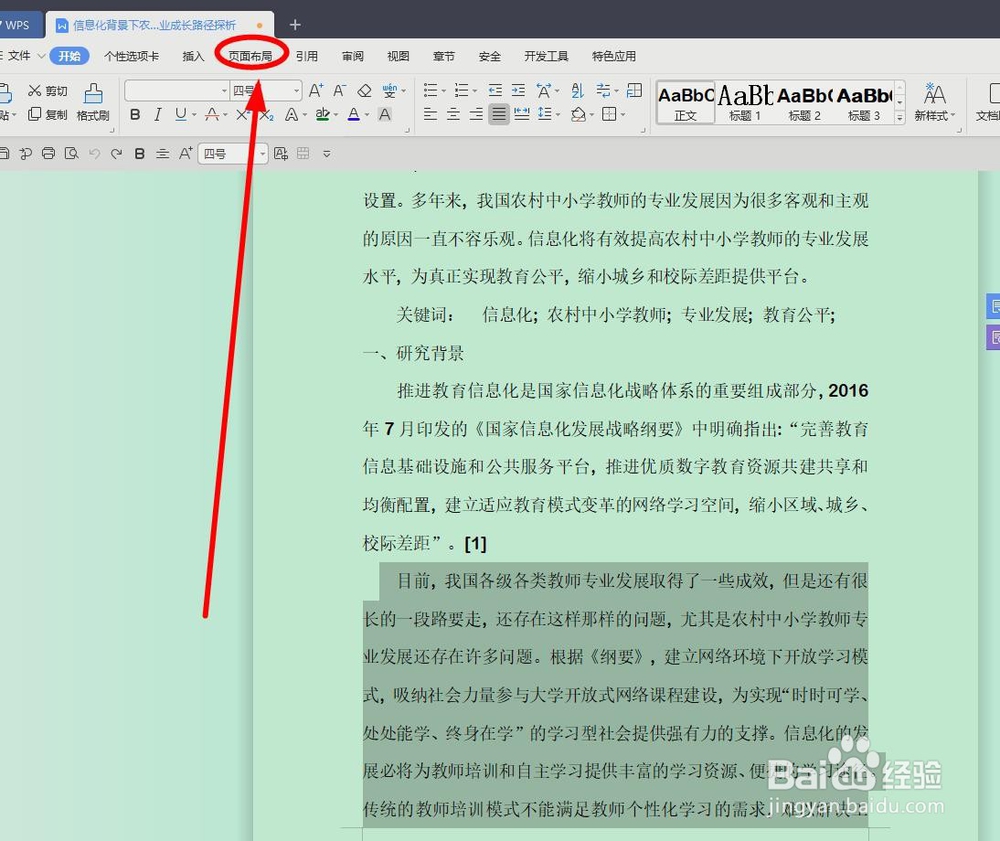
2、在菜单栏找到并单击“页面布局”选项卡
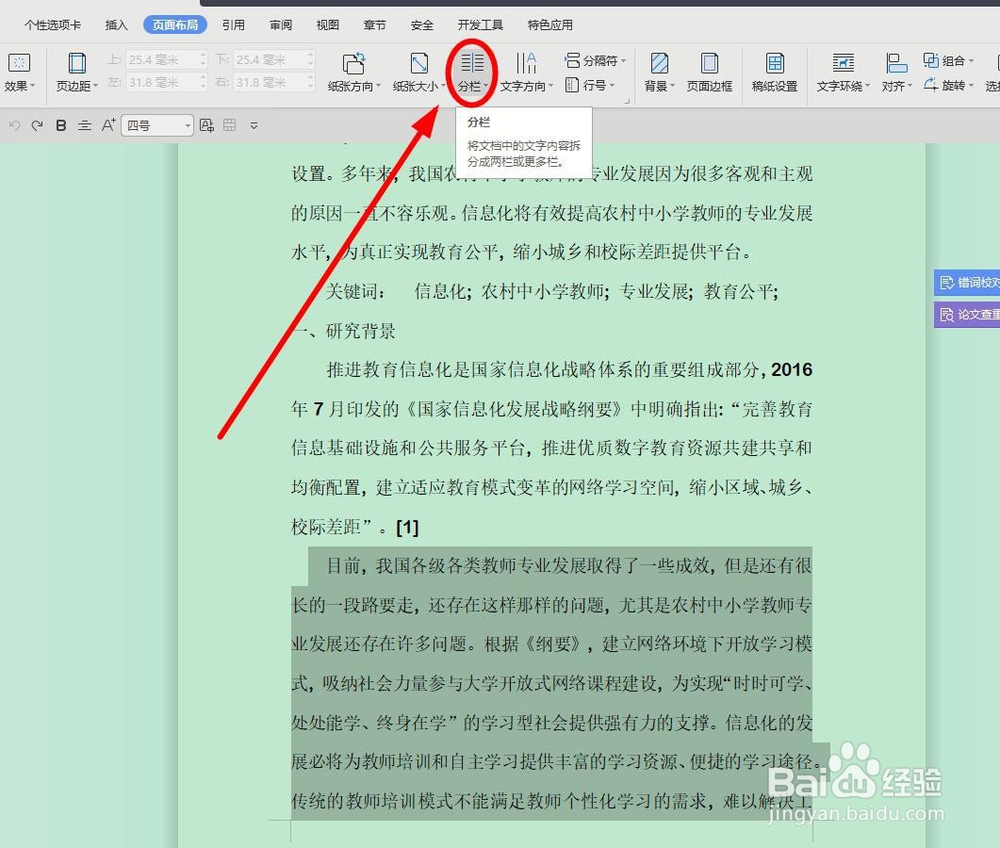
3、在下面的选项中找到并单击“分栏按钮”
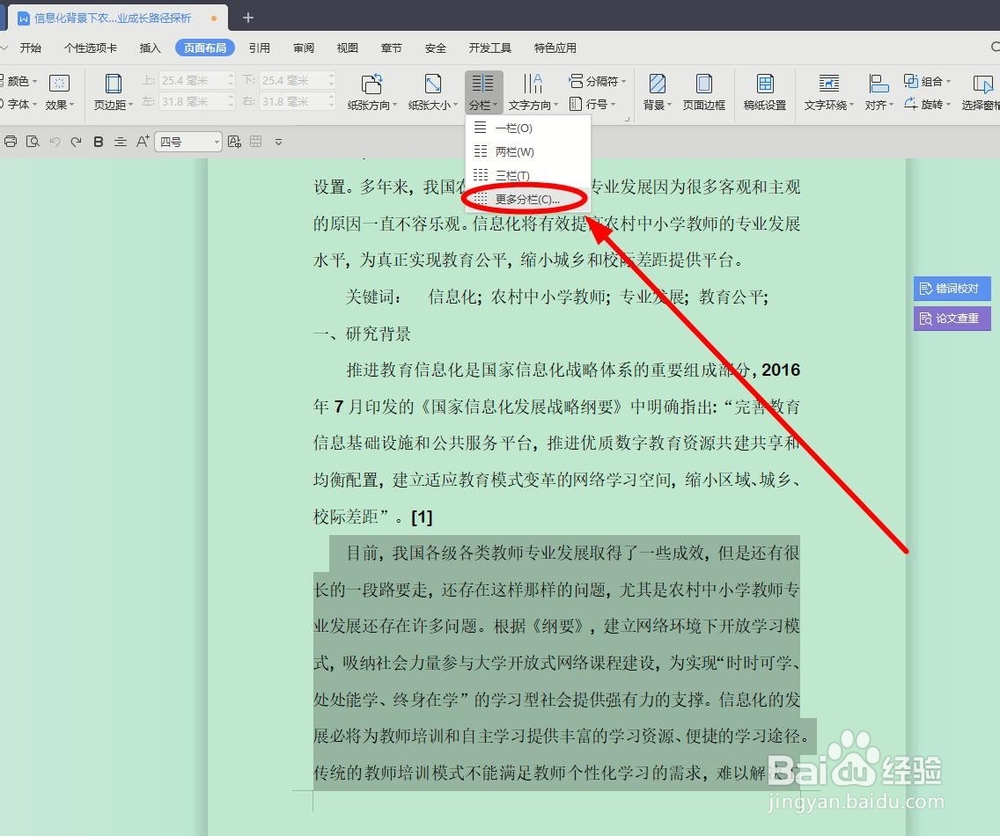
4、在弹出的下拉菜单中选择“更多分栏”单击
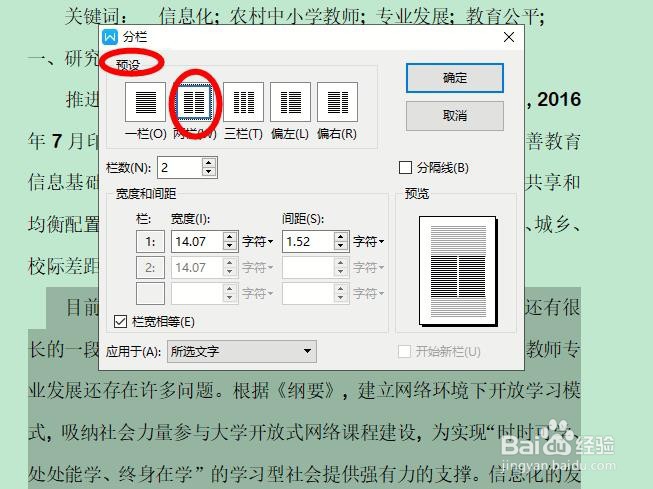
5、在弹出的“分栏”对话框中,“预设”区域我们选择“两栏”选项单击
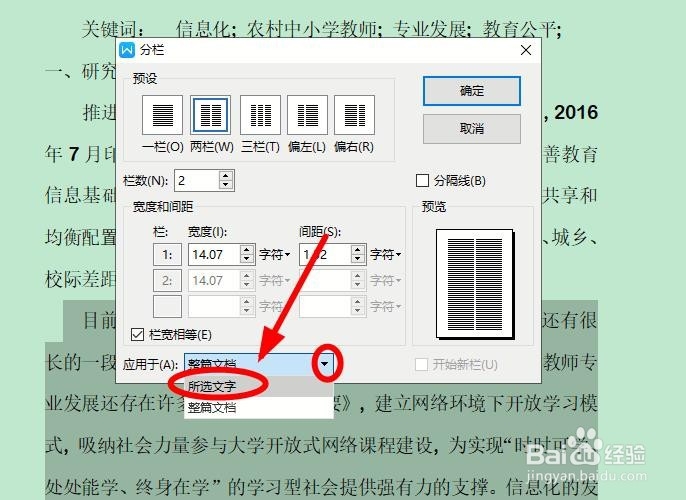
6、单击“应用于”后面的下拉箭头,在下拉菜单中选中“所选文字”并单击
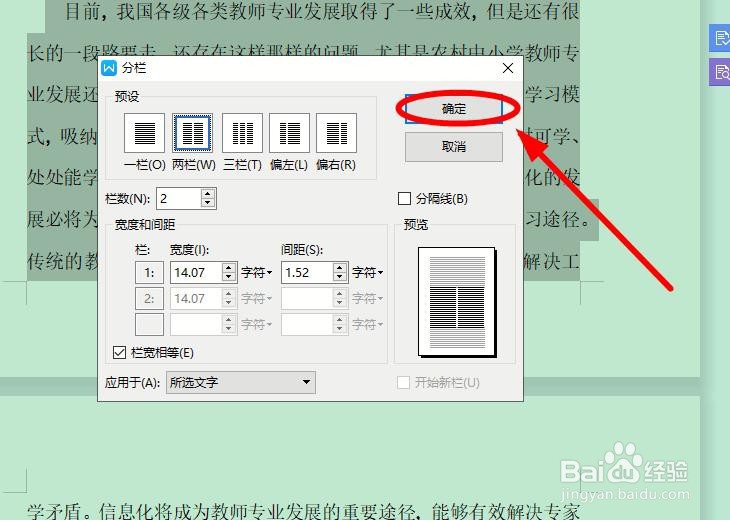
7、选择完成,最后点击“确定”
8、局部文字的分栏效果就完成了,完成后效果如下图
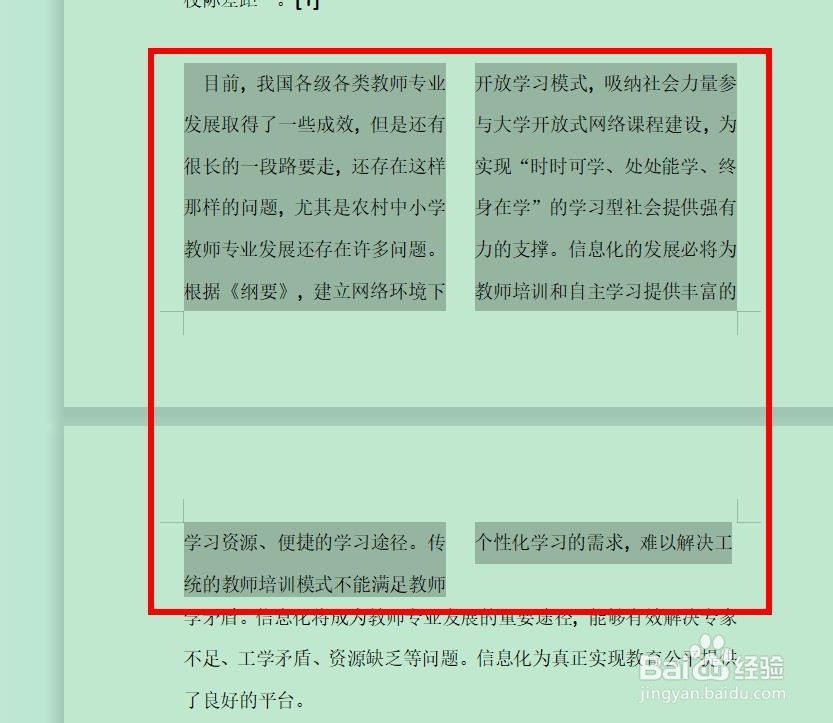
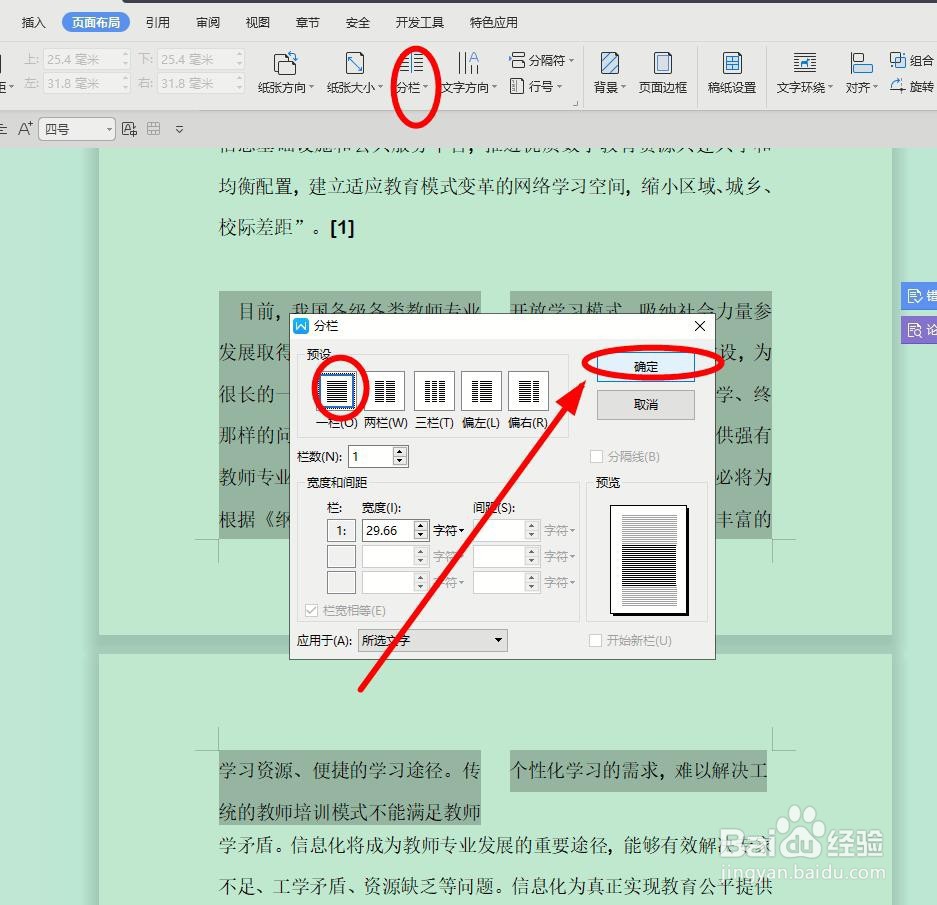
9、要想取消局部分栏,只要相中分栏文字后,单击“分栏”—“一栏”—“确定”即可
时间:2026-05-02 08:36:33
1、打开一篇WPS文字文档,选中要进行分栏的部分文字
2、在菜单栏找到并单击“页面布局”选项卡
3、在下面的选项中找到并单击“分栏按钮”
4、在弹出的下拉菜单中选择“更多分栏”单击
5、在弹出的“分栏”对话框中,“预设”区域我们选择“两栏”选项单击
6、单击“应用于”后面的下拉箭头,在下拉菜单中选中“所选文字”并单击
7、选择完成,最后点击“确定”
8、局部文字的分栏效果就完成了,完成后效果如下图
9、要想取消局部分栏,只要相中分栏文字后,单击“分栏”—“一栏”—“确定”即可
