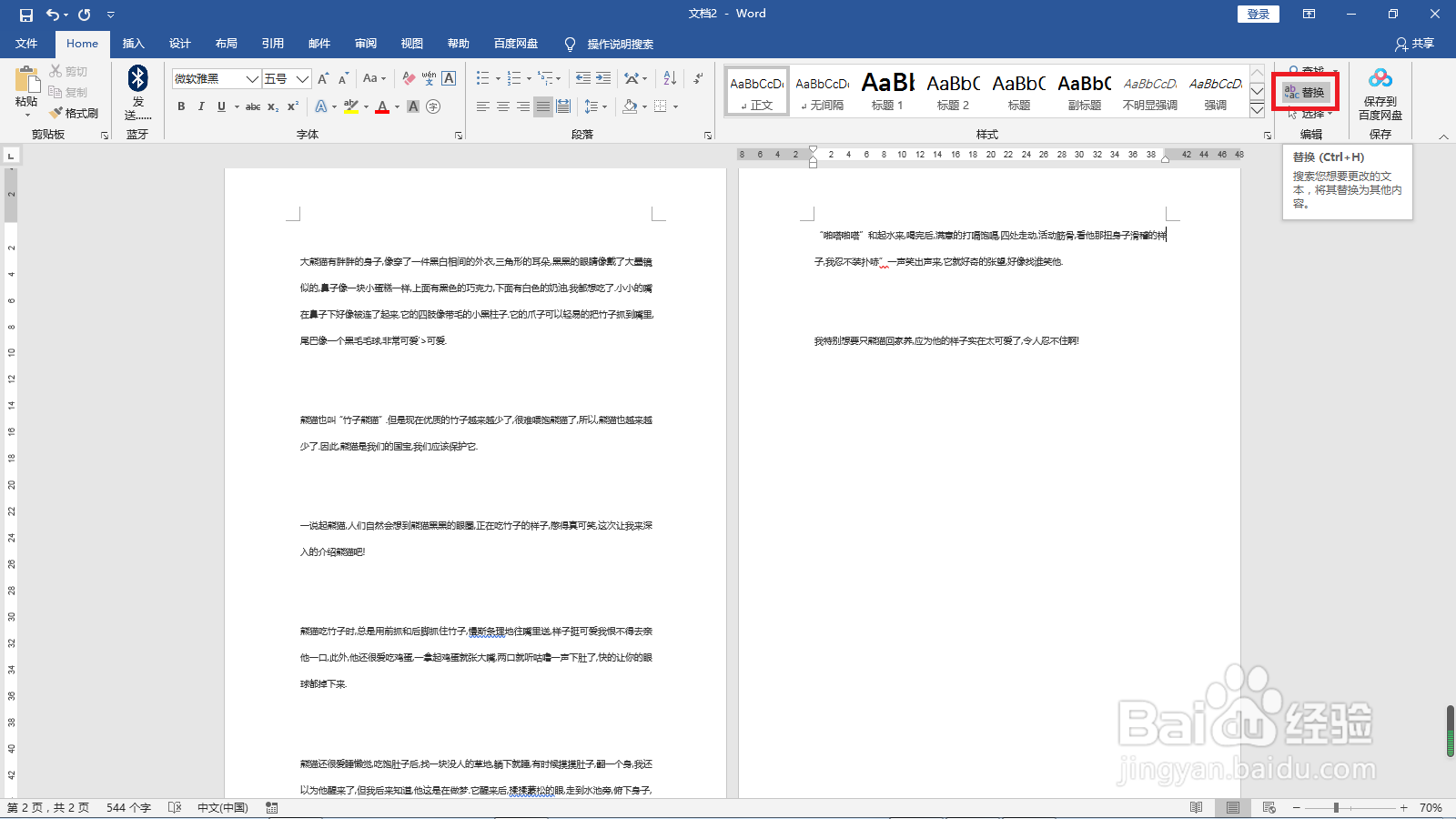
1、在功能区找到并打开“替换”功能。
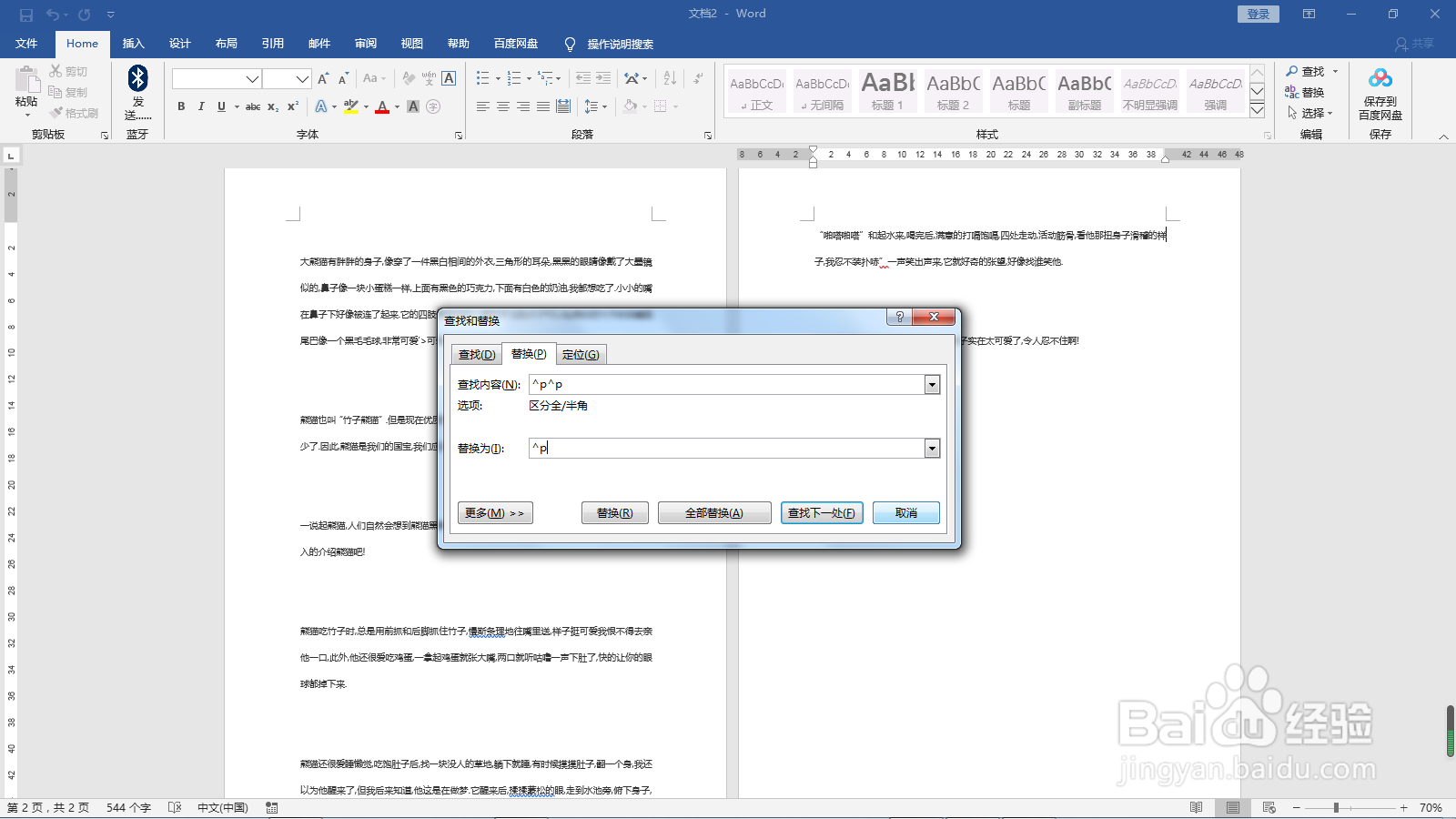
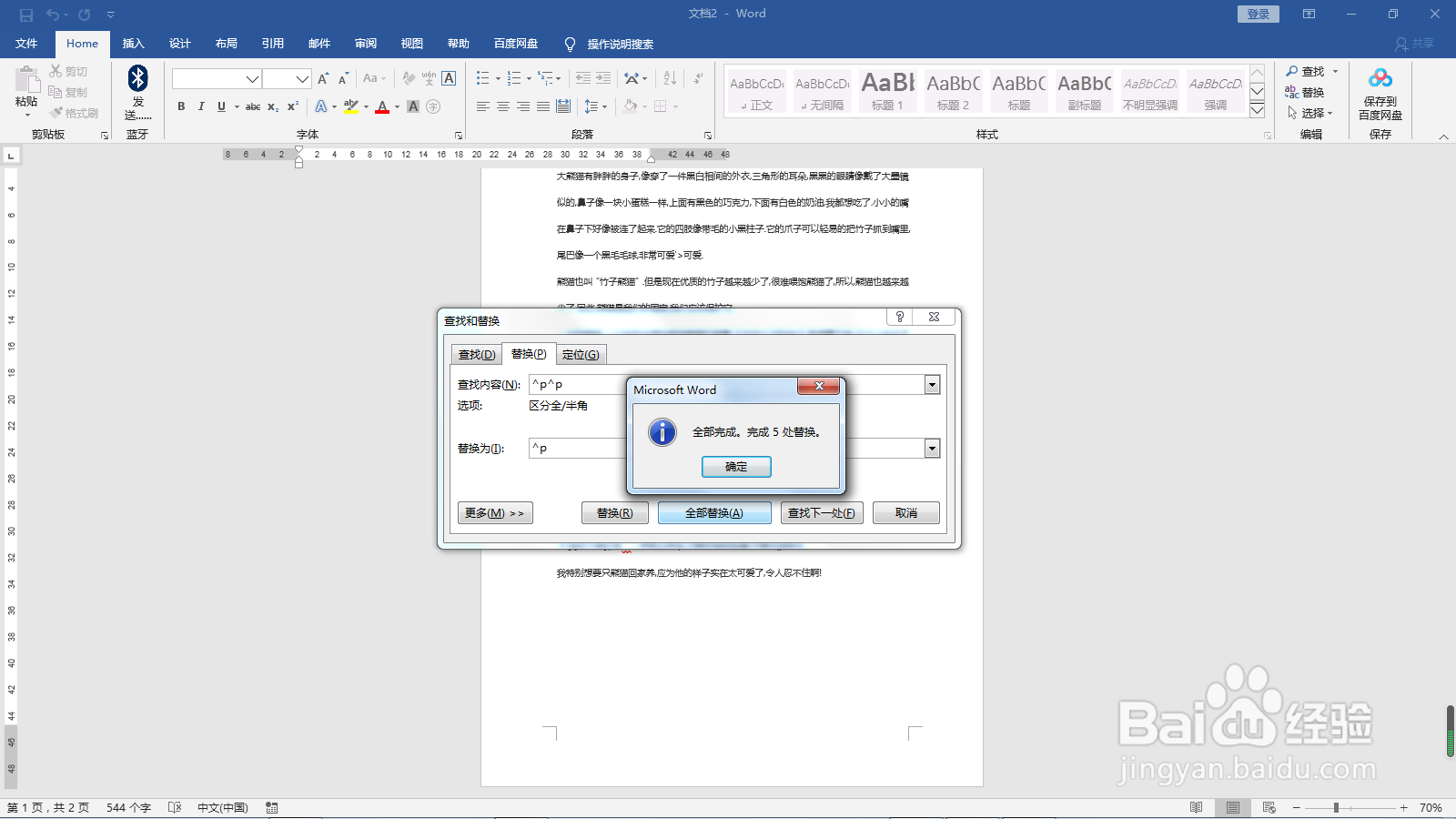
2、查找内容栏输入“^p^p”,替换为输入“^p”。
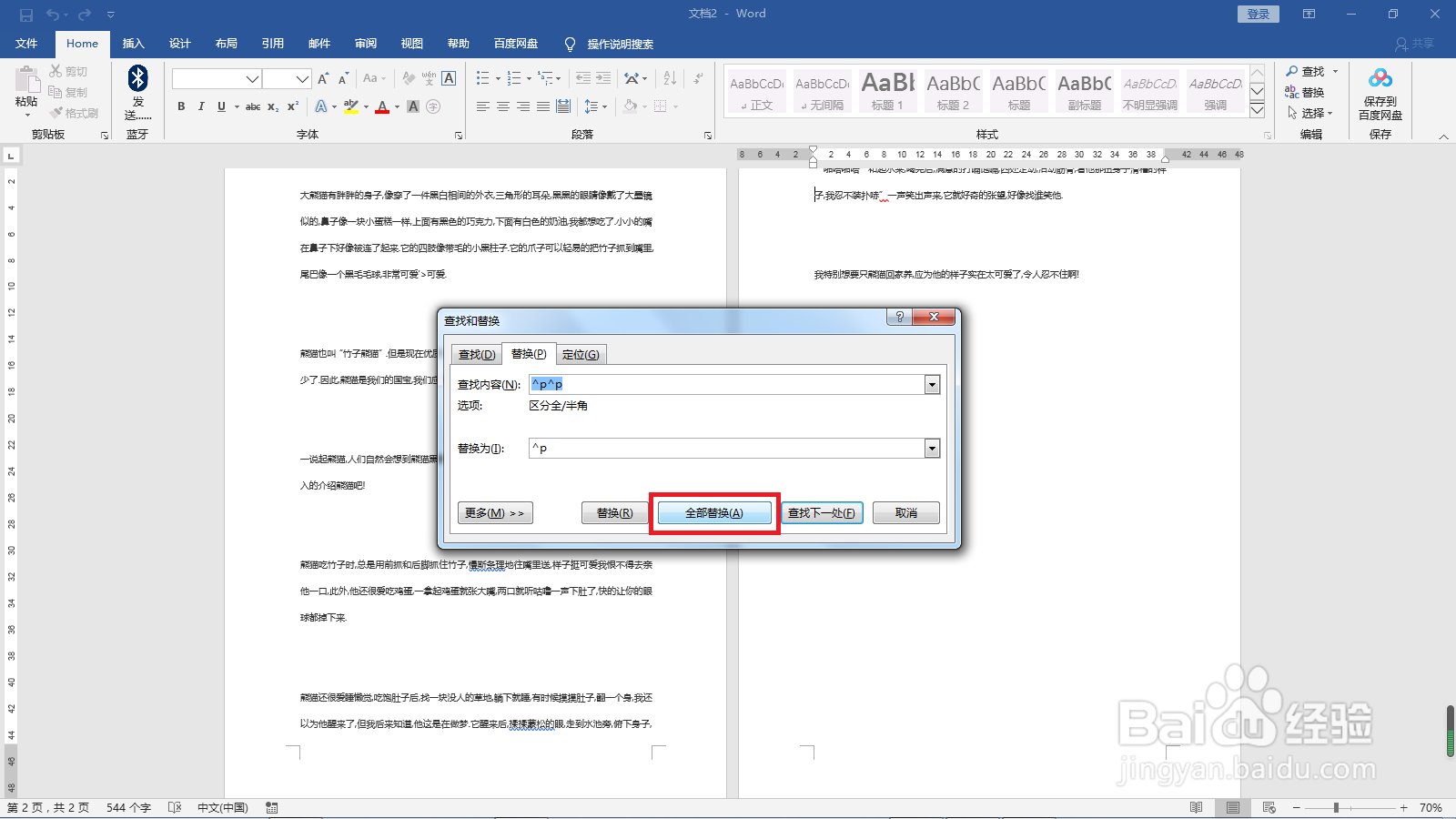
3、点击“全部替换”。
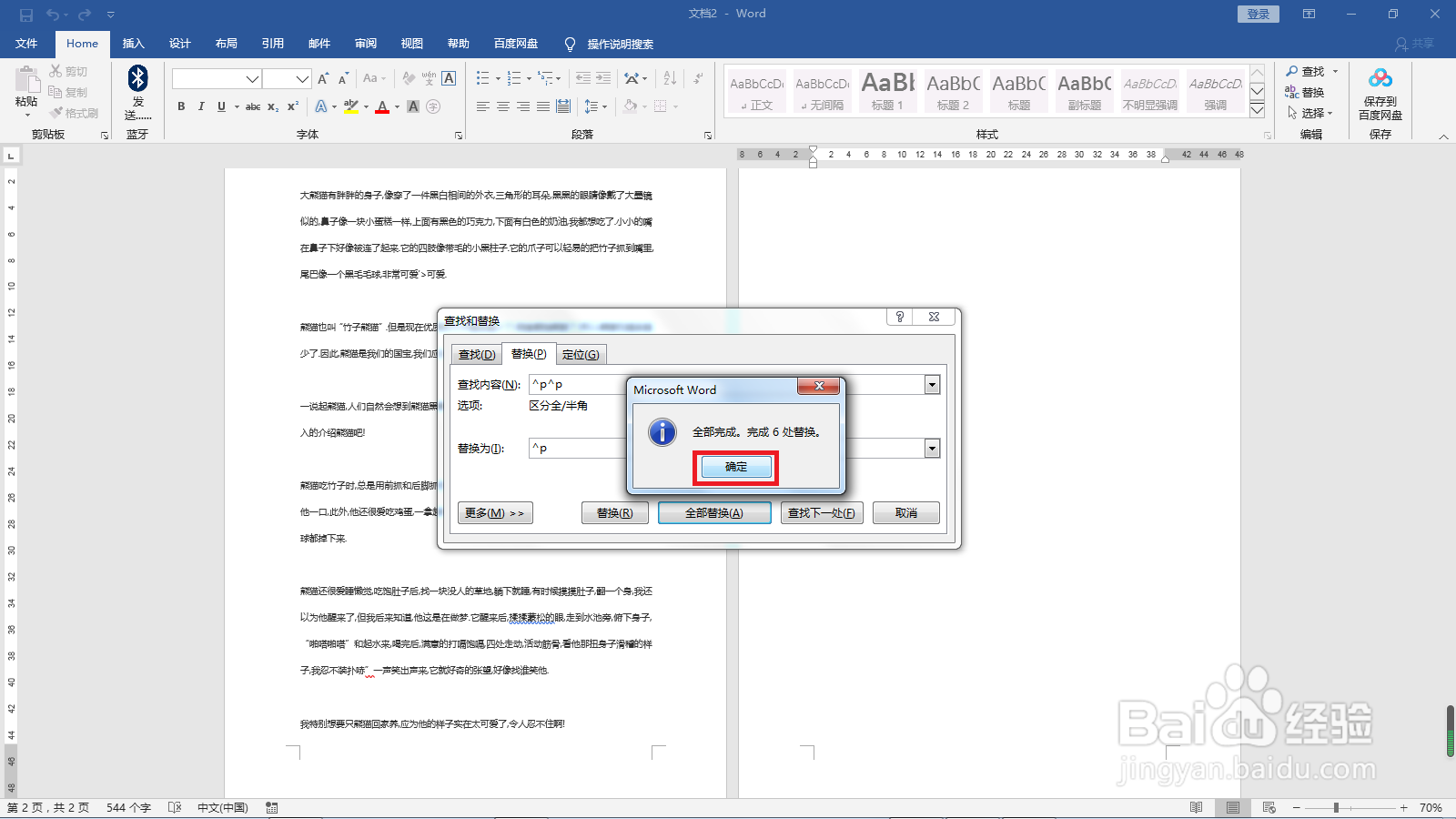
4、再点击“确定”。
5、如果还有多余空行没有清除完毕,再重复上述操作。
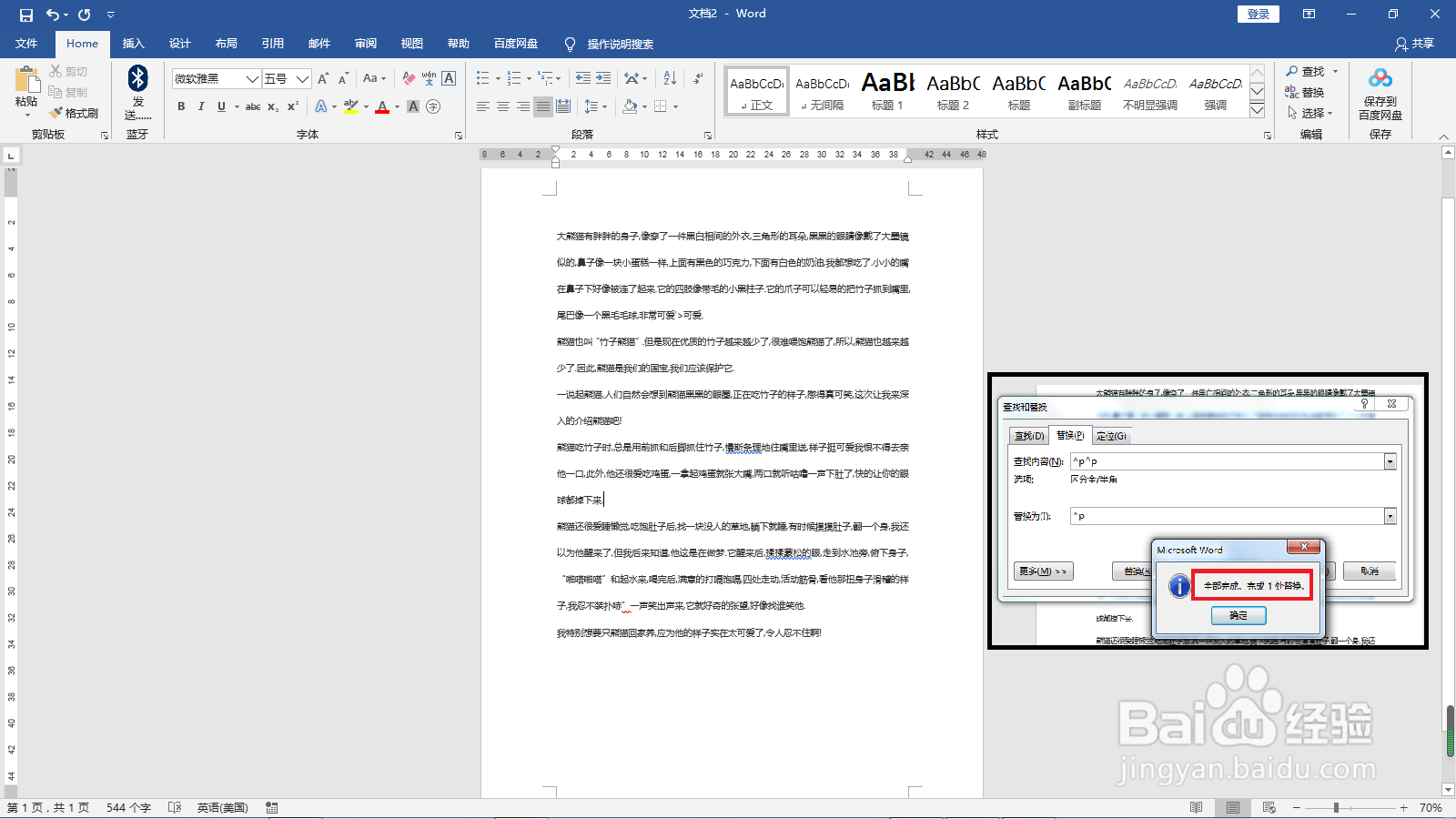
6、直到再点“全部替换”后,显示为“全部完成,完成1处替换”,且目视没有多余空行,即清理完毕。
时间:2026-04-22 11:42:13
1、在功能区找到并打开“替换”功能。
2、查找内容栏输入“^p^p”,替换为输入“^p”。
3、点击“全部替换”。
4、再点击“确定”。
5、如果还有多余空行没有清除完毕,再重复上述操作。
6、直到再点“全部替换”后,显示为“全部完成,完成1处替换”,且目视没有多余空行,即清理完毕。
