Windows7如何启用管理员账户和修改密码

 时间:2026-04-22 15:26:39

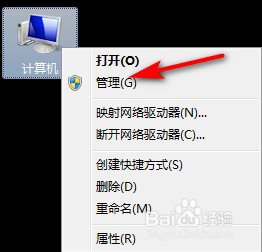
1、打开Windows7操作系统的电脑,在桌面计算机图标,点击右键 -- 管理。
Windows7如何启用管理员账户和修改密码

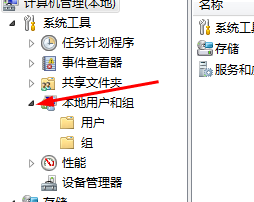
2、在计算机管理界面,点击本地用户和用户组前的小三角按钮,展开本地用户和用户组。
Windows7如何启用管理员账户和修改密码

3、双击本地用户和用户组下用户按钮,在右侧会列出所有用户信息。

Windows7如何启用管理员账户和修改密码

4、右键点击管理员用户,点击属性如下图所示。

Windows7如何启用管理员账户和修改密码

5、发现默认的管理员Administrator用户的账户是禁用的,取消勾选后,点击确定。

Windows7如何启用管理员账户和修改密码

6、再回到第4步界面,在管理员Administrator用户上右键,点击设置密码。

Windows7如何启用管理员账户和修改密码

7、根据需要设置好密码后,点击确定,设置成功会弹出对话框提示密码设置成功,这样就可以使用管理员Administrator用户登录系统了。

Windows7如何启用管理员账户和修改密码

Windows7如何启用管理员账户和修改密码

  • 教你如何开启Windows7系统高级管理员账户
  • win10如何启用管理员账户?
  • 如何开启Windows7/8 Administrator管理员账户
  • 如何开启Windows7/8 Administrator管理员账户
  • 启用Windows7来宾账户
  • 热门搜索
    nfc功能怎么用 清炖鸡块的家常做法 菠萝饭的做法 木耳炒肉的做法 皮皮虾的做法大全 卤猪头肉的做法视频 板栗饼的做法 鱼香茄子煲的做法 土豆炖牛腩的家常做法 炸薯条的做法