1、首先,打开手机设置,如图所示

2、在手机设置中,进入智慧助手,如图所示

3、在智慧助手中,进入智慧语言,如图所示

4、或者,通过手机搜索进入智慧语言,如图所示

5、在智慧语言中,点击连续通话设置,如图所示

6、在连续对话中,开启开关,如图所示

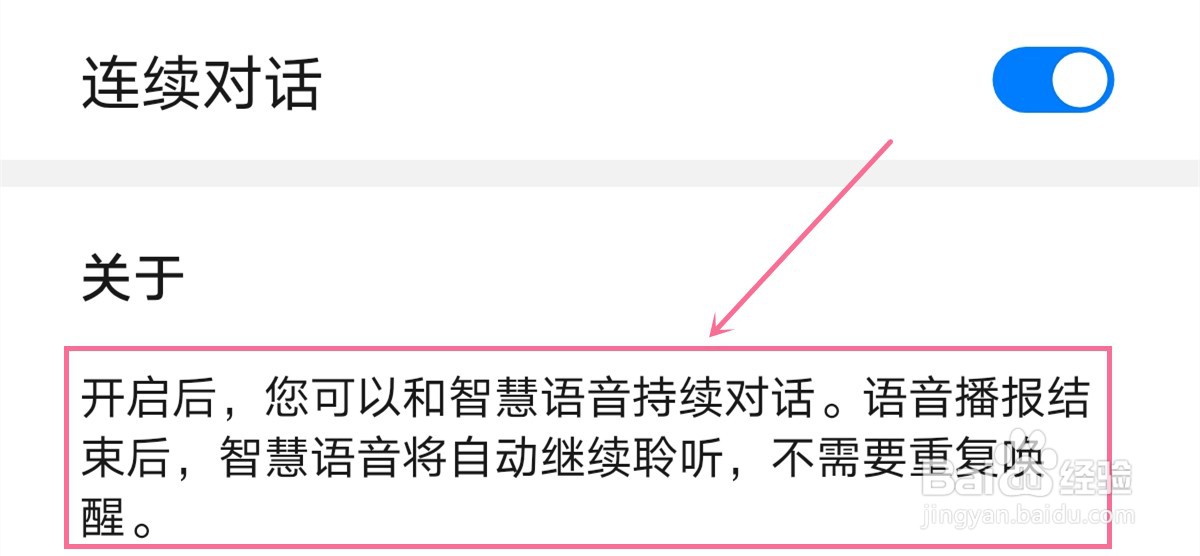
7、开启连续对话后,无需重复唤醒语言助手,即可持续对话,如图所示
时间:2026-04-24 01:55:25
1、首先,打开手机设置,如图所示
2、在手机设置中,进入智慧助手,如图所示
3、在智慧助手中,进入智慧语言,如图所示
4、或者,通过手机搜索进入智慧语言,如图所示
5、在智慧语言中,点击连续通话设置,如图所示
6、在连续对话中,开启开关,如图所示
7、开启连续对话后,无需重复唤醒语言助手,即可持续对话,如图所示
