Win10如何设置开机时自动创建还原点

 时间:2026-02-14 12:03:10

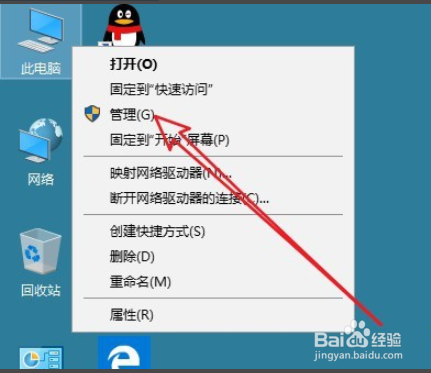
1、右键点击电脑桌面上的此电脑图标,在弹出的页面汇中选择管理菜单。
Win10如何设置开机时自动创建还原点

2、在弹出的管理菜单中选择打开计算机管理窗口,点击任务计划 程序库菜单。

Win10如何设置开机时自动创建还原点

3、然后找到右侧窗口,点击任务计划库下的创建任务。

Win10如何设置开机时自动创建还原点

4、在已经打开的创建任务窗体中,随意输入任务名称,把下面的不管用户是否登录都要运行选择上。

Win10如何设置开机时自动创建还原点

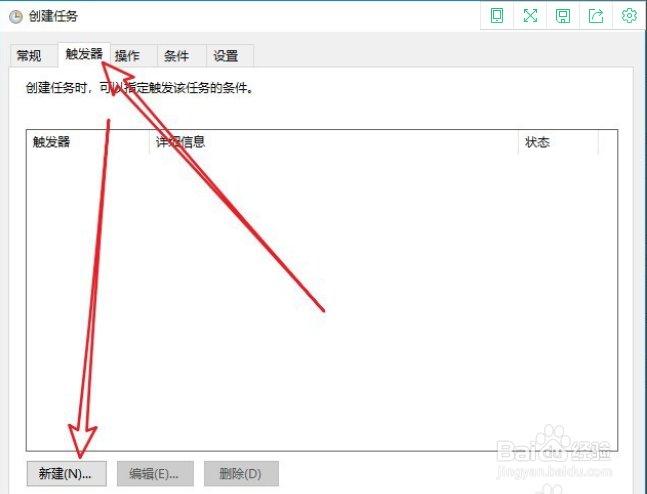
5、切换页签找到触发器窗口,点击新建按钮。

Win10如何设置开机时自动创建还原点

6、这时打开 新建触发器窗体,点击开始任务的下拉框,选择启动时的菜单项。

Win10如何设置开机时自动创建还原点

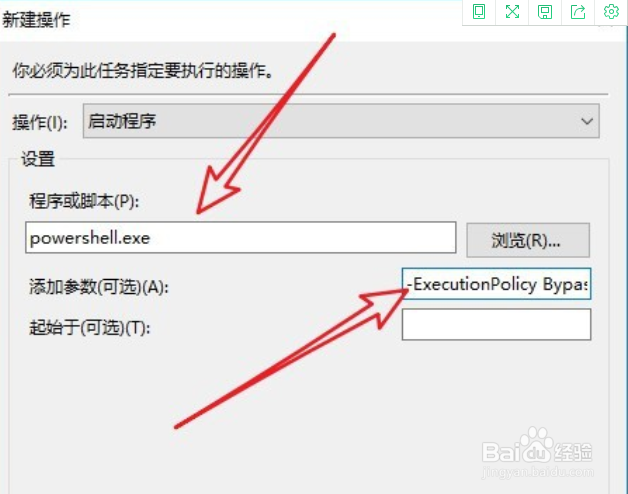
7、点击操作选项卡,在操作窗口 点击新建按钮。在打开的新建操作窗口输入如图所示的程序与参数就可以了。
Win10如何设置开机时自动创建还原点

  • win10系统如何删除桌面 Internet Explorer 图标
  • win7电脑设置不显示欢迎屏幕
  • 如何打开注册表
  • 联想V480S解决VMware" Intel VT-x处于禁用状态"
  • Win7没有权限更改注册表怎么办?
  • 热门搜索
    怎么申请qq号 白带是褐色的怎么回事 簋怎么读 maths怎么读 招聘信息怎么写 鹿肉怎么吃 黄金为什么暴跌 子宫肌瘤怎么治最好 生菜怎么做好吃又简单 头皮屑多怎么治疗