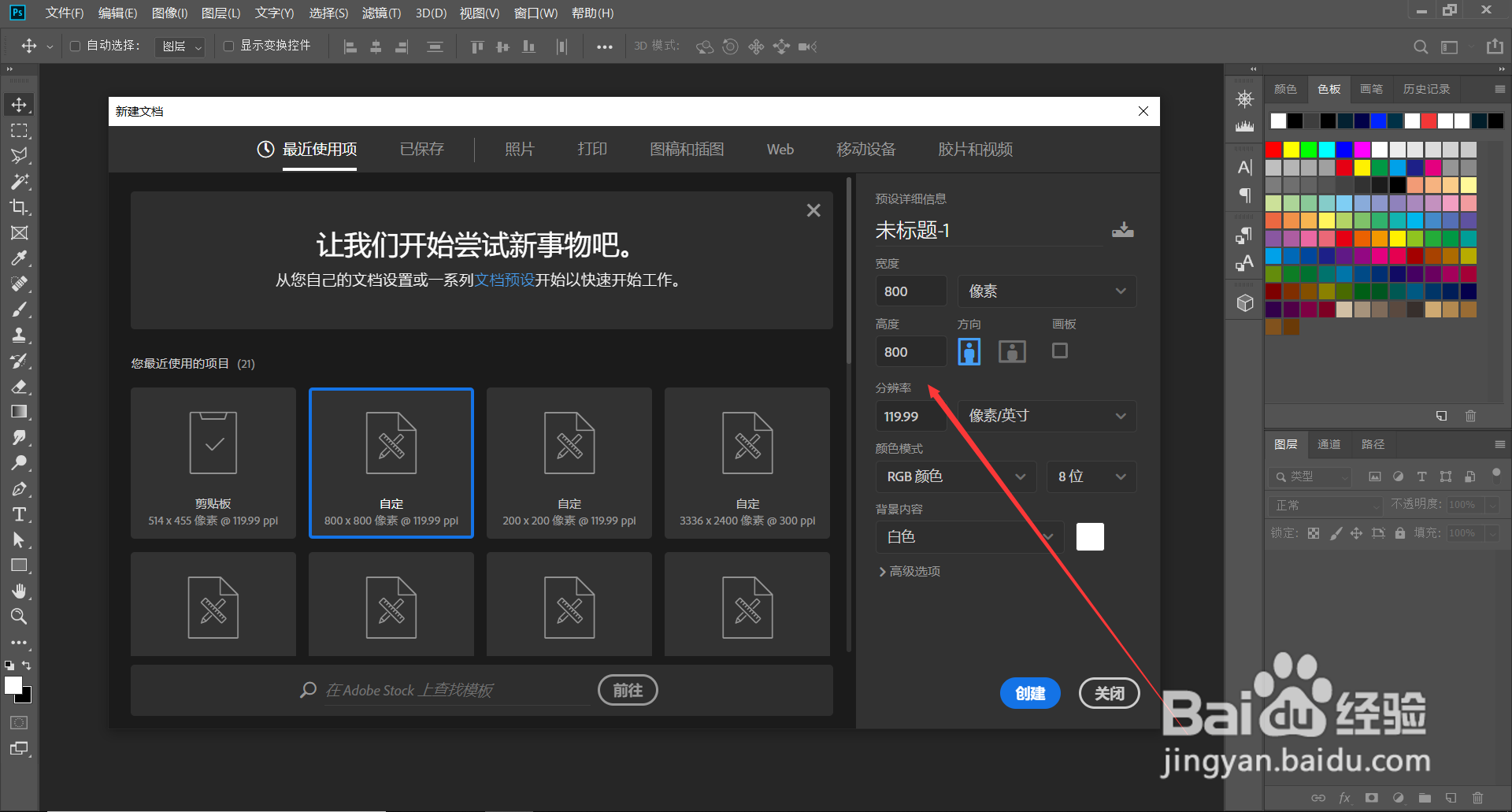
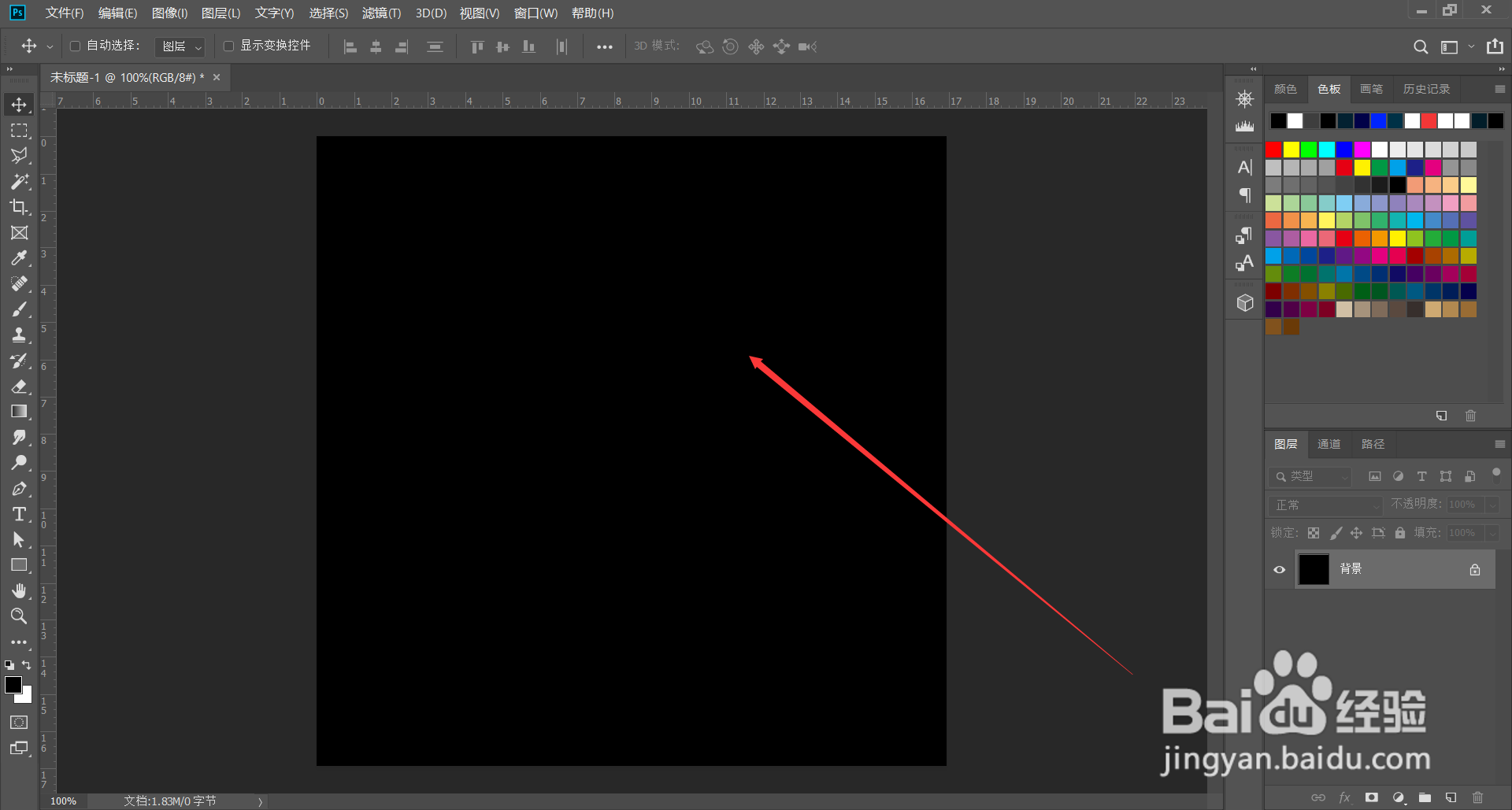
1、第一步:新建一个画布,填充为黑色。
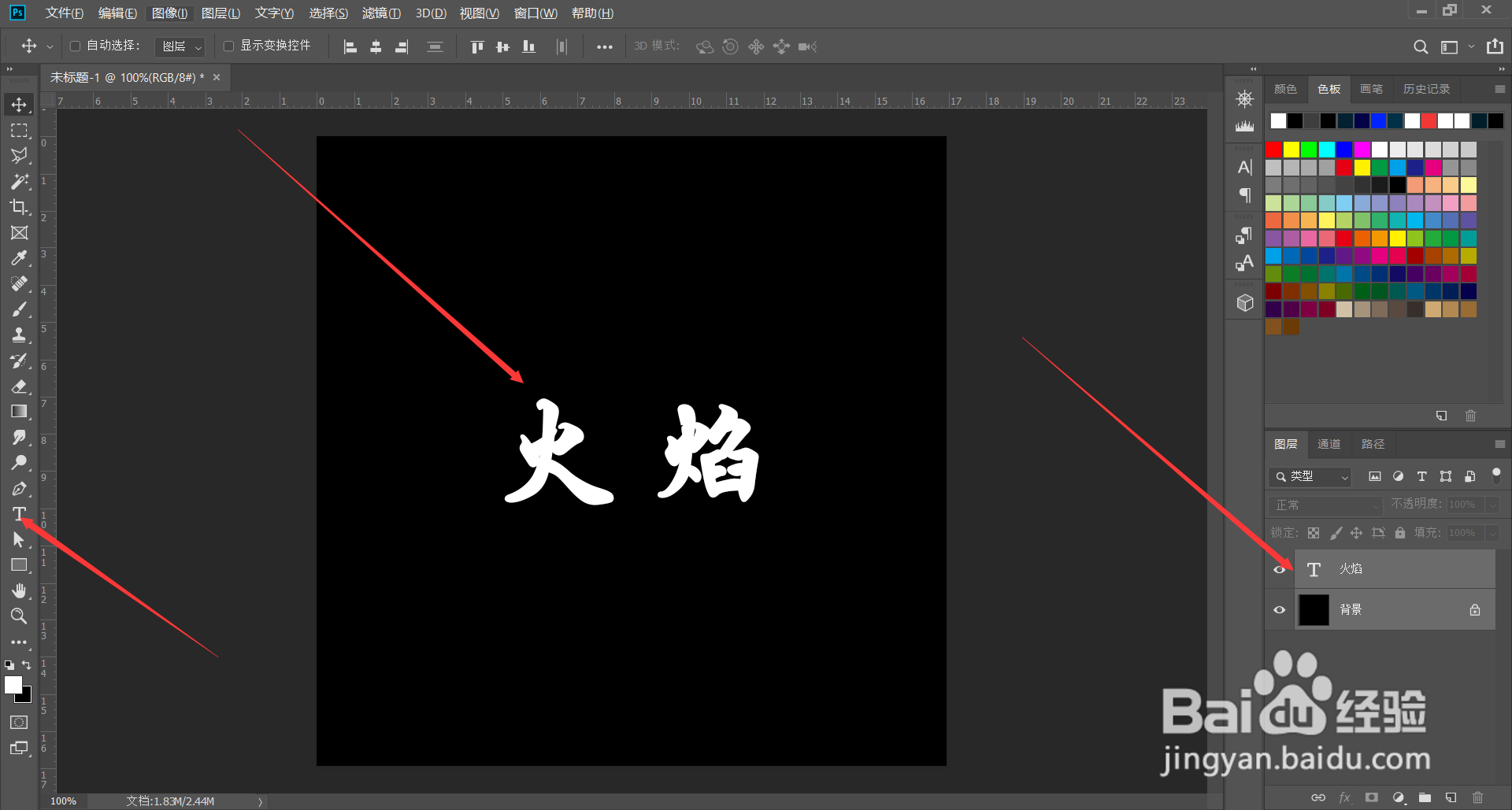
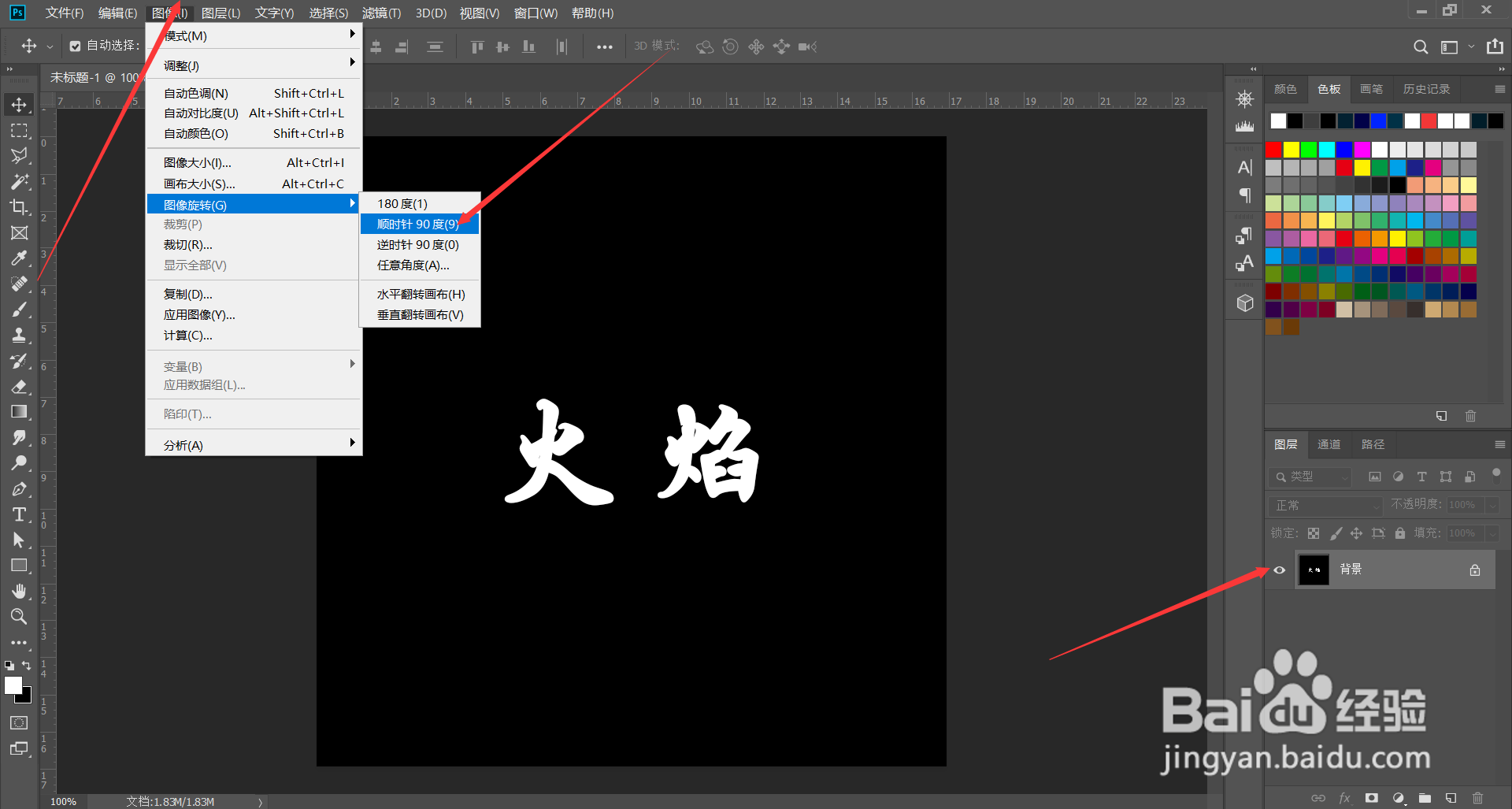
2、第二步:输入想要的文字,合并图层,顺时针旋转90度。
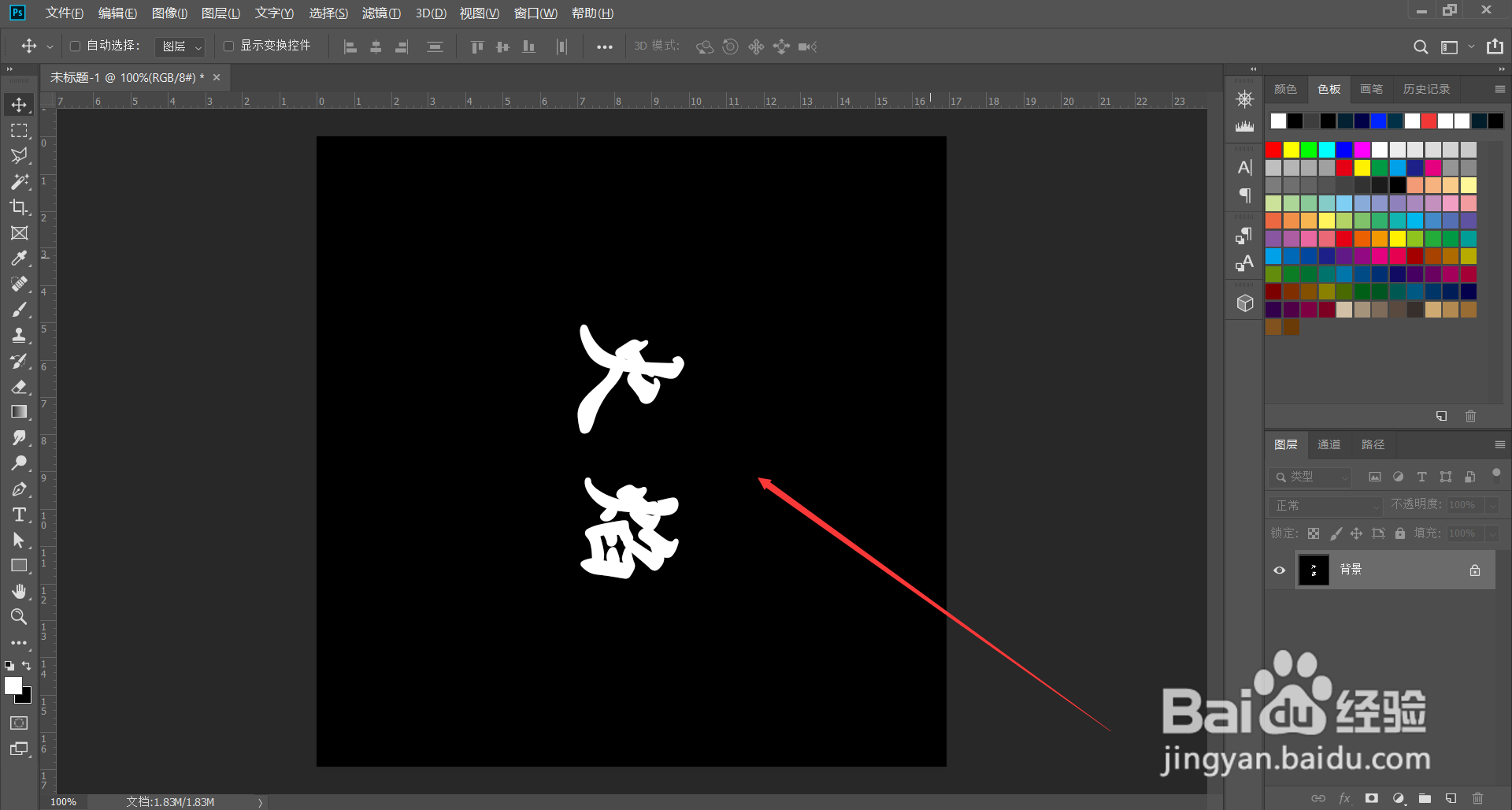
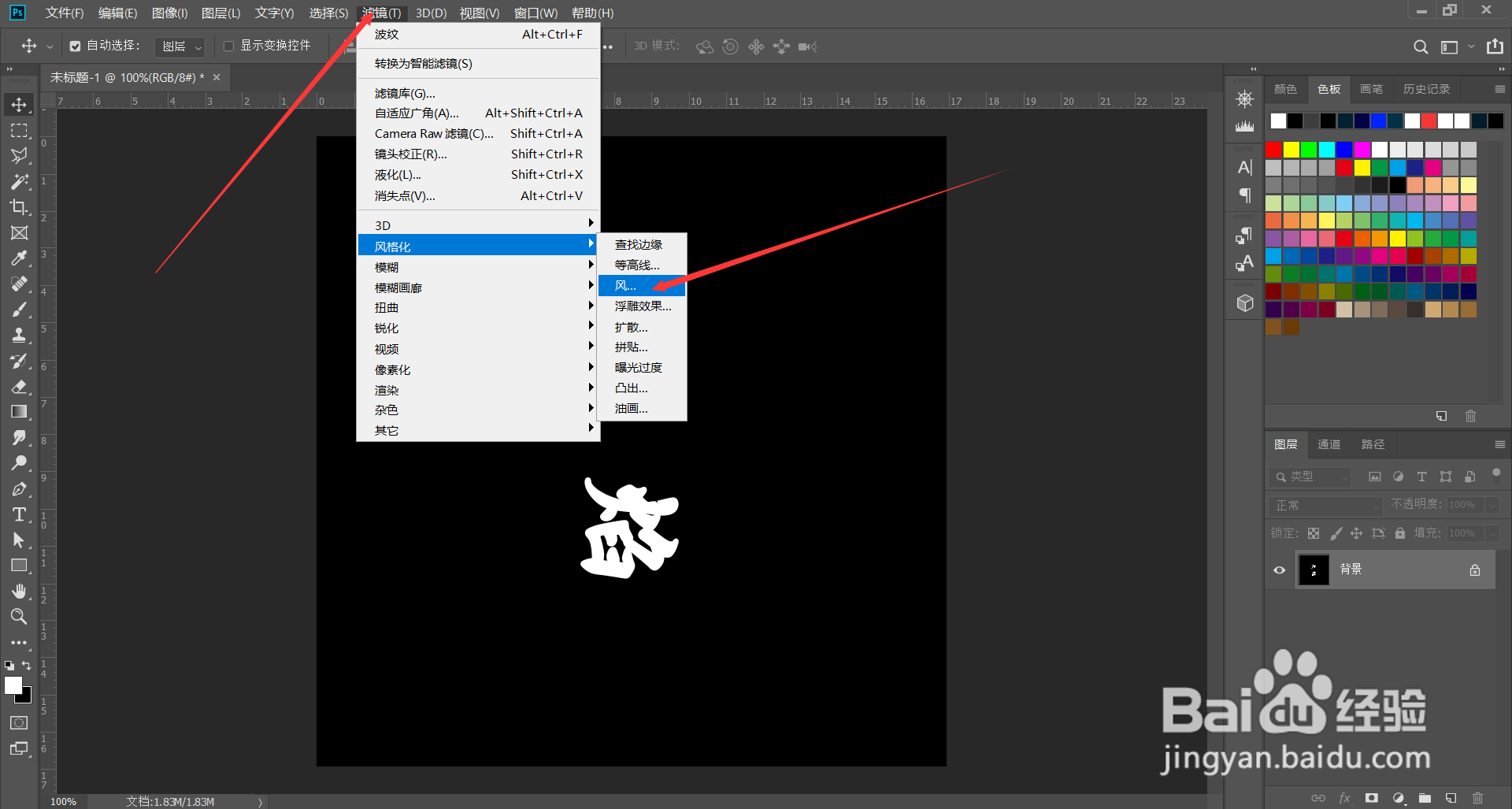
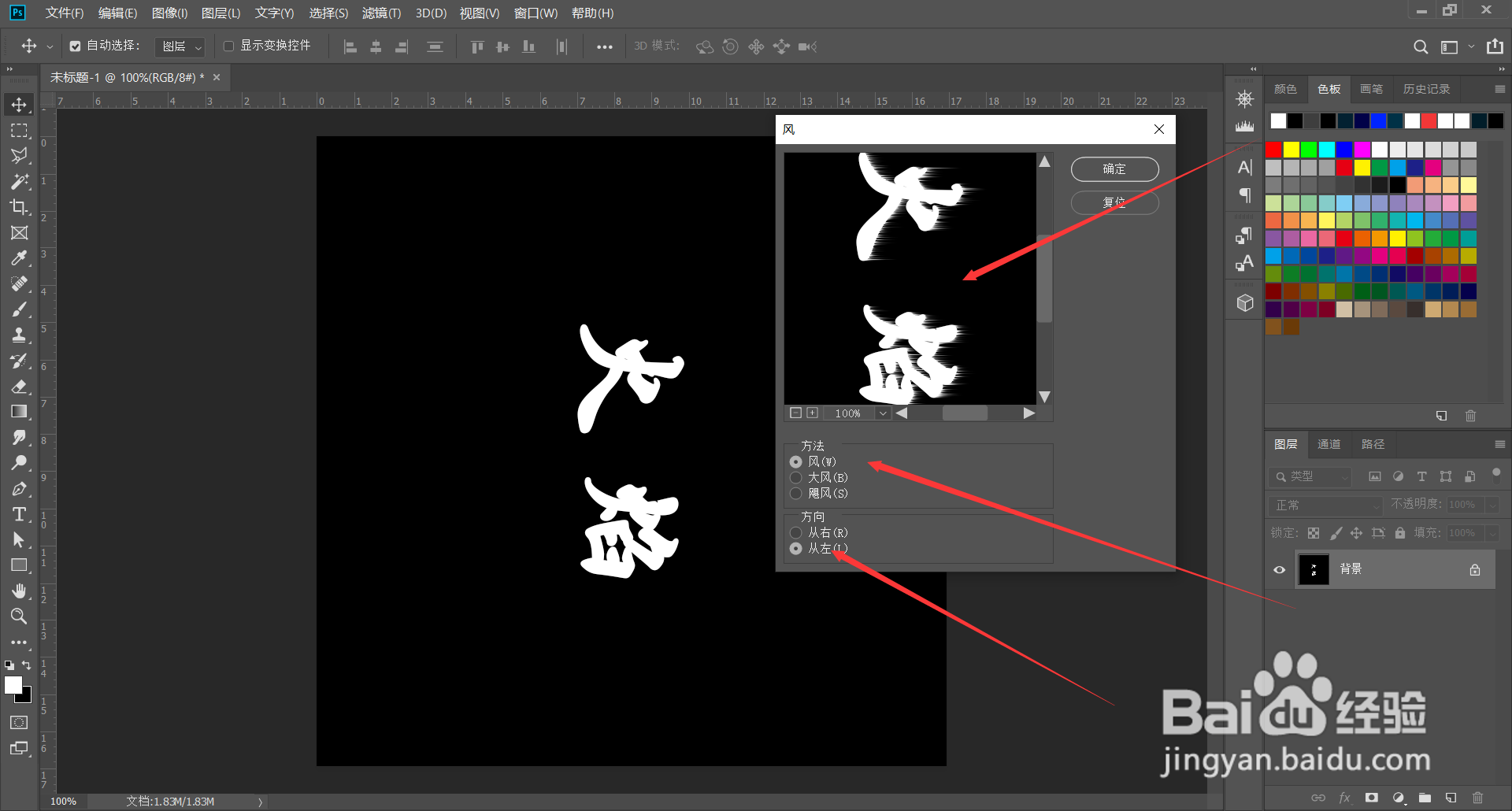
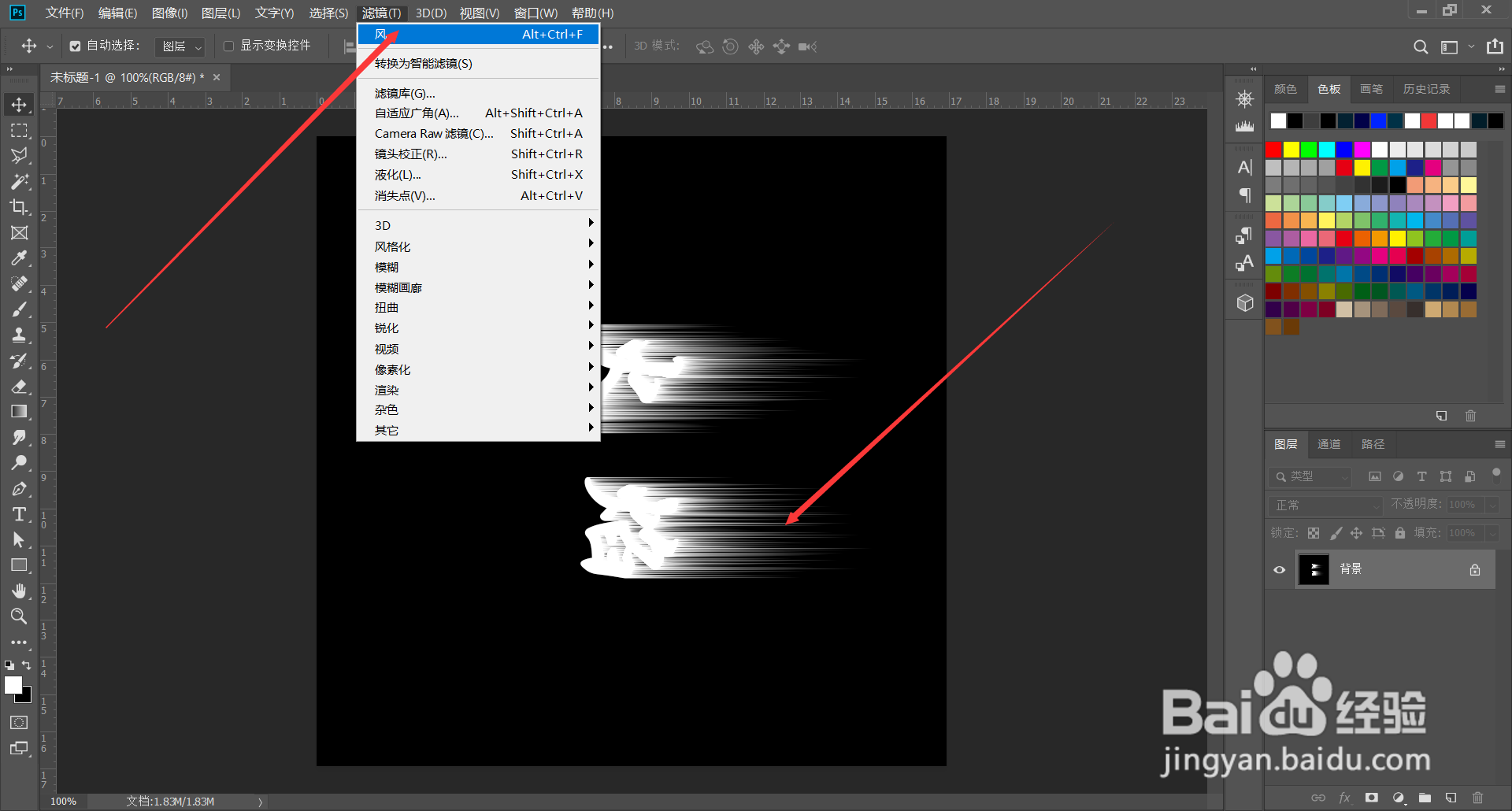
3、第三步:点击滤镜—风格化—风,方法选择“风”,方向选择“从左”,再按Alt+Ctrl+F多执行几次。
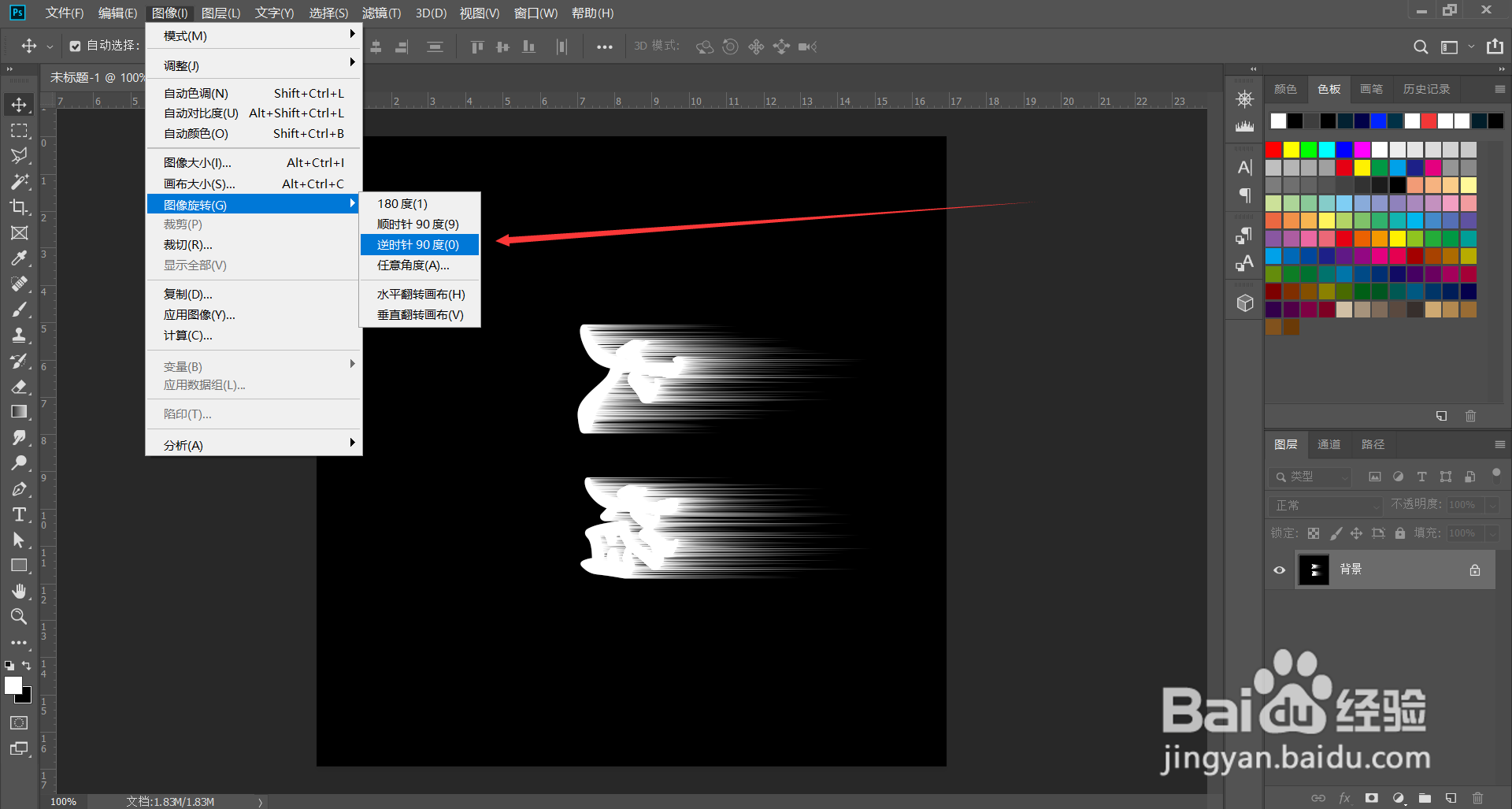
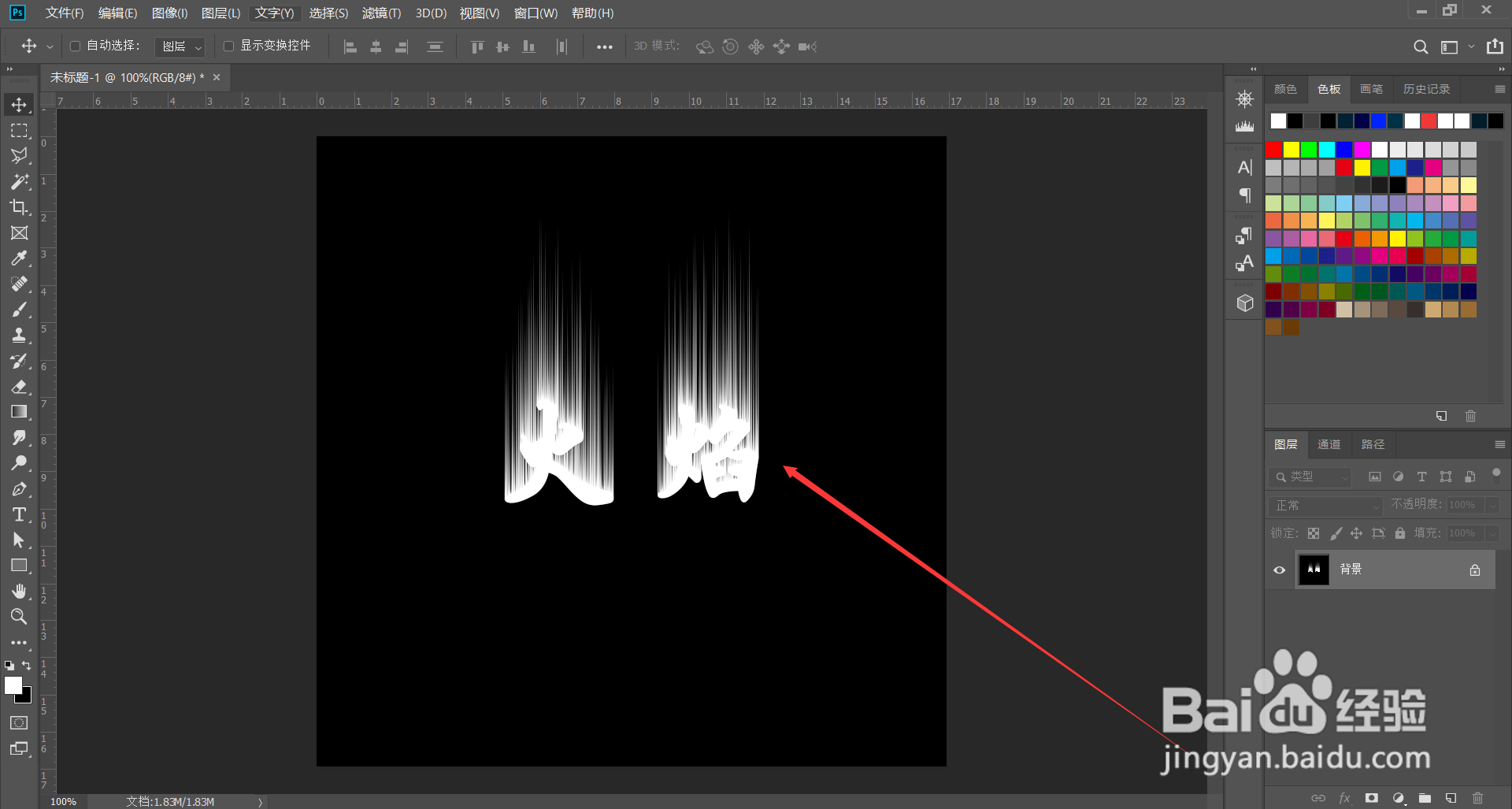
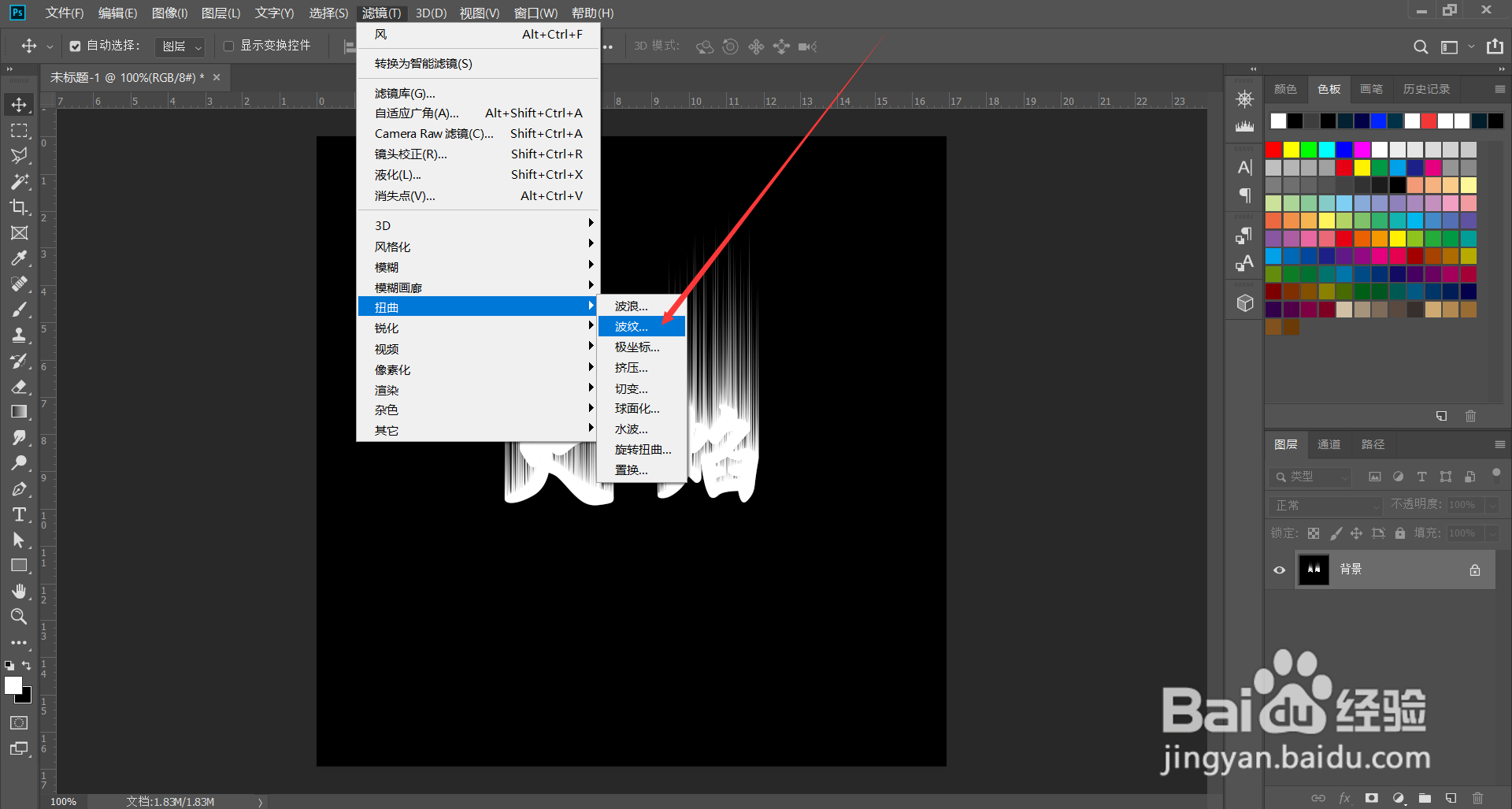
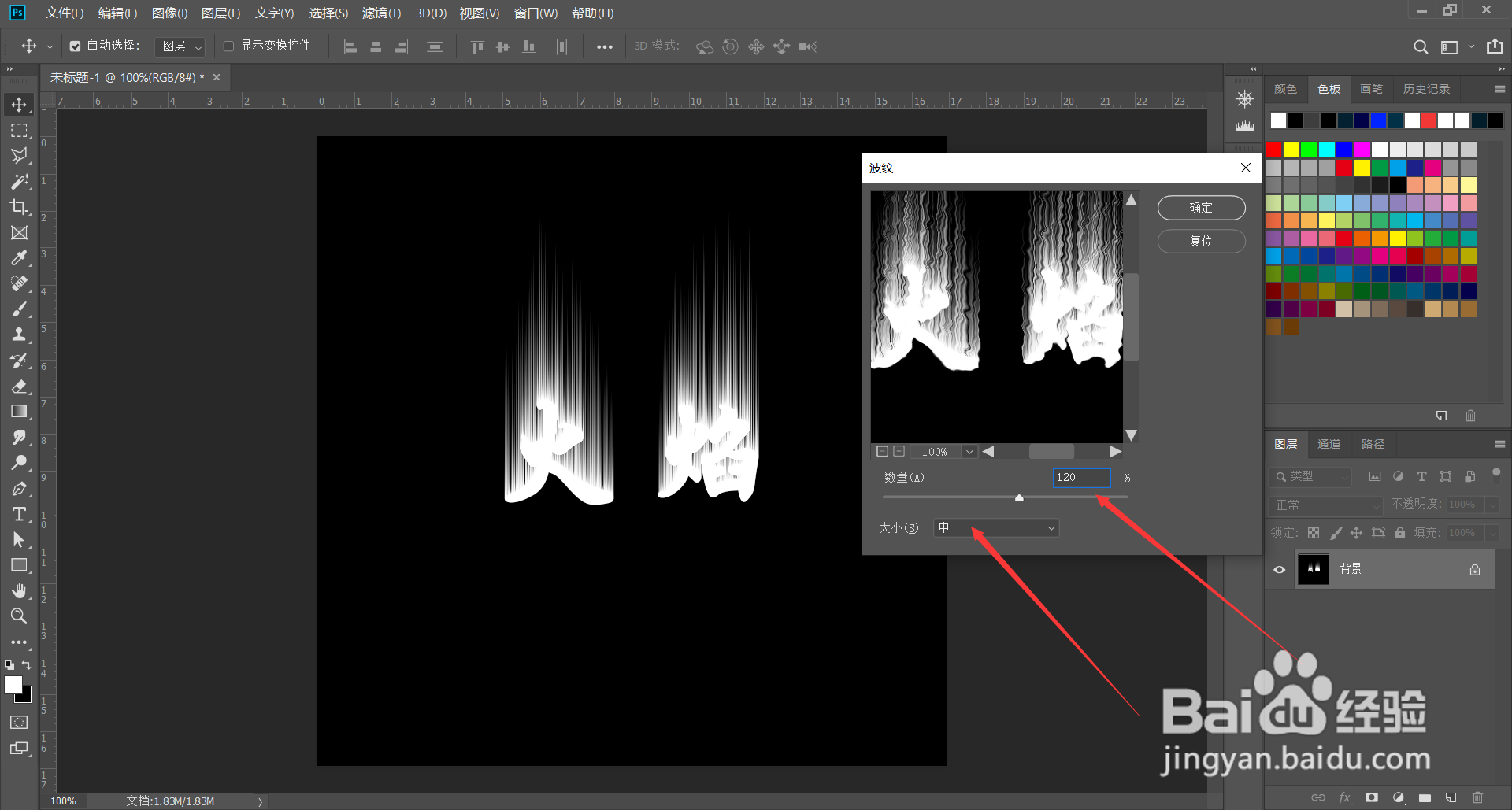
4、第四步:逆时针转向画布90度,点击滤镜—扭曲—波纹,数量调为120左右,大小选择“中”。
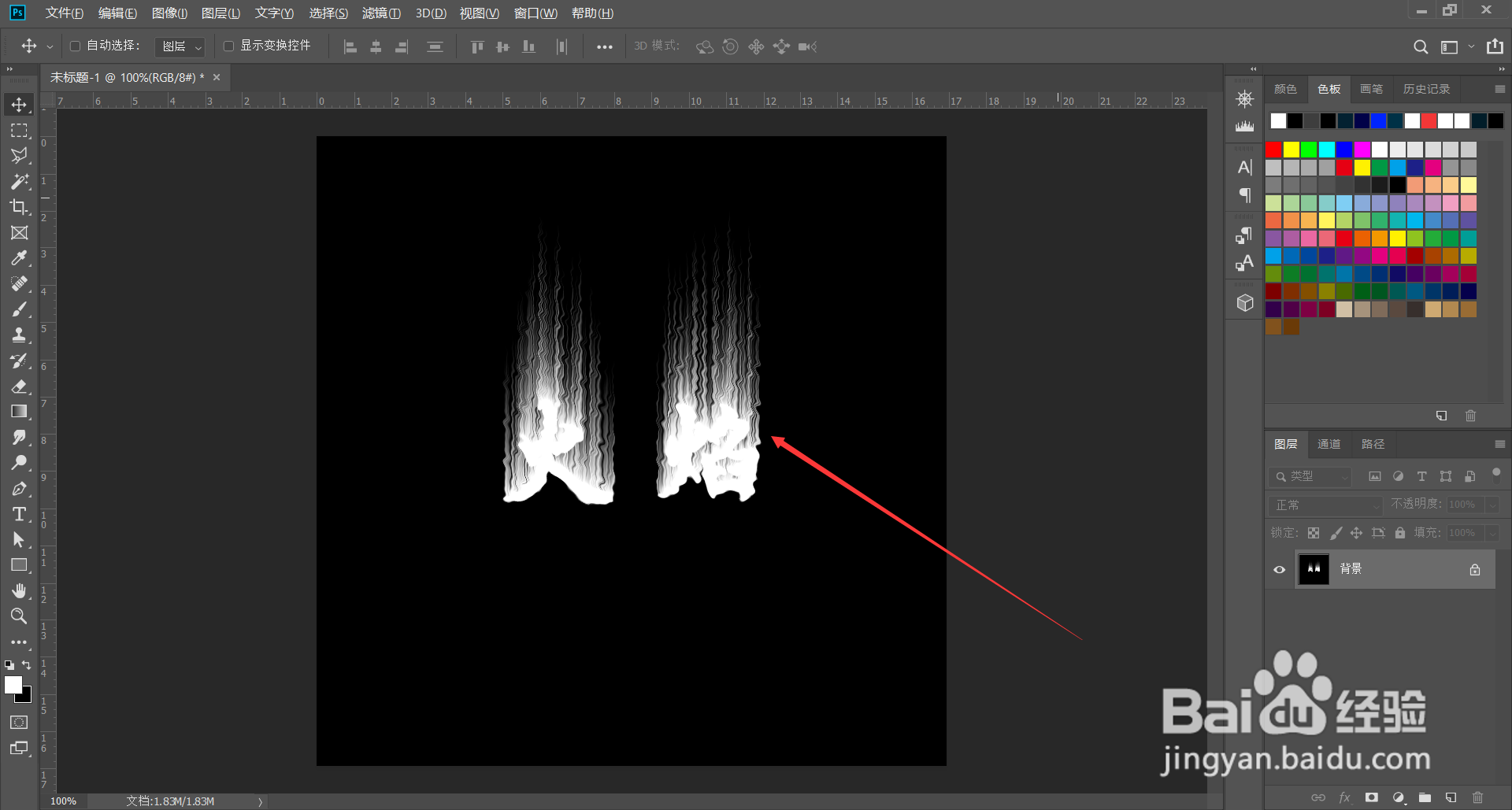
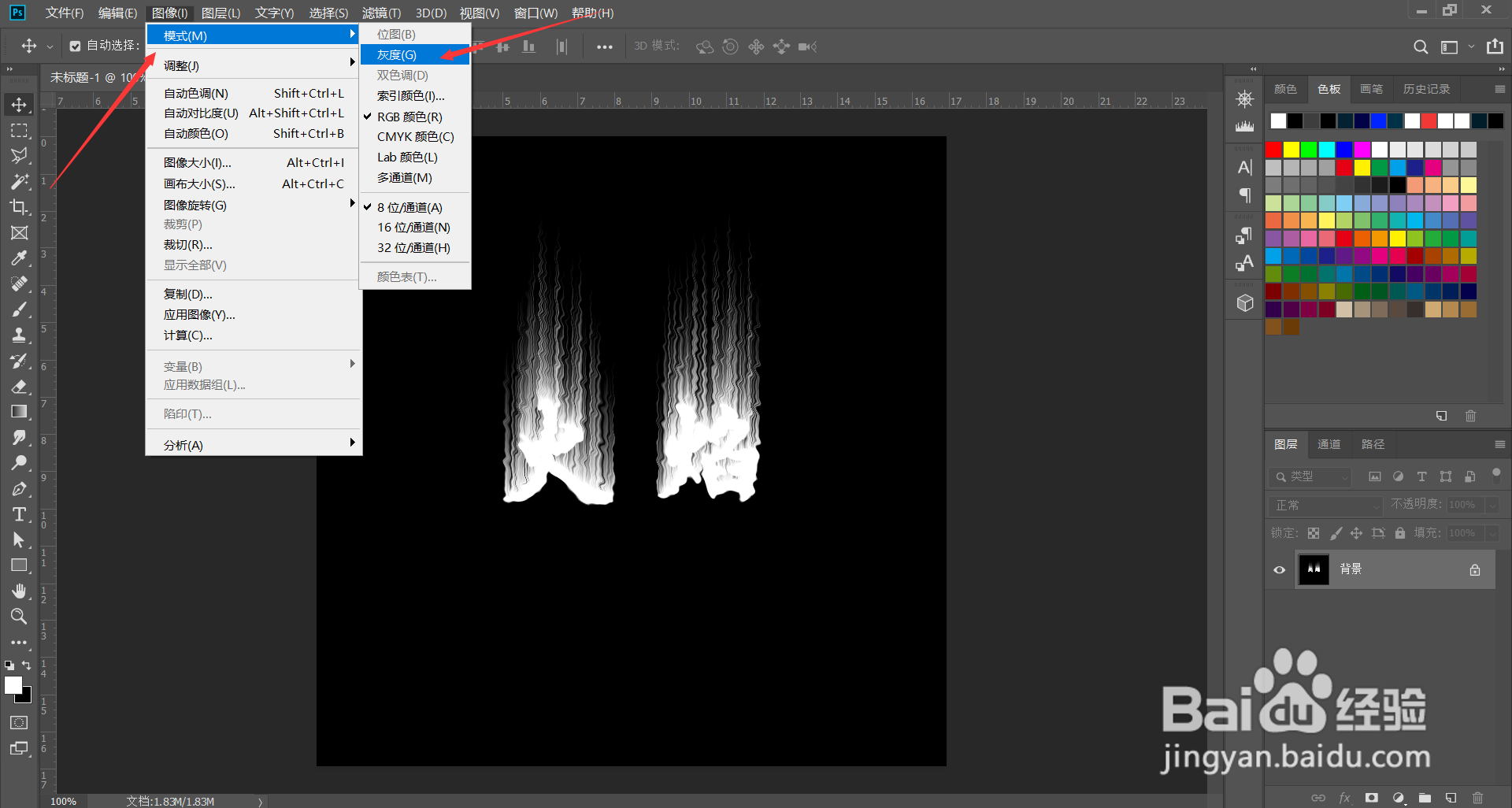
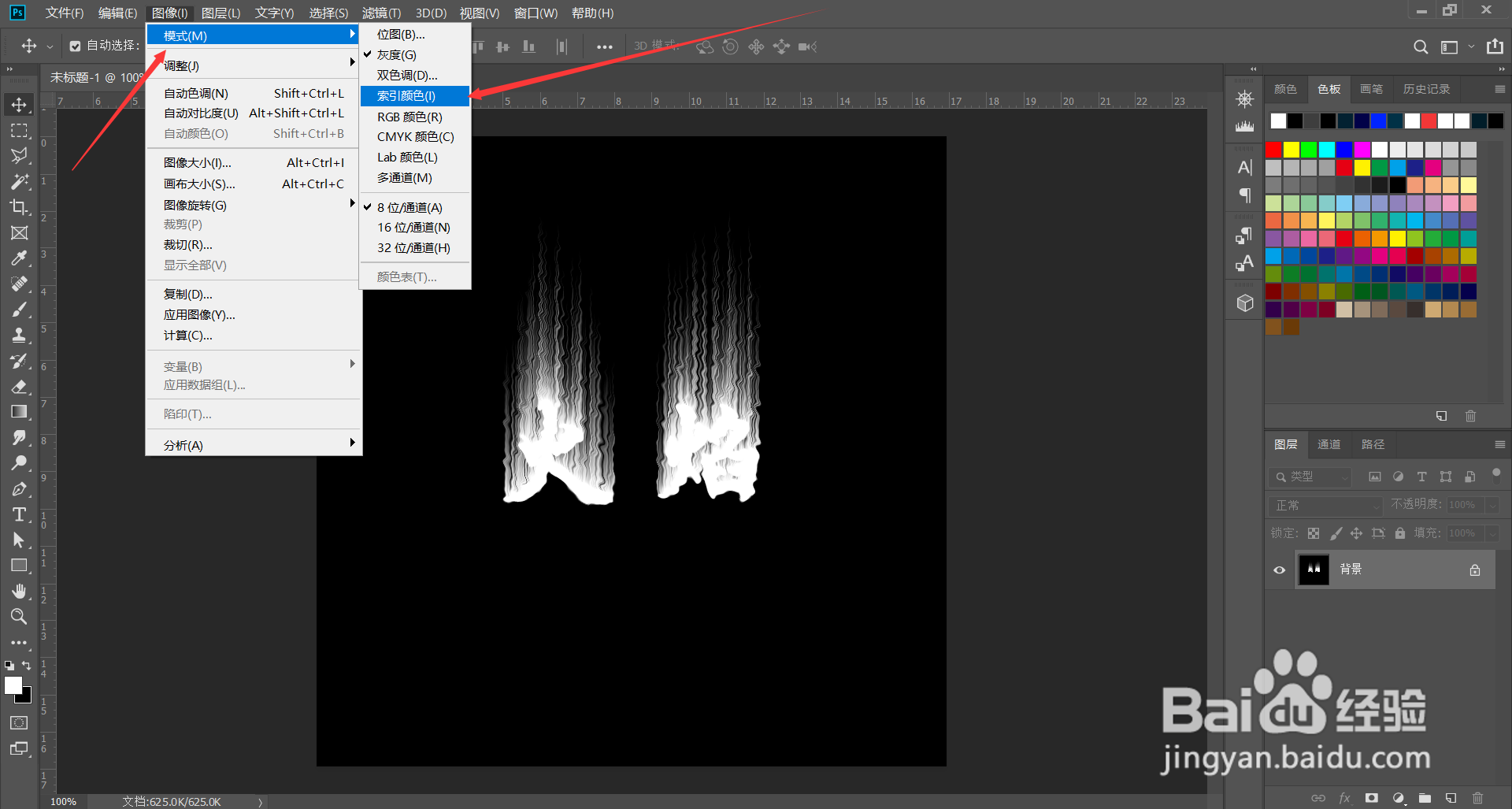
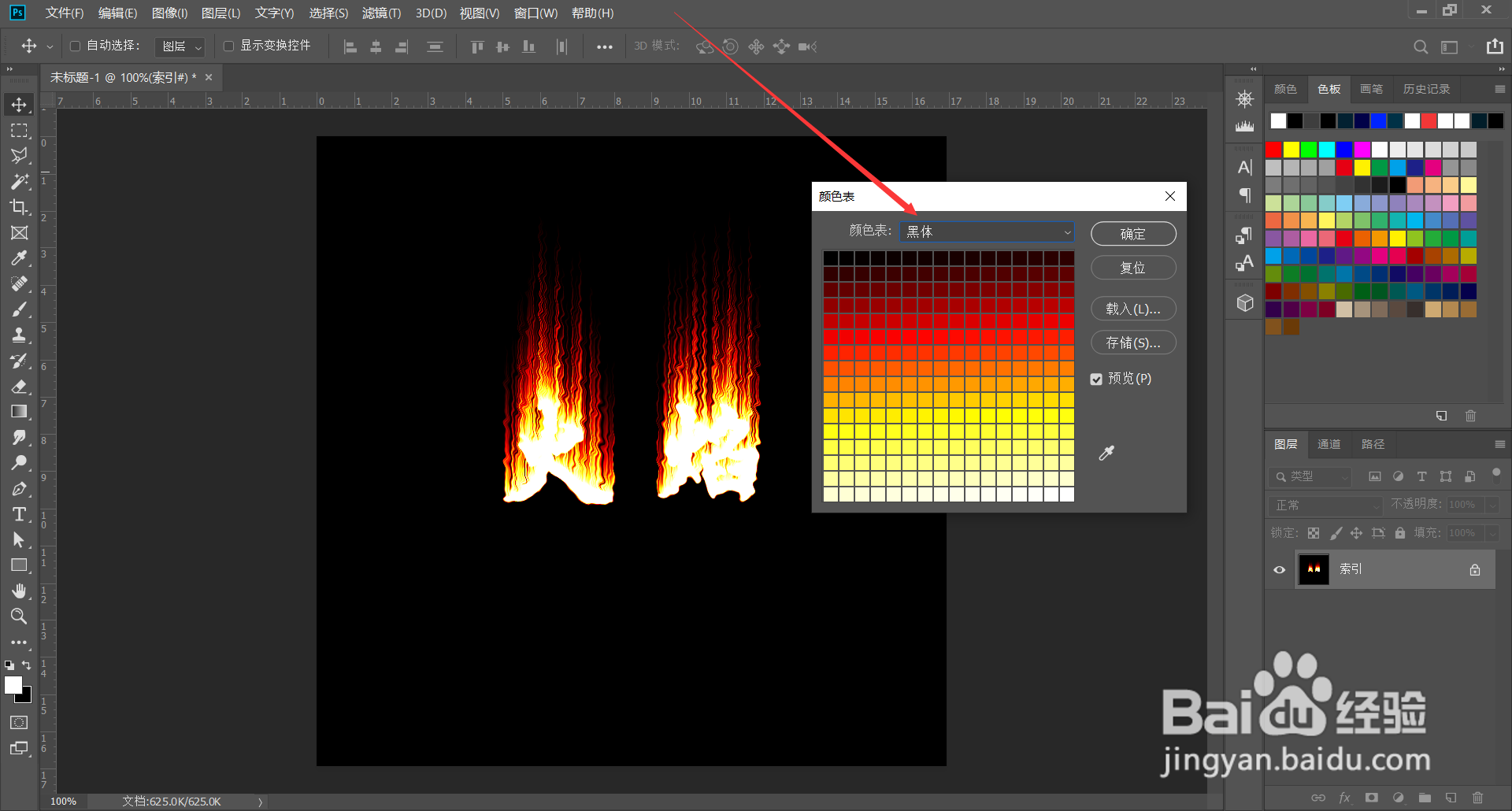
5、第五步:点击图像—模式—灰度,再点索引颜色,最后点颜色表,颜色表选择黑体。
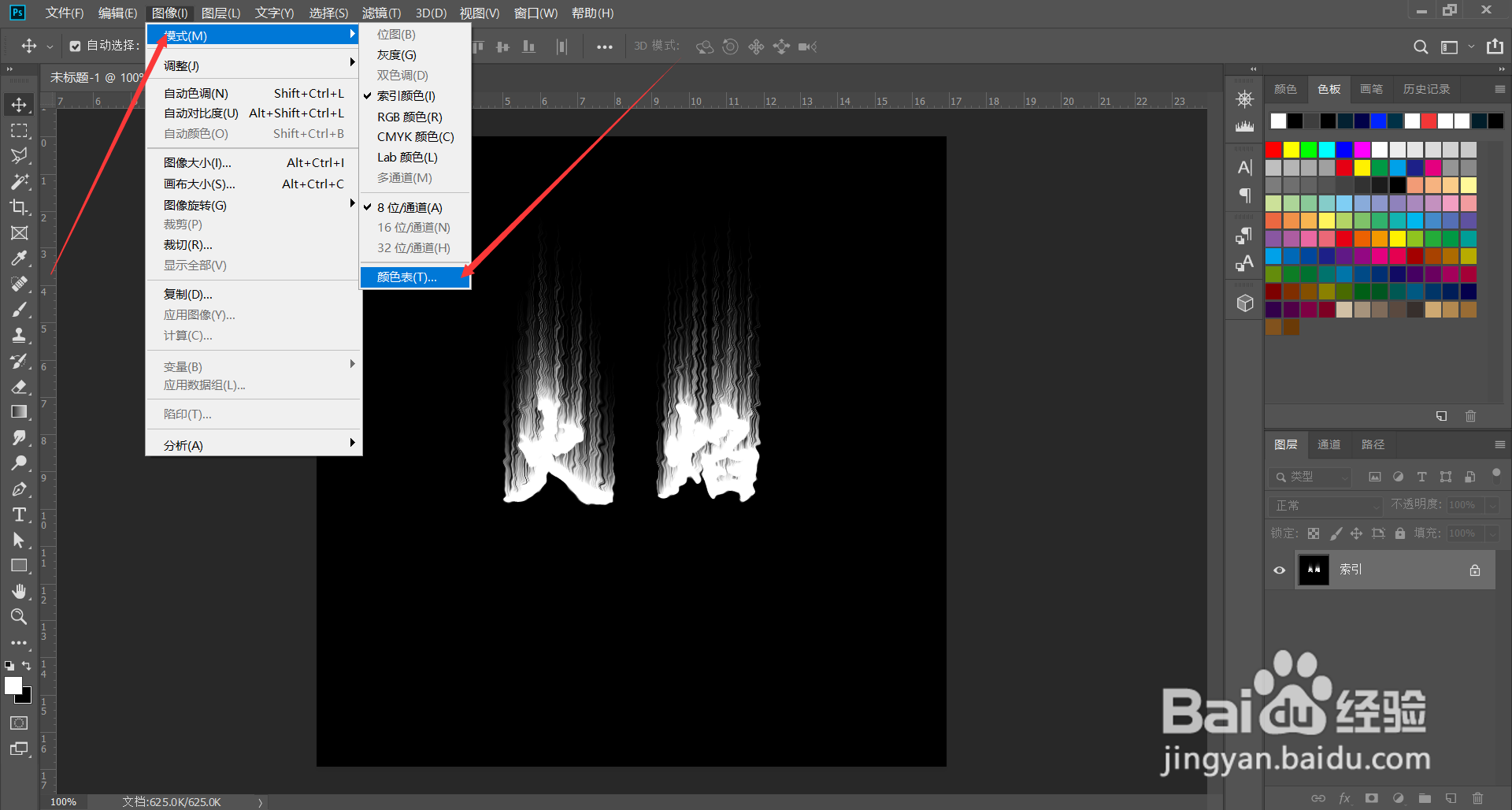
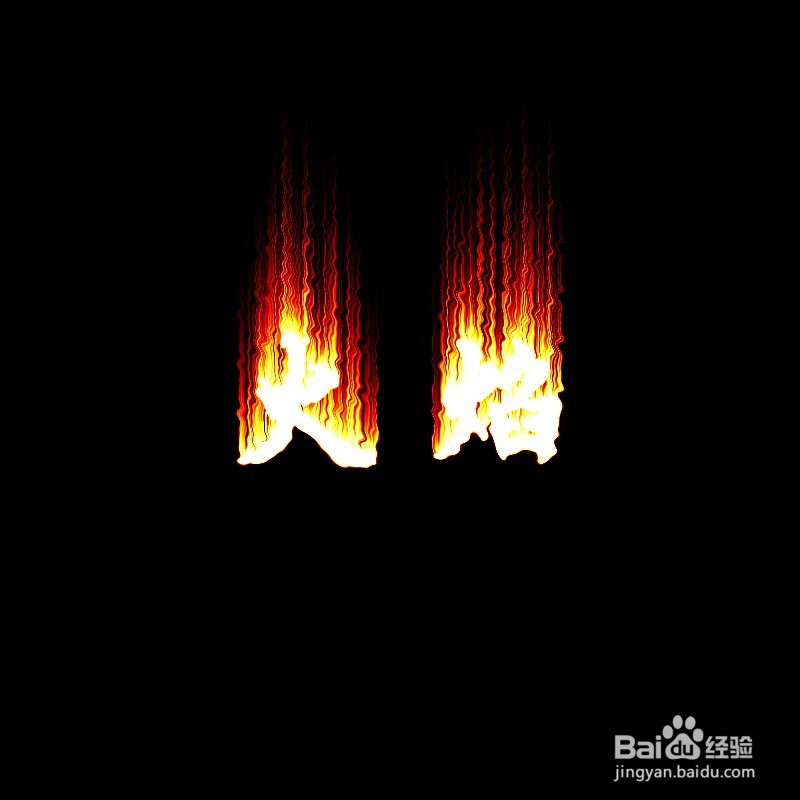
6、第六步:这样火焰字效果就制作好了,喜欢的点赞关注加收藏,分享更多PS小技巧。
时间:2026-05-07 19:54:27
1、第一步:新建一个画布,填充为黑色。
2、第二步:输入想要的文字,合并图层,顺时针旋转90度。
3、第三步:点击滤镜—风格化—风,方法选择“风”,方向选择“从左”,再按Alt+Ctrl+F多执行几次。
4、第四步:逆时针转向画布90度,点击滤镜—扭曲—波纹,数量调为120左右,大小选择“中”。
5、第五步:点击图像—模式—灰度,再点索引颜色,最后点颜色表,颜色表选择黑体。
6、第六步:这样火焰字效果就制作好了,喜欢的点赞关注加收藏,分享更多PS小技巧。
