1、打开word文档,在文档页面中找到需要修改的文字,右键点击选中该文章。
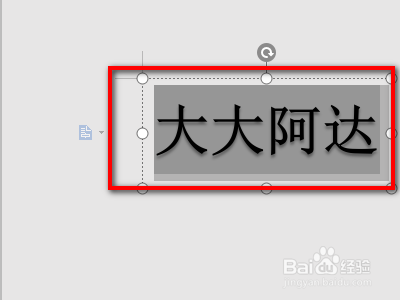
2、选中完毕后,在所在的页面当中找到上方的开始按钮,鼠标左键单击该按钮进入下一页面。

3、在新弹出的页面中找到上方文字效果按钮,鼠标左键点击文字效果按钮进入下一页面中。
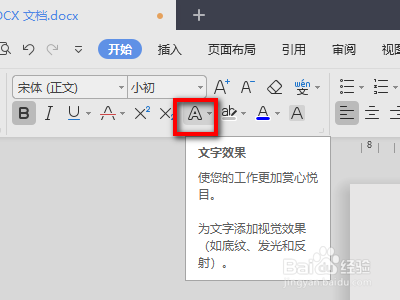
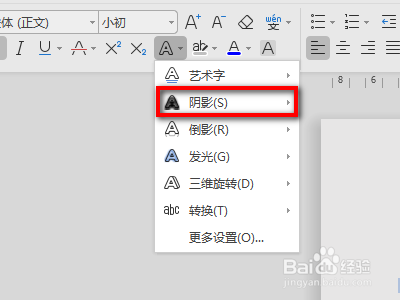
4、在新弹出的页面中找到上方阴影按钮,鼠标左键点击阴影按钮到下一页面中。
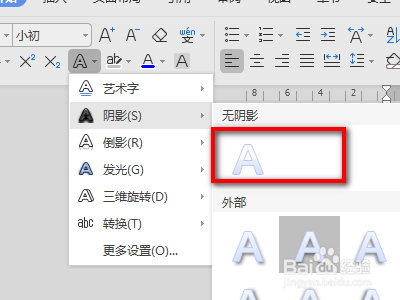
5、在新弹出的页面中找到无阴影按钮,鼠标左键点击该按钮即可完成去阴影操作。
6、具体步骤总结如下:
1、打开word文档,在文档页面中找到需要修改的文字,右键点击选中该文章。
2、选中完毕后,在所在的页面当中找到上方的开始按钮,鼠标左键单击该按钮进入下一页面。
3、在新弹出的页面中找到上方文字效果按钮,鼠标左键点击文字效果按钮进入下一页面中。
4、在新弹出的页面中找到上方阴影按钮,鼠标左键点击阴影按钮到下一页面中。
5、在新弹出的页面中找到无阴影按钮,鼠标左键点击该按钮即可完成去阴影操作。
