1、打开excel软件。

2、新建或打开相应的excel文件,输入内容。

3、点击【插入】功能。
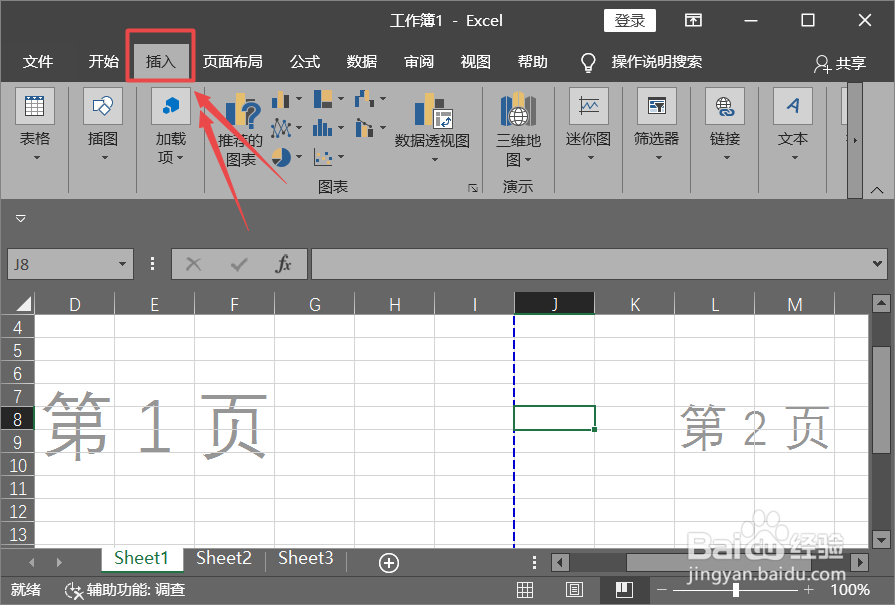
4、点击【插图】功能菜单中的【图片】。

5、按照提示进行图片插入。

6、此时,用鼠标单击选定图片。

7、按住【ALT】键,并拖动图片即可。图片会自动对齐边框。

时间:2026-04-22 20:48:20
1、打开excel软件。
2、新建或打开相应的excel文件,输入内容。
3、点击【插入】功能。
4、点击【插图】功能菜单中的【图片】。
5、按照提示进行图片插入。
6、此时,用鼠标单击选定图片。
7、按住【ALT】键,并拖动图片即可。图片会自动对齐边框。
