PPT教程:如何使用母版快速制作模板?

 时间:2026-04-23 16:35:34

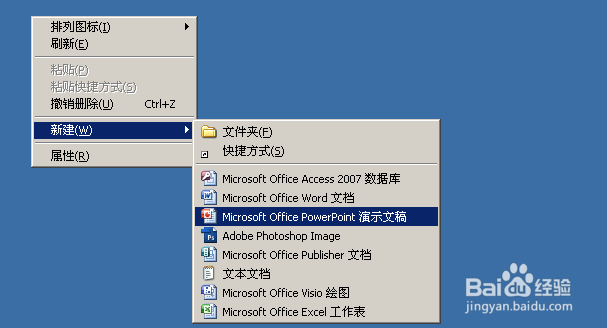
1、在桌面新建一个PPT文档“母版设计”
PPT教程:如何使用母版快速制作模板?

2、点击PPT工具栏中的“视图”,点击“幻灯片母版”,这样我们就可以开始设计我们的母版了。

PPT教程:如何使用母版快速制作模板?

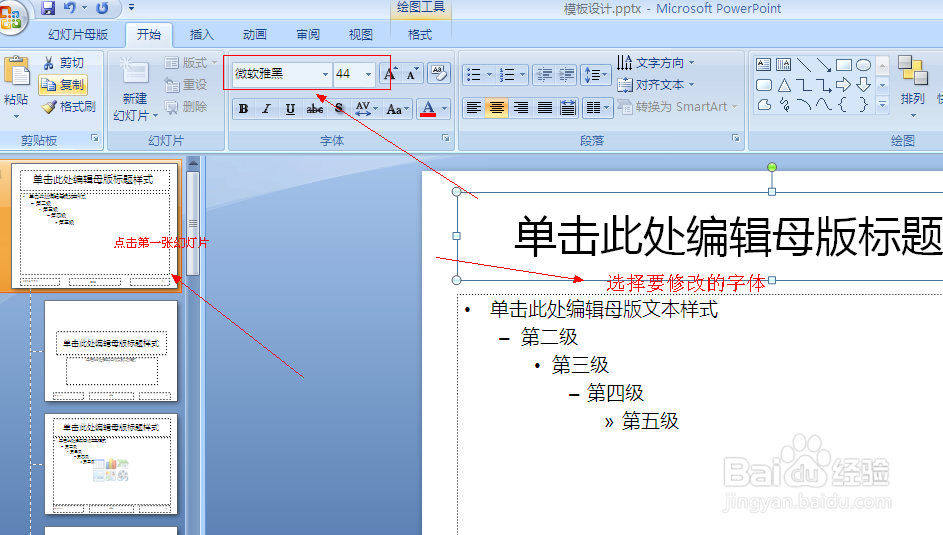
3、点击首张幻灯片,点击幻灯片中的字体,选择自己喜欢的字体,个人比较喜欢“微软雅黑”的字体
PPT教程:如何使用母版快速制作模板?

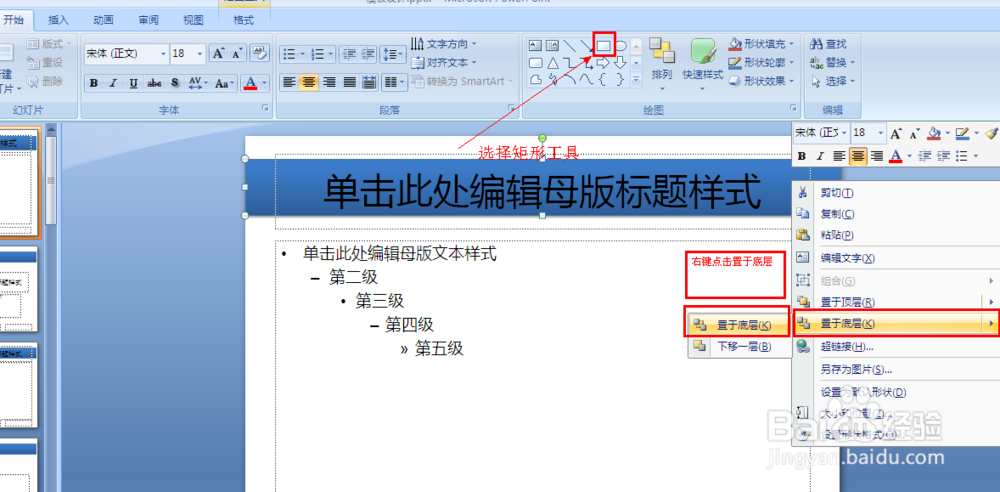
4、在这边可以选择一个矩形工具来制作标题栏,选择矩形工具画出想要的图形,然后将图形置于底层(这样做是为了不影响顶层的字体)。
PPT教程:如何使用母版快速制作模板?

5、点击“开始”,选择字体的颜色,一般蓝色的背景选择白色会比较醒目。

PPT教程:如何使用母版快速制作模板?

6、插入你想展示的图片或背景,可以选择公司的LOGO或代表性的图片。

PPT教程:如何使用母版快速制作模板?

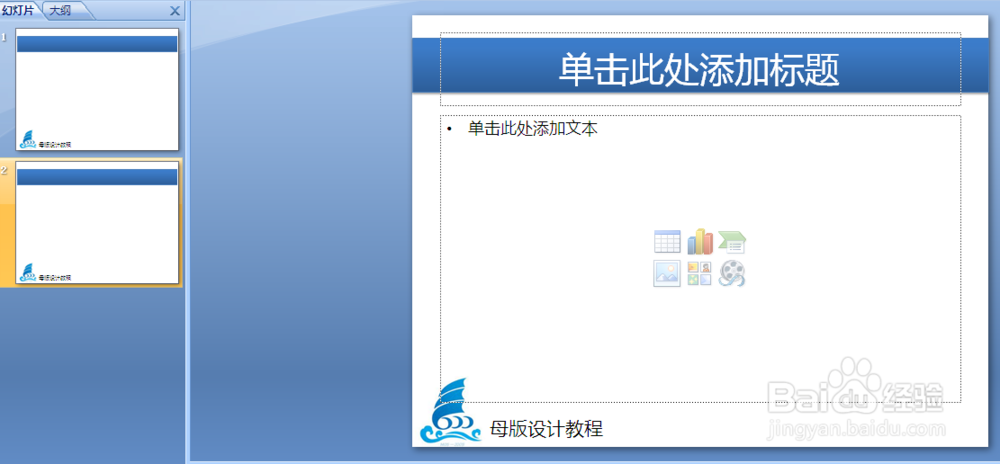
7、这样我们就算完成一个简单的母版了,如下图,当你新建一个幻灯片时,会同步母版的效果,这样可以省去我们在制作的过程来调整格式的时间。
PPT教程:如何使用母版快速制作模板?

  • ppt制作中怎么退出幻灯片母版模式
  • 如何更改PPT幻灯片的颜色
  • PPT如何将某一页幻灯片的背景应用到另一页?
  • ppt插入文本框
  • PPT怎么修改幻灯片主题颜色?
  • 热门搜索
    钢琴谱大全 春宫图大全 手印大全 筒子骨汤的做法大全 牙齿松动怎么治疗 网络游戏大全 花卉图片大全 怎么打野 公务员考试题库大全 儿童故事视频大全下载