Word文档中怎么添加页面边框线

 时间:2024-10-14 01:04:30

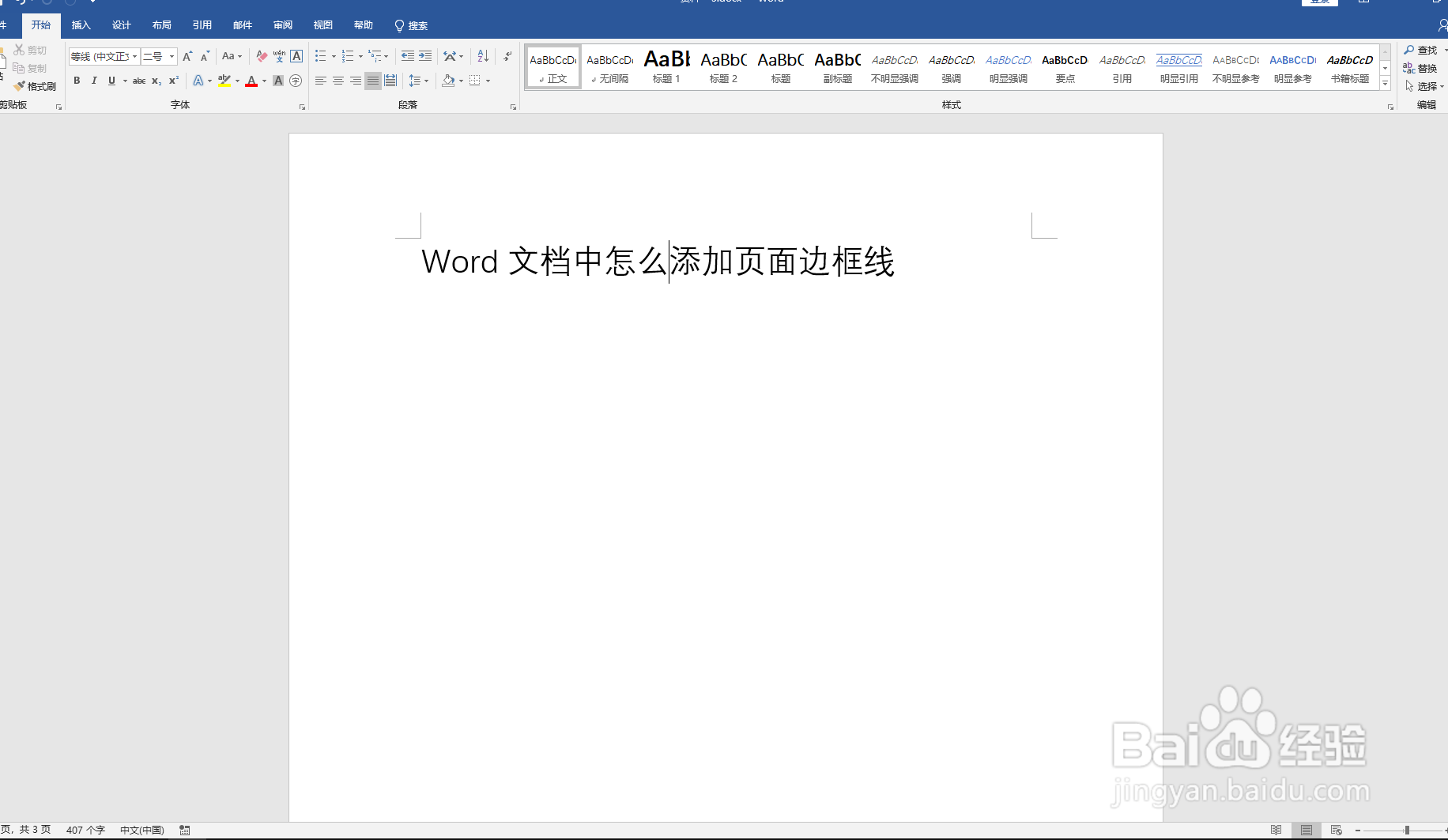
1、在电脑上打开word文档,

Word文档中怎么添加页面边框线

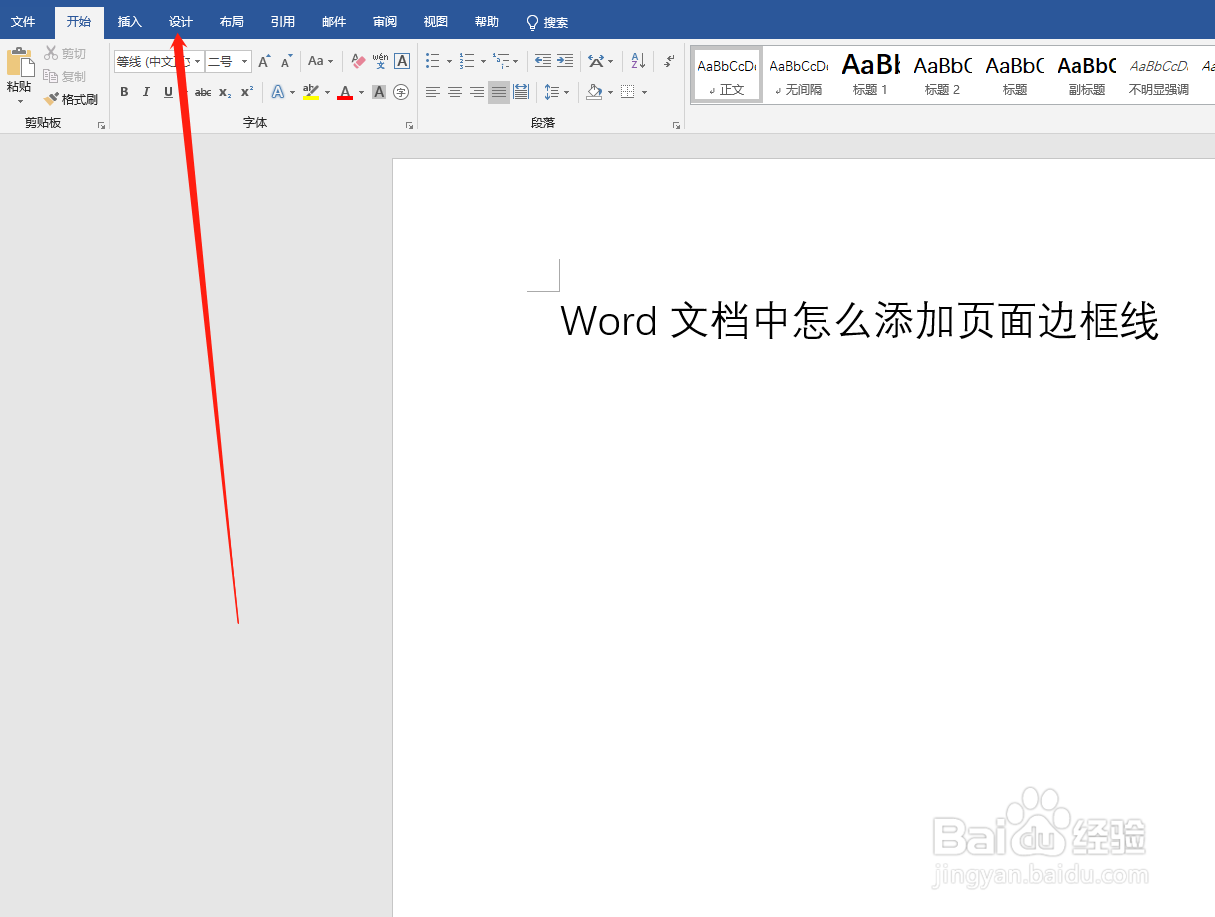
2、在菜单中点击“设计”菜单

Word文档中怎么添加页面边框线

3、在右侧找到“页面边框”点击进入

Word文档中怎么添加页面边框线

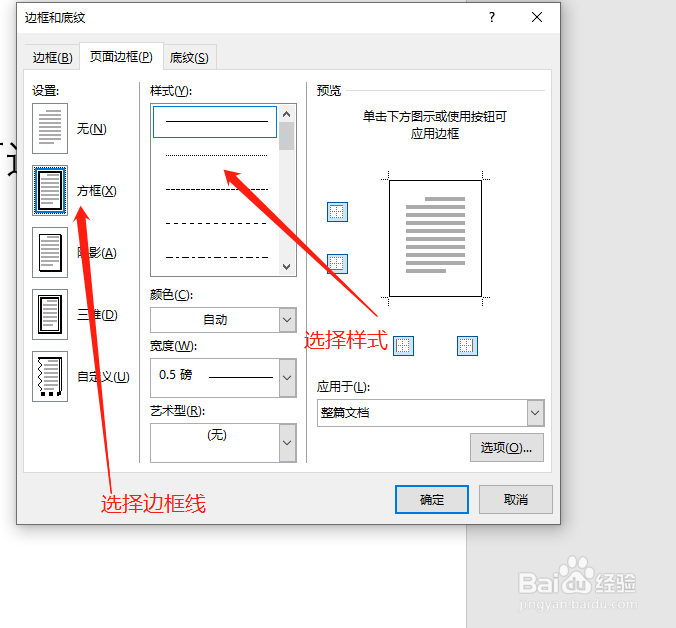
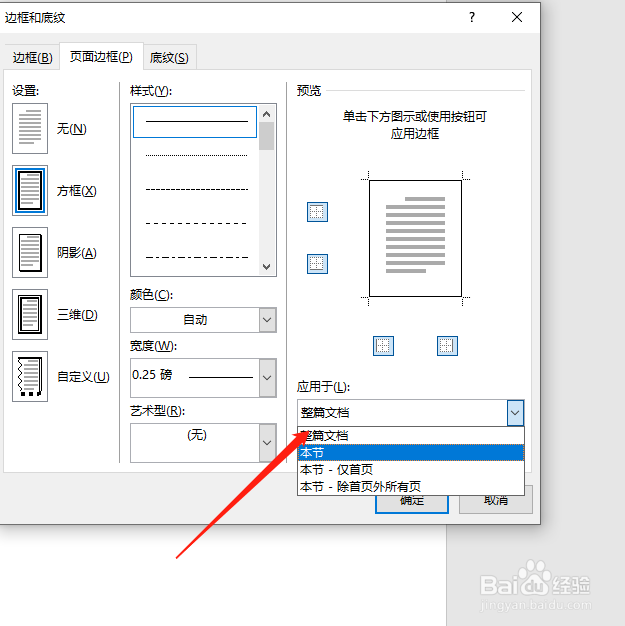
4、在弹出窗口中选择边框线,样式等

Word文档中怎么添加页面边框线

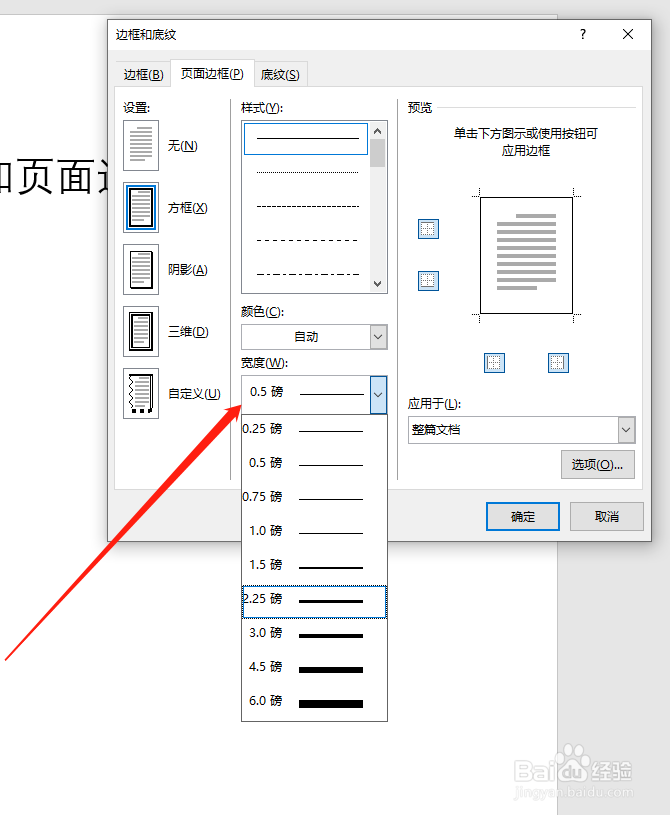
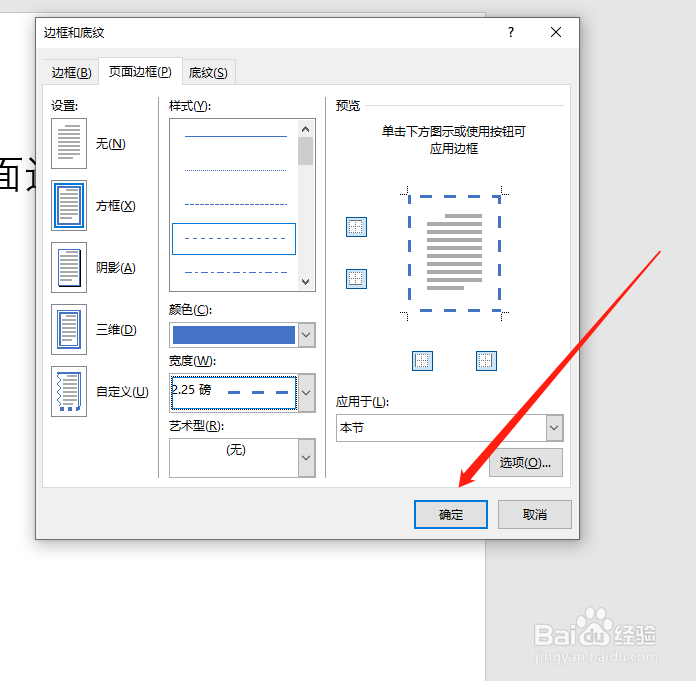
5、选择边框线颜色、宽度。应用范围

Word文档中怎么添加页面边框线Word文档中怎么添加页面边框线

6、然后点击“确定”,此时就有效果了

Word文档中怎么添加页面边框线Word文档中怎么添加页面边框线
  • word怎么设置全文的字体格式
  • Word取消分栏如何操作
  • WORD如何设置默认字体
  • Word文档中怎么插入Word文档
  • Word怎么分页
  • 热门搜索
    浙江经贸职业技术学院怎么样 如何合并pdf文件 春秋旅游官方网 如何治疗抑郁症 如何劈叉 祁连山旅游 dmp文件怎么打开 今夜哪里有鬼 thin怎么读音发音 亲爱的你在哪里简谱