怎样在word中创建带圈的向上箭头

 时间:2024-10-15 01:27:21

1、打开word2007,进入其主界面中;

怎样在word中创建带圈的向上箭头

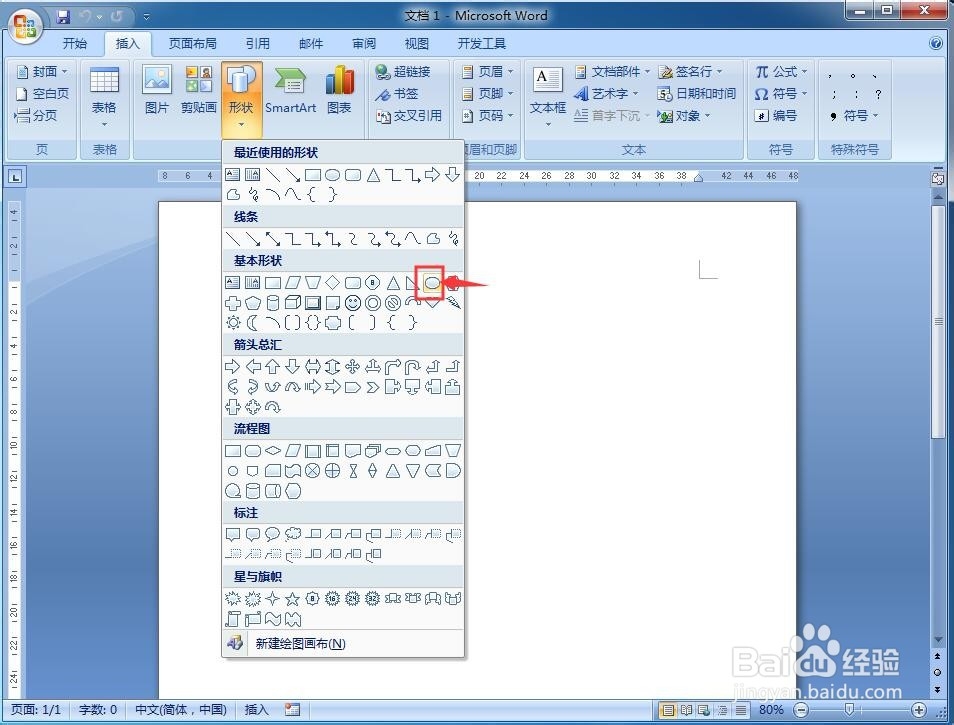
2、点击插入菜单,选择形状工具;

怎样在word中创建带圈的向上箭头

3、在基本形状中点击椭圆工具;

怎样在word中创建带圈的向上箭头

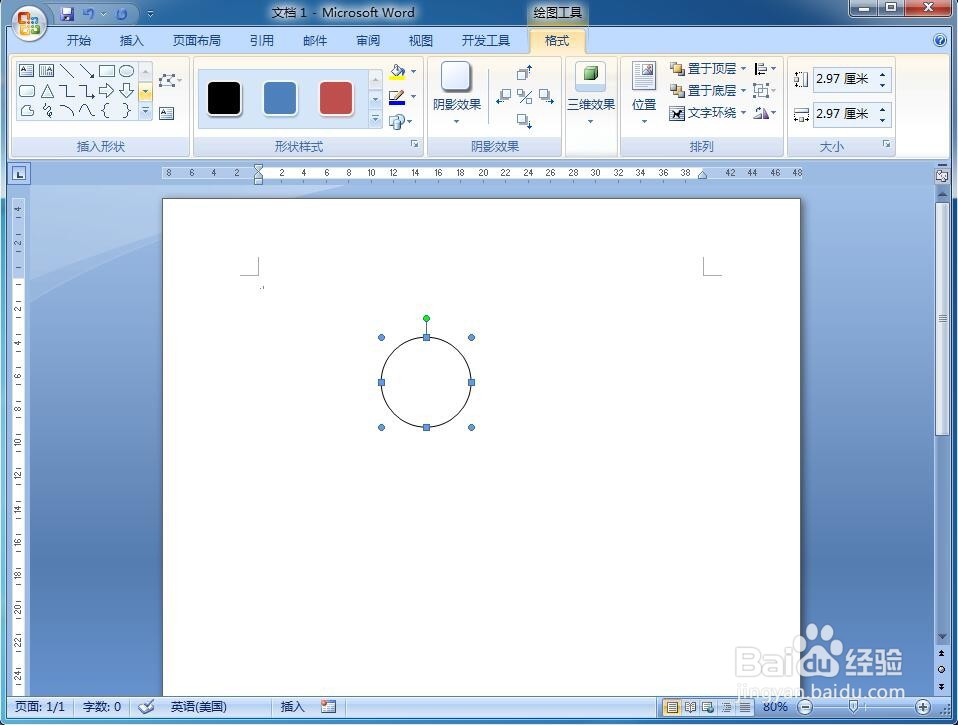
4、结合换档键,画出一个标准的圆形;

怎样在word中创建带圈的向上箭头

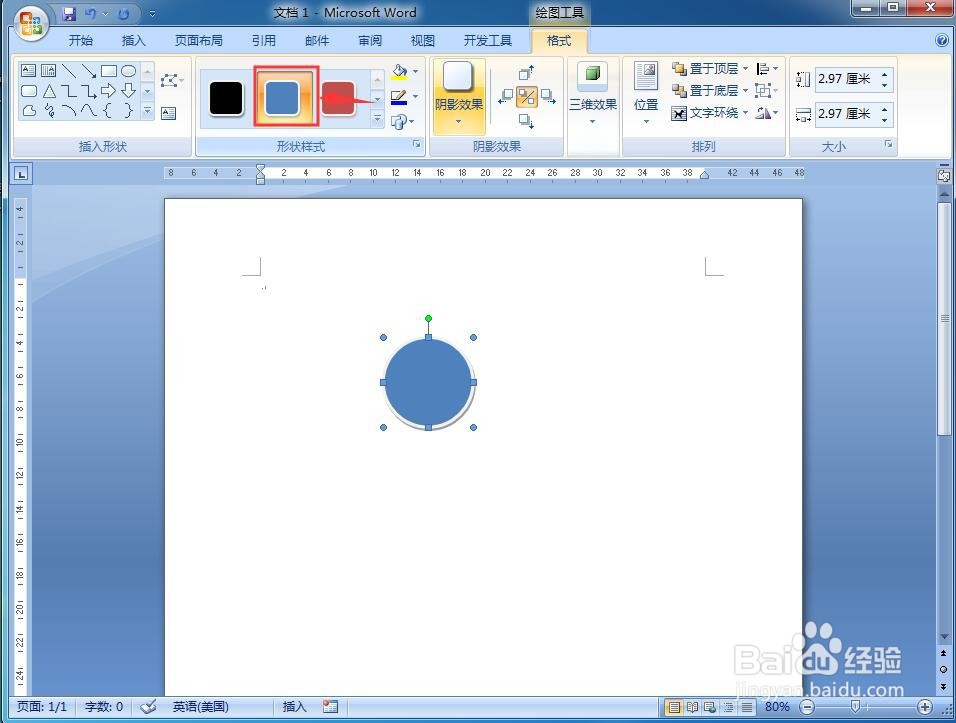
5、点击添加一种形状样式;

怎样在word中创建带圈的向上箭头

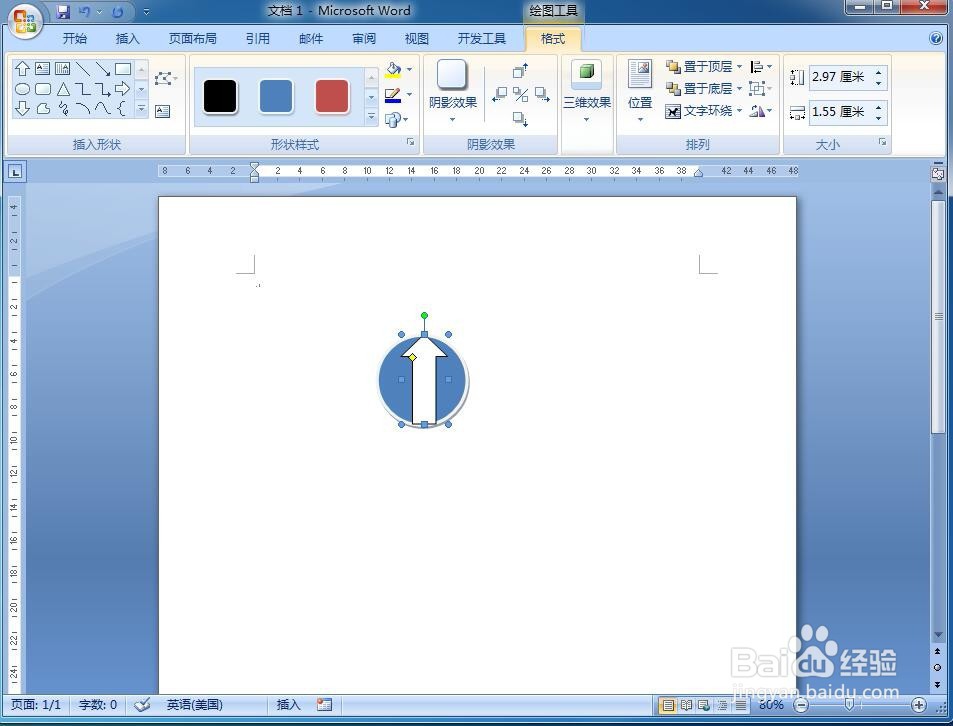
6、在形状中点击箭头总汇,找到并点击向上的箭头;

怎样在word中创建带圈的向上箭头

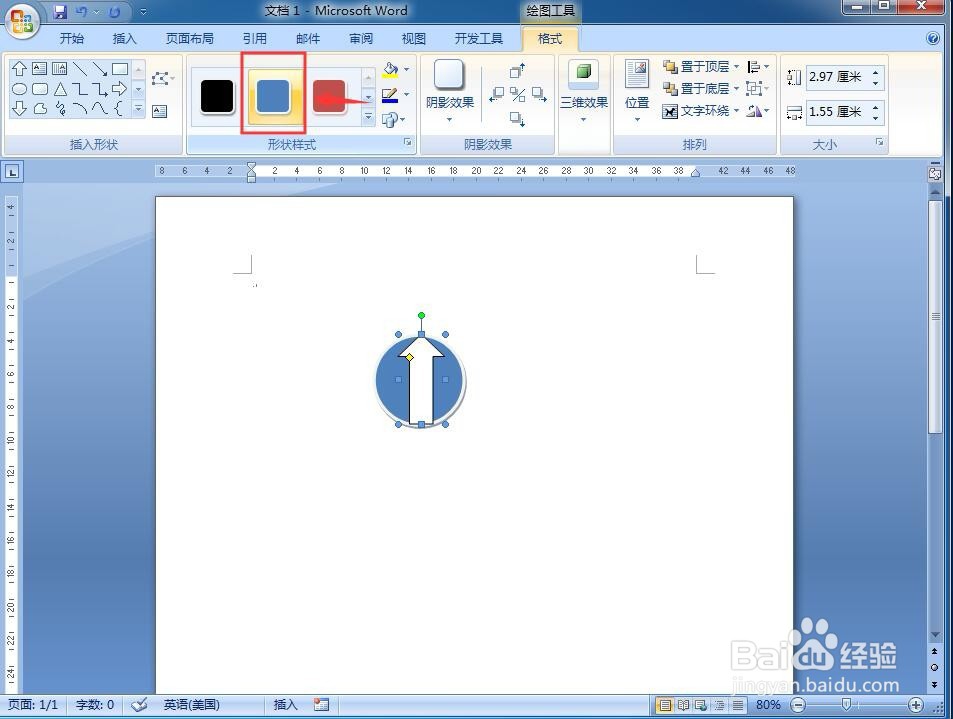
7、画出一个向上的箭头,调整好它的大小与位置;

怎样在word中创建带圈的向上箭头

8、点击添加一种形状样式;

怎样在word中创建带圈的向上箭头

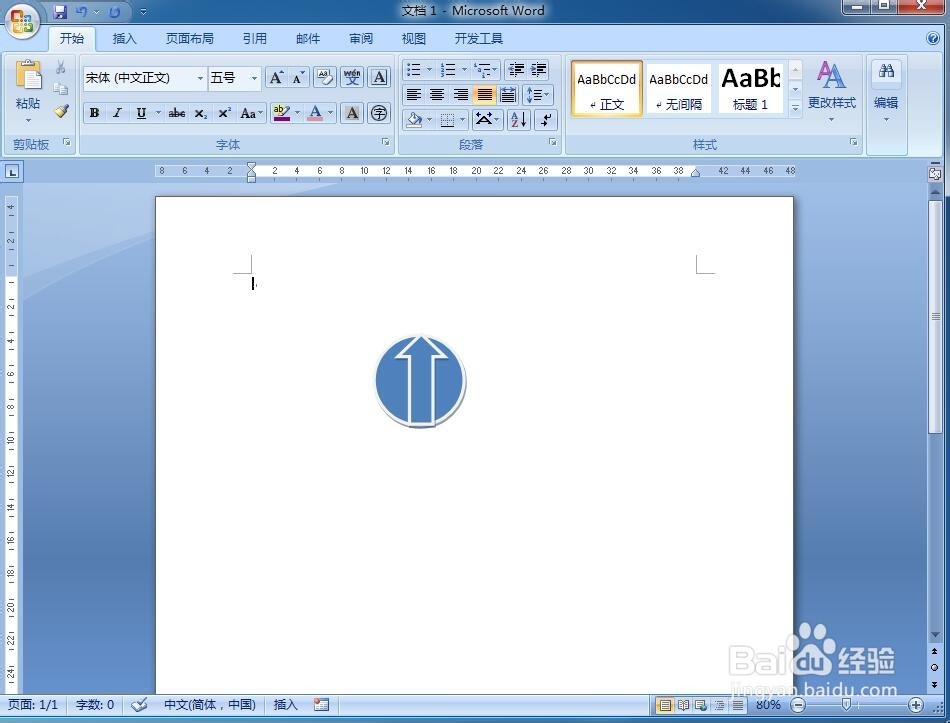
9、我们就在word中创建好了一个带圈的向上箭头。

怎样在word中创建带圈的向上箭头
  • 怎样在word中创建带圆框的直角上箭头
  • 怎么在word里画出箭头形状
  • 怎样在word中创建上弧形箭头
  • word文档如何绘制弧形箭头
  • 怎样在word中插入右弧形箭头
  • 热门搜索
    怎么补救没发起来的面 韩熙贞化妆品怎么样 爨怎么读 慈姑的做法 鑫怎么读 路由器怎么恢复出厂设置 张召忠为什么叫局座 怎么学唱歌 花呗额度怎么提升 为什么现在人欠钱不怕被起诉