Word 2016如何使用中文版式里的纵横混排

 时间:2026-05-16 07:32:14

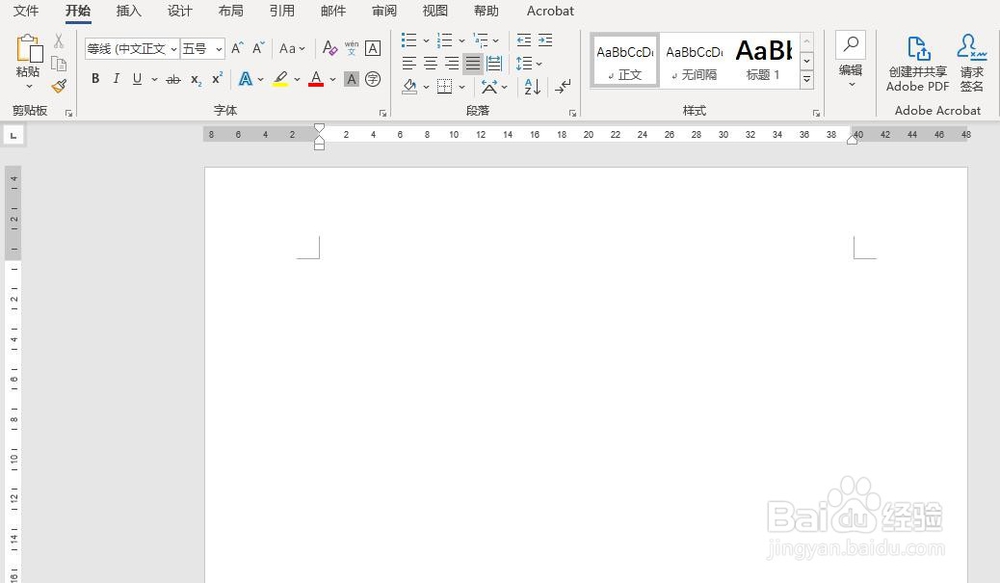
1、首先,打开Word 2016,新建一个空白的文档
Word 2016如何使用中文版式里的纵横混排

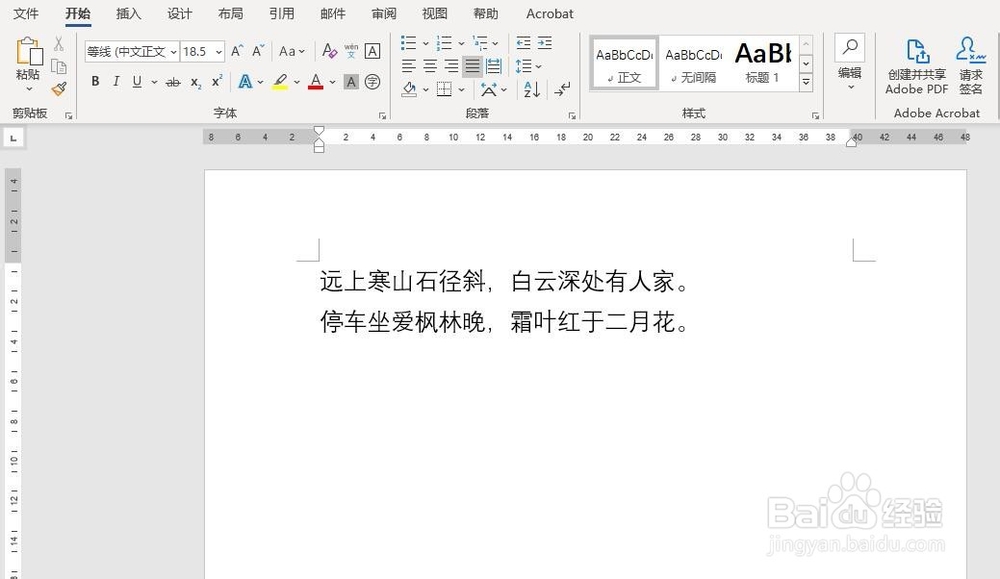
2、其次,输入需要进行纵横混排的文本,读者可以根据图中的文本进行输入

Word 2016如何使用中文版式里的纵横混排

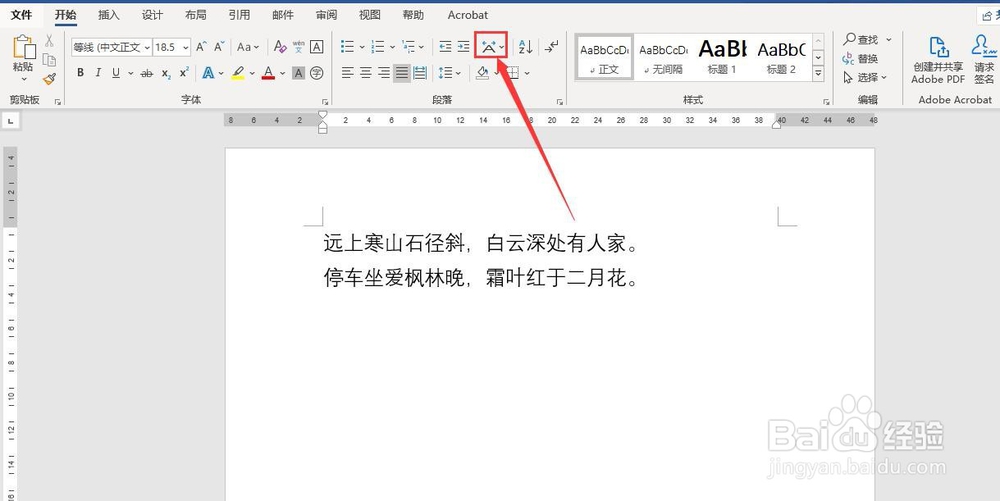
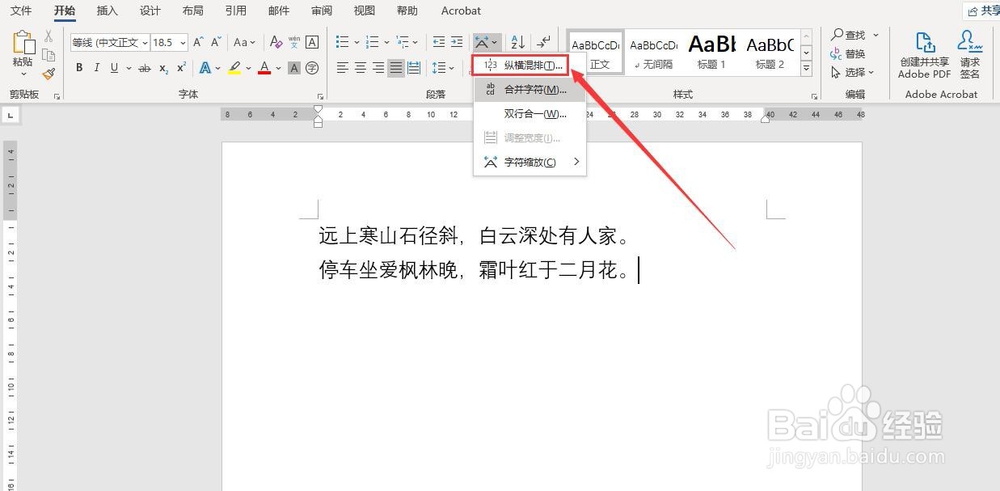
3、之后,点击菜单栏中的“开始”标签,点击“中文版式”按钮

Word 2016如何使用中文版式里的纵横混排

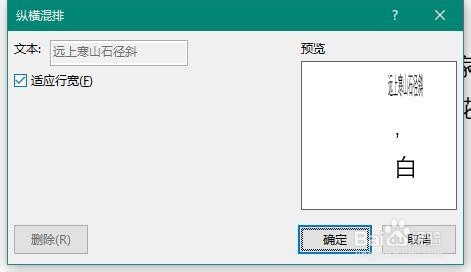
4、在之后,在“中文版式”的下拉选框中选择“纵横混排”,弹出纵横混排对话框
Word 2016如何使用中文版式里的纵横混排

Word 2016如何使用中文版式里的纵横混排

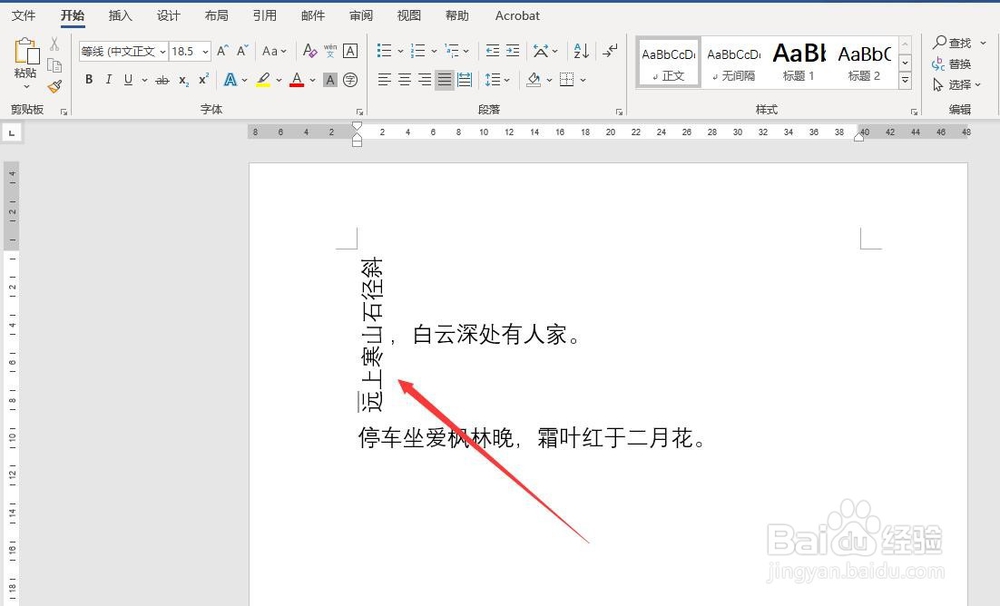
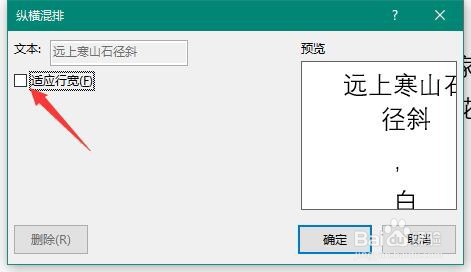
5、最后,将纵横混排里的“适应行宽“前的勾去掉,点击确定即可,最终的效果如图所示
Word 2016如何使用中文版式里的纵横混排

Word 2016如何使用中文版式里的纵横混排

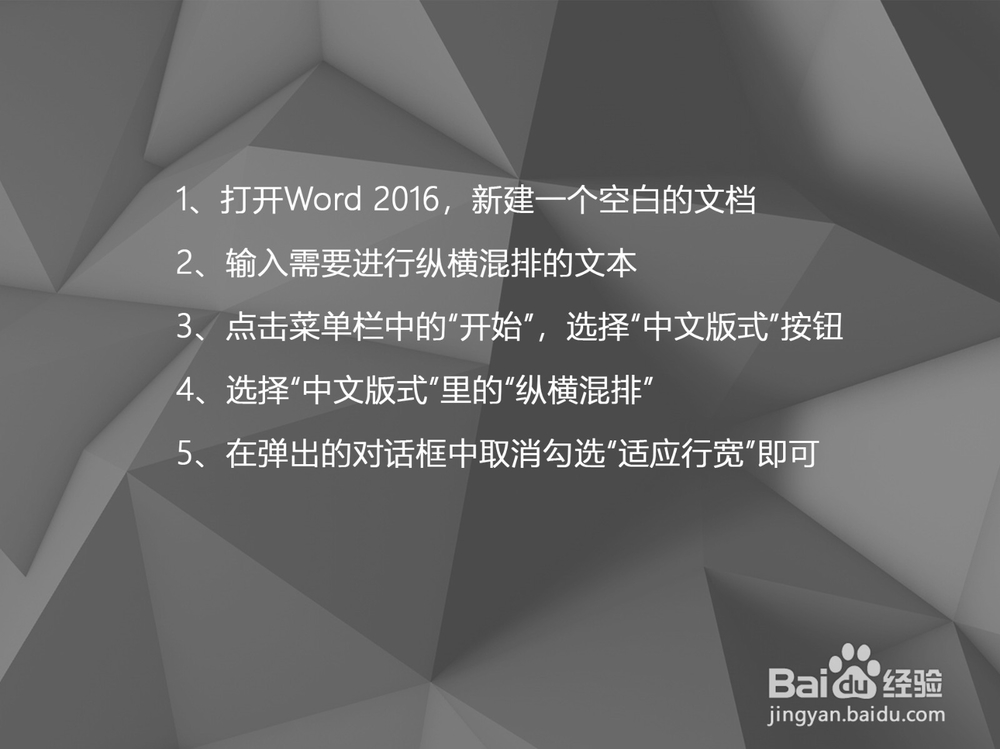
1、打开Word 2016,新建一个空白的文档

2、输入需要进行纵横混排的文本

3、点击菜单栏中的“开始”,选择“中文版式”按钮

4、选择“中文版式”里的“纵横混排”

5、在弹出的对话框中取消勾选“适应行宽”即可
Word 2016如何使用中文版式里的纵横混排

  • word文档文字怎么设置纵横混排
  • Word如何设置纵横混排
  • Word 2016如何使用中文版式里的纵横混排
  • WORD文档中怎么使数字横向显示
  • 文字方向竖排,数字怎么放正
  • 热门搜索
    曜影怎么读 绵阳旅游 微博背景怎么换 河北北方学院怎么样 凉拌毛豆 全域旅游规划 赵丽颖怎么当上演员的 猪鼻龟怎么养 成都东软学院怎么样 香格里拉旅游景点