word如何自动生成目录?

 时间:2026-02-15 12:48:13

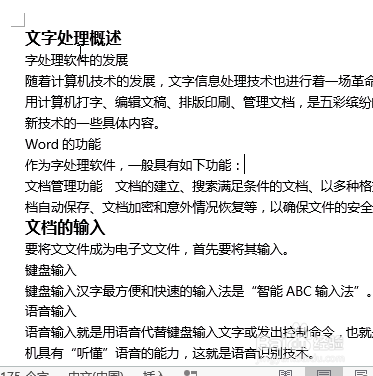
1、点击打开word 文档

word如何自动生成目录?

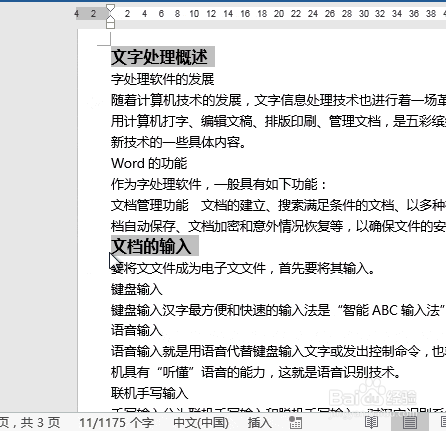
2、按住ctrl键 将一级标题全部选中

word如何自动生成目录?

3、一级标题全部选中后,点击 开始

word如何自动生成目录?

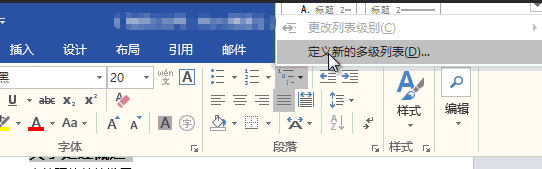
4、点击 段落-多级列表-自定义新的多级列表

word如何自动生成目录?

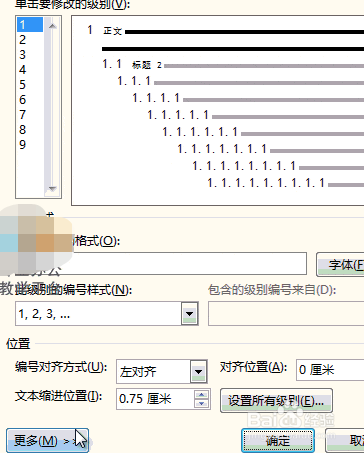
5、级别选择1,点击 更多

word如何自动生成目录?

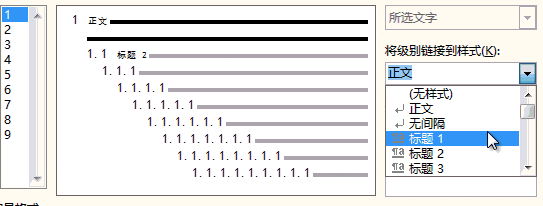
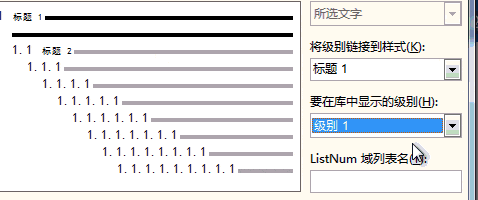
6、点击 将级别链接到样式,选择:标题1

word如何自动生成目录?

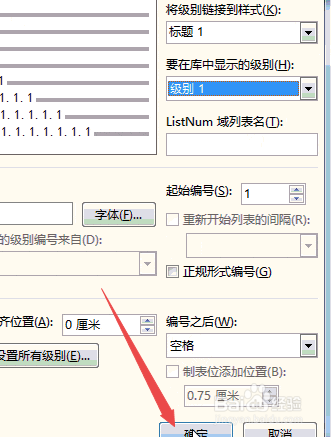
7、点击 要在库中显示的级别,选择:级别1。然后点击 确定

word如何自动生成目录?

word如何自动生成目录?

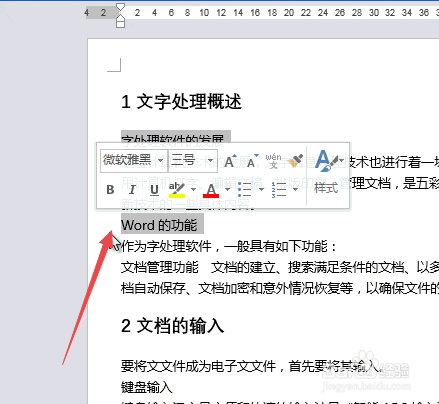
8、然后选中全部二级标题

word如何自动生成目录?

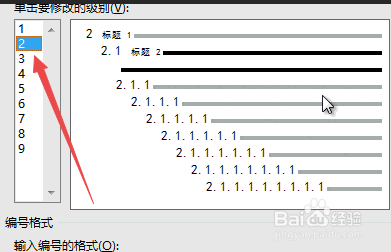
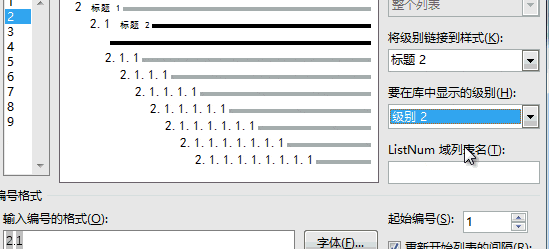
9、点击 开始- 段落-多级列表-自定义新的多级列表-级别选择2

word如何自动生成目录?

10、将  要在库中显示的级别,选择:级别2,然后点击 确定

word如何自动生成目录?

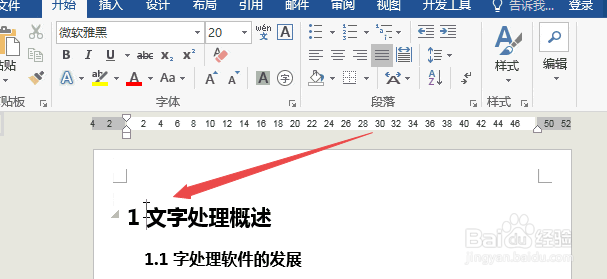
11、设置好之后,将鼠标移动到开头处

word如何自动生成目录?

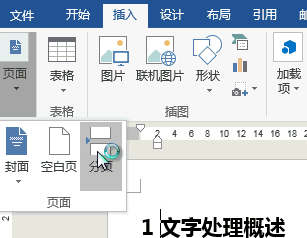
12、点击 插入-页面-分页

word如何自动生成目录?

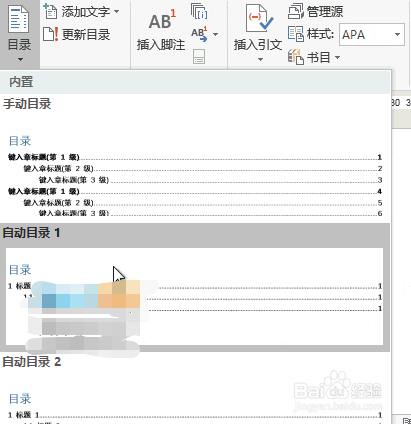
13、然后 点击 引用-目录-选择 自动生成目录

word如何自动生成目录?

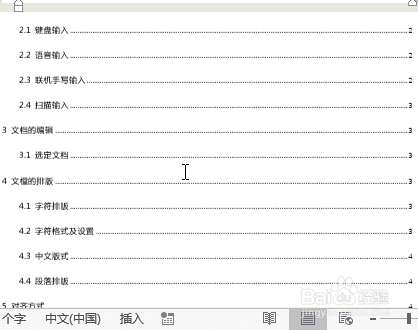
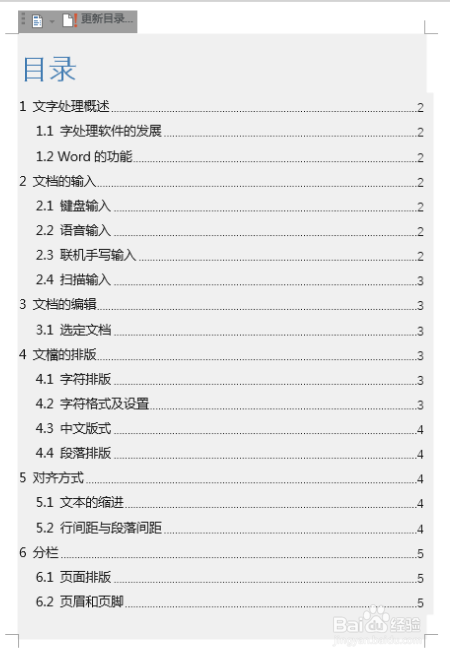
14、然后就可以立刻生成出目录了

word如何自动生成目录?

15、自动生成目录如下图所示:

word如何自动生成目录?

  • word中自动生成目录
  • word如何自动生成目录
  • Word如何自动生成目录
  • word目录如何自动生成
  • 如何自动生成word目录
  • 热门搜索
    祛痘洗面奶什么牌子好 春节祝福词 生死狙击什么枪最好 教师节贺卡祝福语大全 marry是什么意思 澳门有什么值得买的 1000块钱买什么手机好 阑珊的意思 纸上谈兵是什么意思 private是什么意思