如何在WPS表格中设置九宫格图片

 时间:2024-10-12 20:16:15

1、以WPS表格为例,打开示例表格,点击‘插入’,点击‘形状’,如图所示

如何在WPS表格中设置九宫格图片

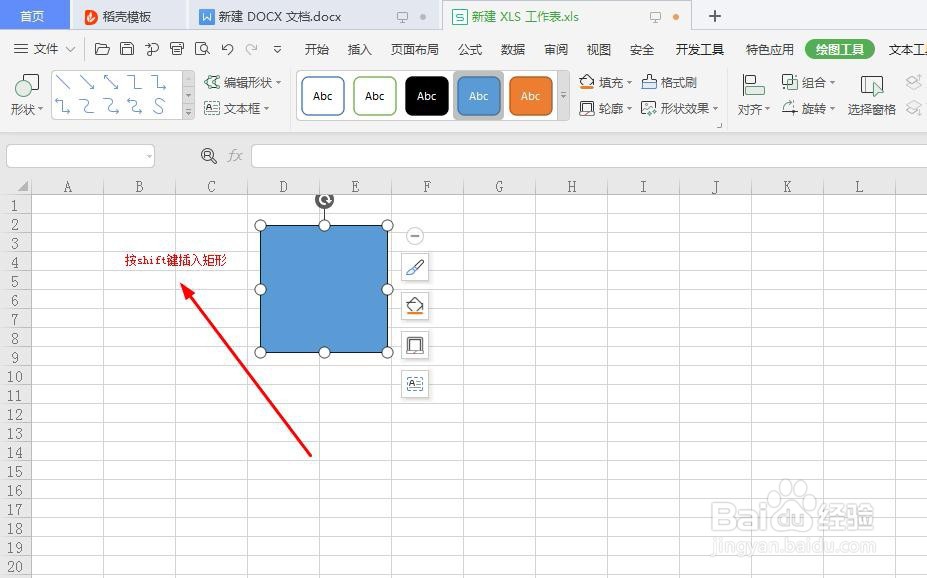
2、点开形状后,点击‘矩形’,要按着shift键插入矩形,这样矩形才会是正好的正方形,不会因为手抖动而变成长方形。
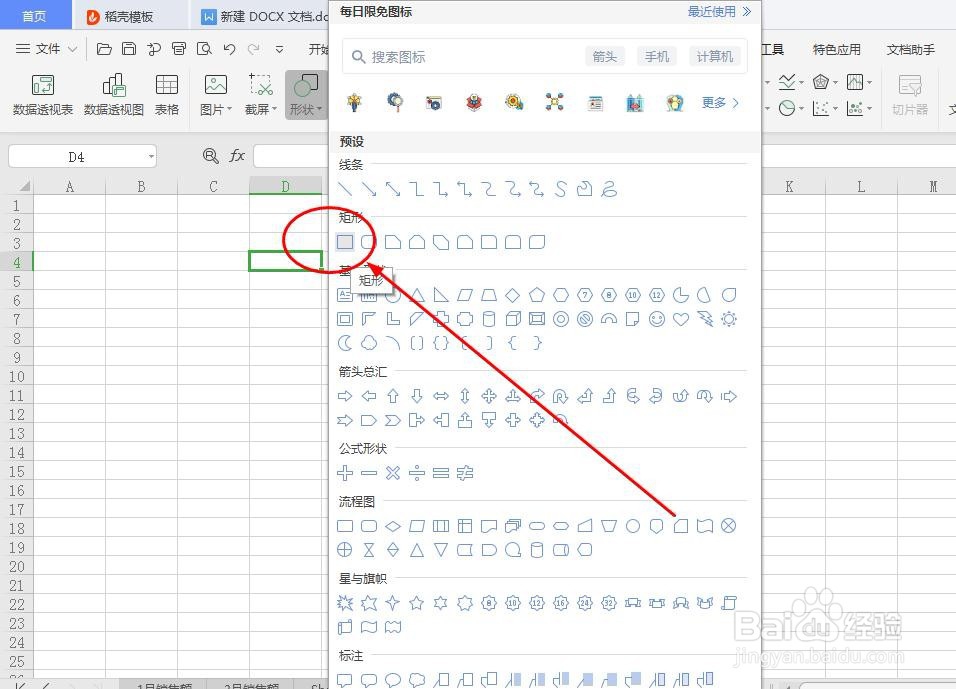
如何在WPS表格中设置九宫格图片如何在WPS表格中设置九宫格图片

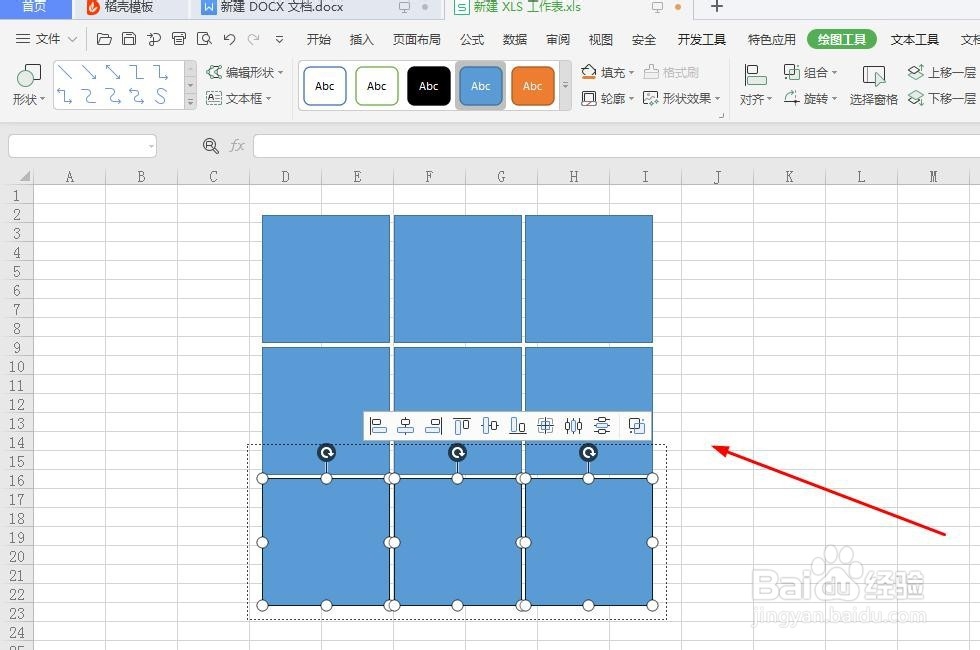
3、选中插入的矩形,按组合键Ctrl+shift键,进行复制,复制粘贴成九宫格样式,很简单,如图所示
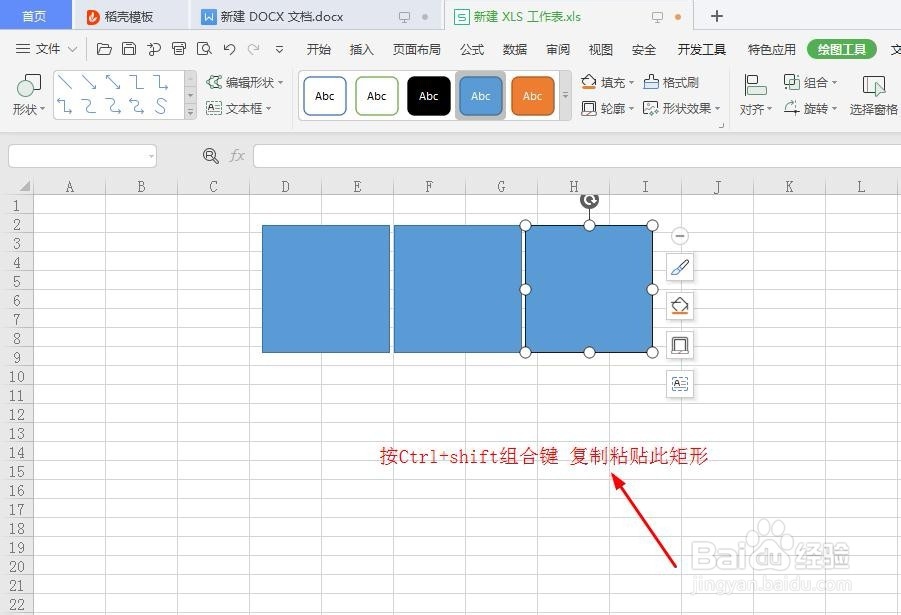
如何在WPS表格中设置九宫格图片如何在WPS表格中设置九宫格图片

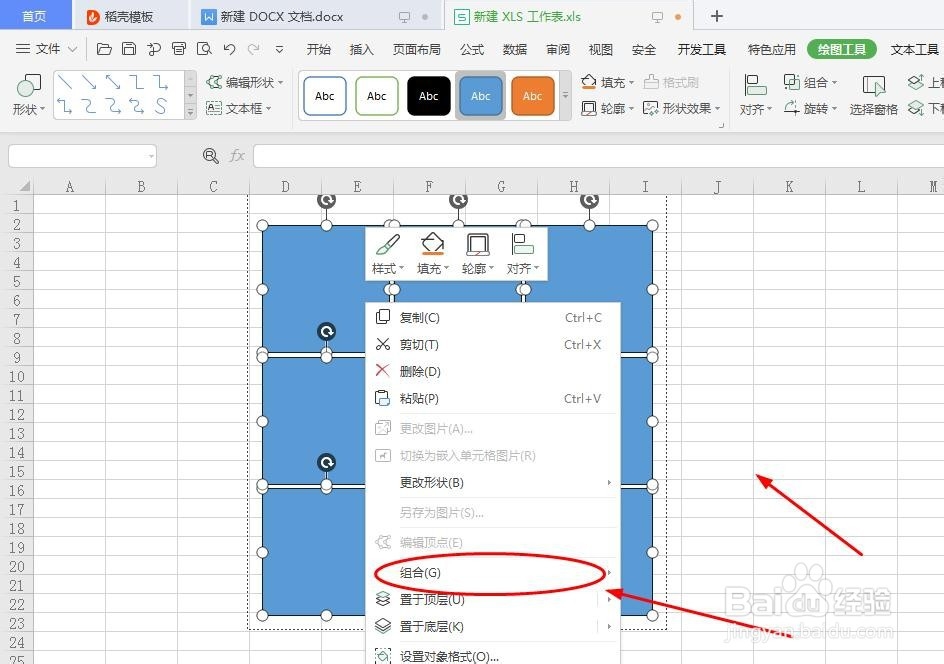
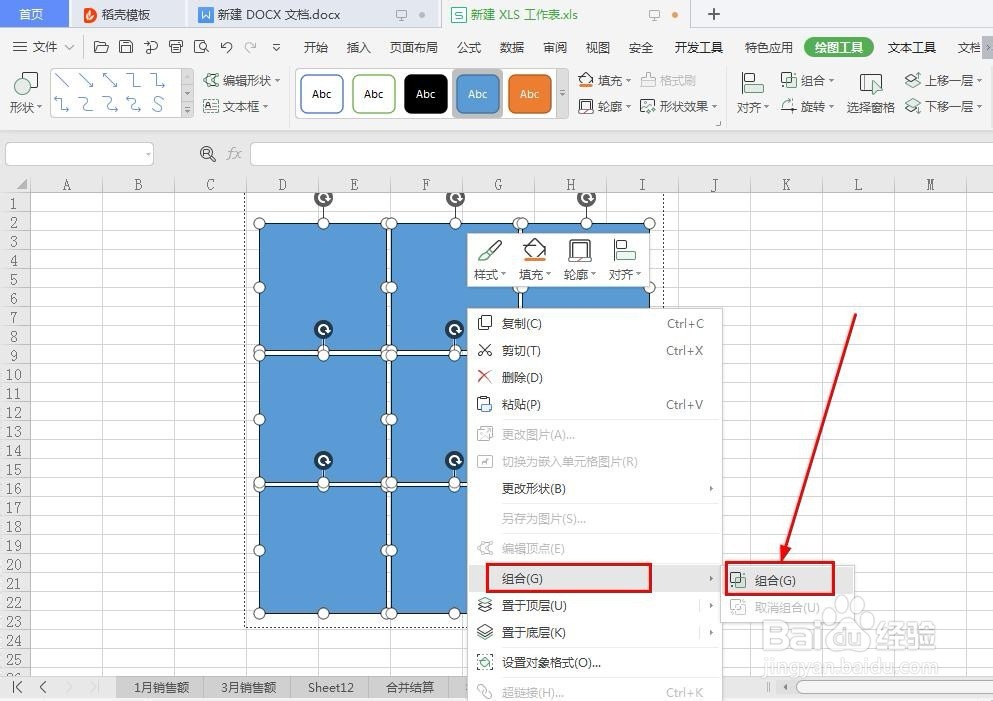
4、全选九宫格,右击鼠标,点击‘组合’,再次点击‘组合’,如图所示

如何在WPS表格中设置九宫格图片如何在WPS表格中设置九宫格图片

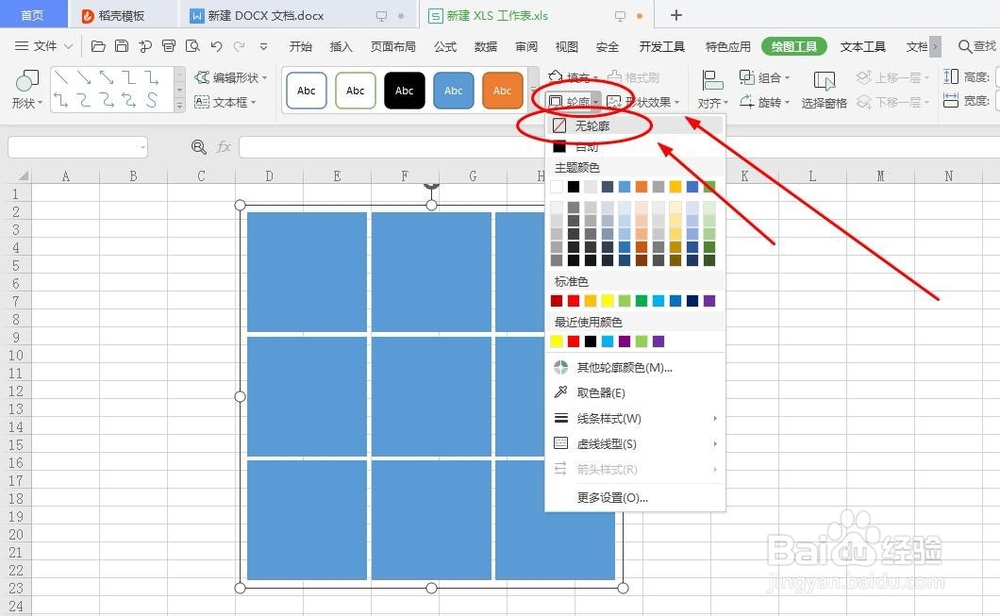
5、选择九宫格,点击‘轮廓’,点击‘无轮廓’,如图所示

如何在WPS表格中设置九宫格图片

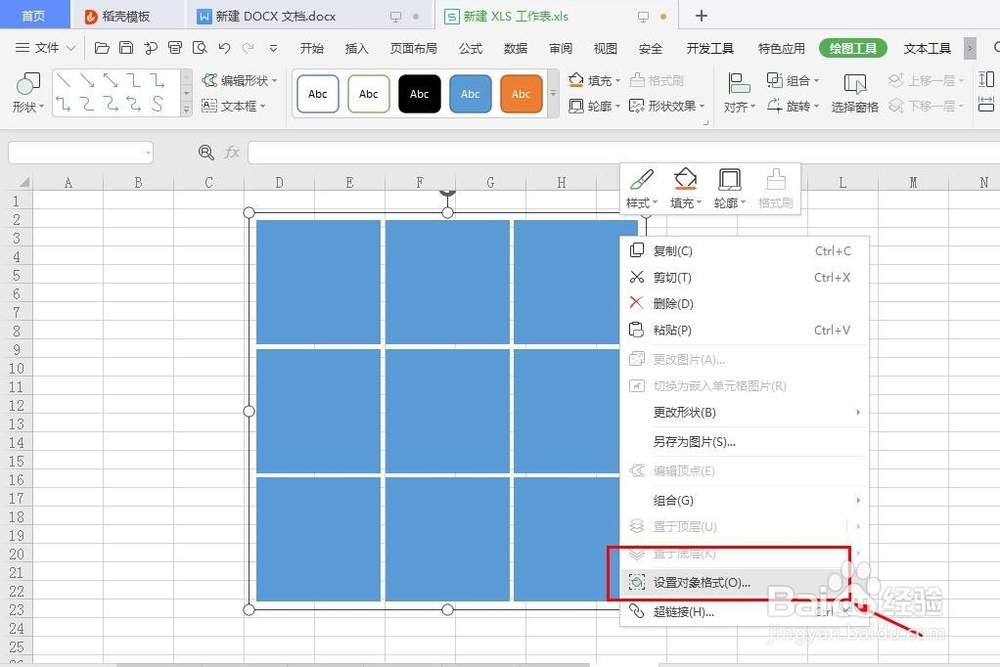
6、选中九宫格,右击鼠标,点击‘设置对象格式’,如图所示

如何在WPS表格中设置九宫格图片

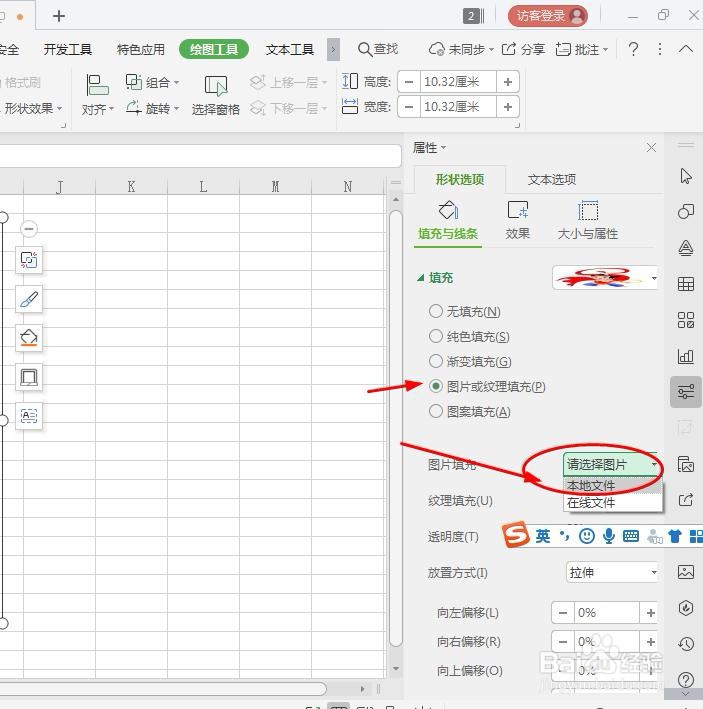
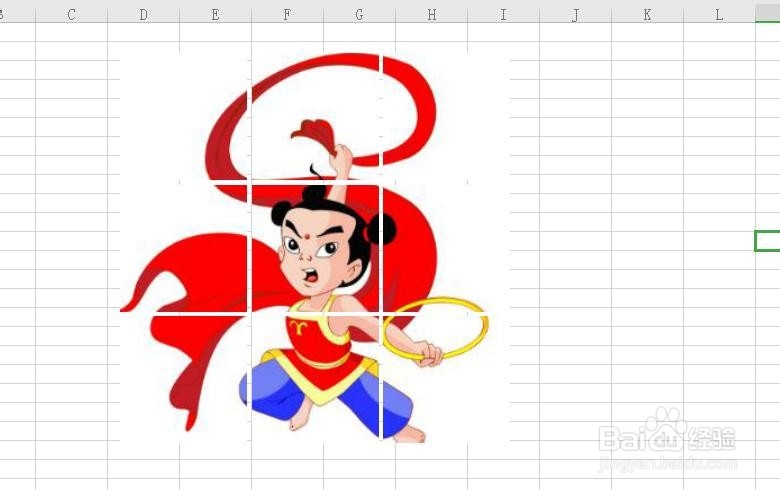
7、选择‘形状与线条’,勾选‘图片或纹理填充’,在本地文件选择自己喜欢的图片,确定即可,如图所示
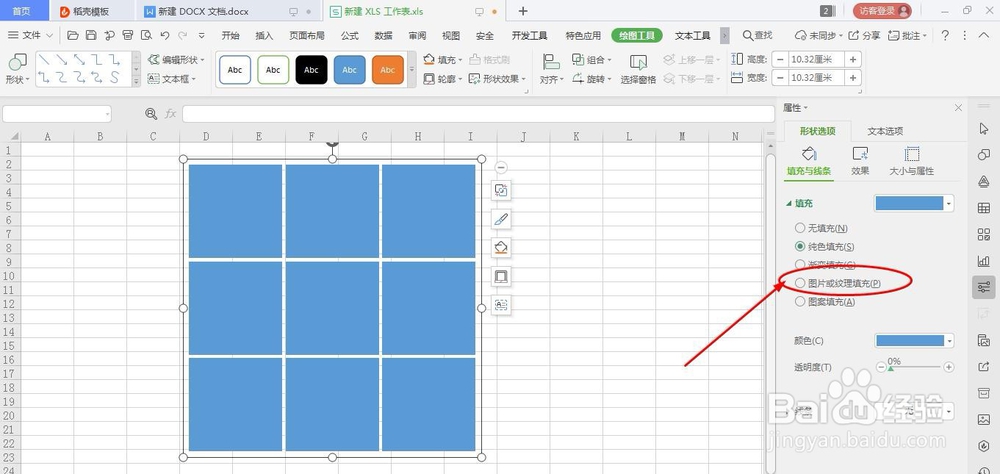
如何在WPS表格中设置九宫格图片如何在WPS表格中设置九宫格图片如何在WPS表格中设置九宫格图片
  • 如何用WPS画五星红旗
  • 小米12怎么对照片去雾
  • 手机上怎么编辑和发布百度经验内容
  • 小米手机怎么设置便签
  • 怎样使用小米手机的相册制作照片小视频
  • 热门搜索
    孕妇可以吃石榴吗 回转火锅怎么样 去台湾旅游要多少钱 无锡旅游地图 崂山旅游攻略 山西平遥古城旅游攻略 北京旅游景点 浙江工业大学之江学院怎么样 小孩打呼噜怎么办 吉林师范大学怎么样