WPS创建形状连接技巧方法

 时间:2026-04-25 07:55:10

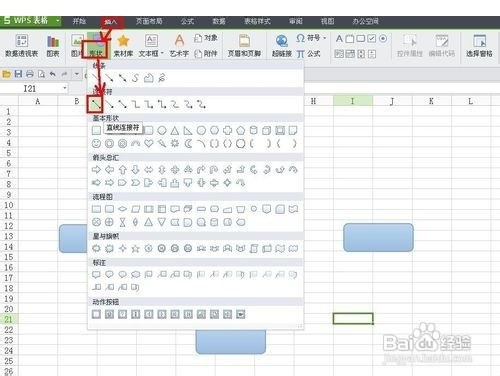
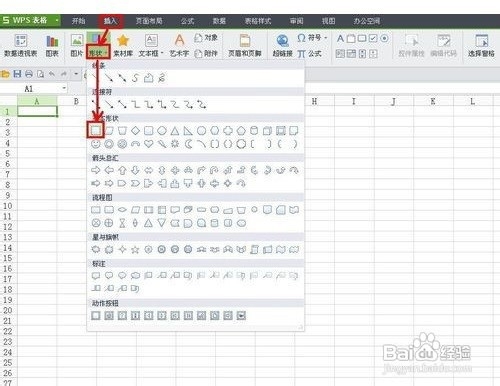
1、先新建一张表格,单击菜单栏“插入”——形状——基本形状。
WPS创建形状连接技巧方法

2、 选择一种形状,可以是任何一种形状,这里我们选择圆角矩形。

WPS创建形状连接技巧方法

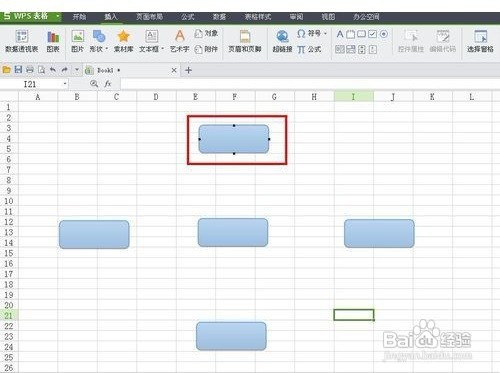
3、用同样的方式,再插入几个图形,可以是其它形状的图形。

WPS创建形状连接技巧方法

1、 点击菜单栏“插入”——形状——连接符,这里选择双箭头连接符。

WPS创建形状连接技巧方法

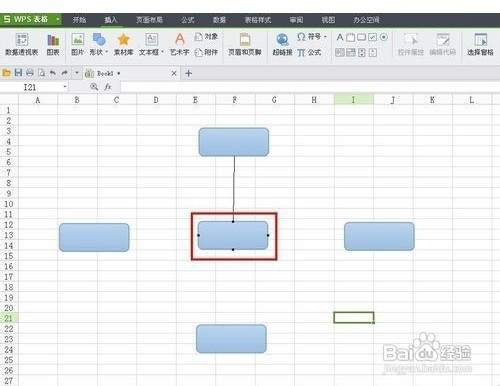
2、鼠标移动到某一个形状上面,当出现4个黑点时,按住鼠标向另一个形状拖动。
WPS创建形状连接技巧方法

3、 当移动到另一个图形上出现4个黑点时,松开鼠标,就制作好了一个连接。

WPS创建形状连接技巧方法

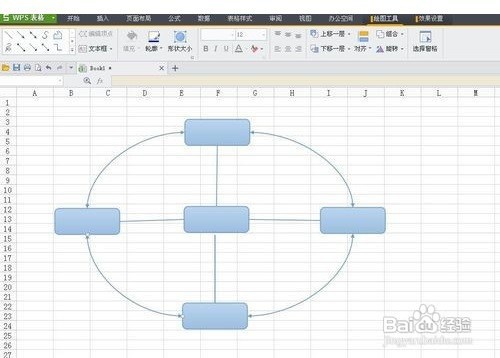
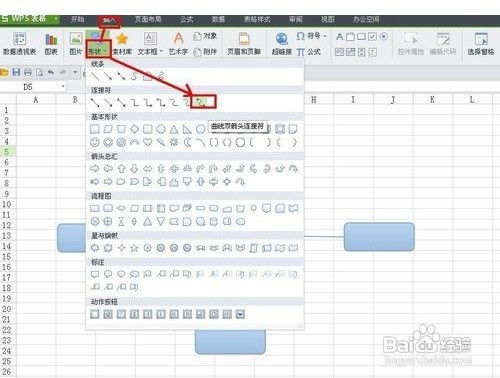
4、单击菜单栏“插入”——形状——连接符,选择“曲线双箭头连接符”还能插入曲线连接符。
WPS创建形状连接技巧方法

5、现在就可以用同样的方法制作出连接图表,还可以尝试其它的连接符。

WPS创建形状连接技巧方法

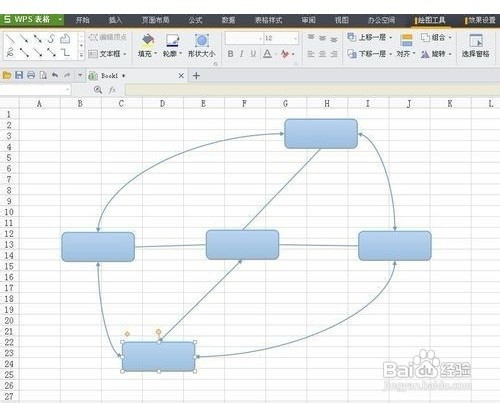
1、住某个形状拖动它就可以改变它的位置,连接符号也跟着移动。

WPS创建形状连接技巧方法

  • ppt演示文稿如何更改流程图的颜色
  • WPS表格怎样自定义图表大小
  • 怎样在wps文字中创建肘形箭头连接符
  • WPS文字办公技巧之添加个性关系图的方法
  • WPS PPT中怎么对插入的形状进行设置
  • 热门搜索
    深圳华侨城旅游度假区 vivo智能手机怎么样 怎么ps图片 适合老年人旅游的地方 牛奶可以加蜂蜜吗 国内旅游景点排行 旅游感想 怀化学院怎么样 甘肃旅游攻略 旅游必备物品