EXCEL中如何对某一特定内容结尾的数值计算求和

 时间:2026-02-12 00:34:10

1、如本例,根据A1:B4单元格区域的内容,计算字母B结尾的产品的销售总额,结果在E2单元格显示。

EXCEL中如何对某一特定内容结尾的数值计算求和

2、点击选中E2单元格,在单元格内输入运算符号【=】,然后点击【FX】按钮。

EXCEL中如何对某一特定内容结尾的数值计算求和

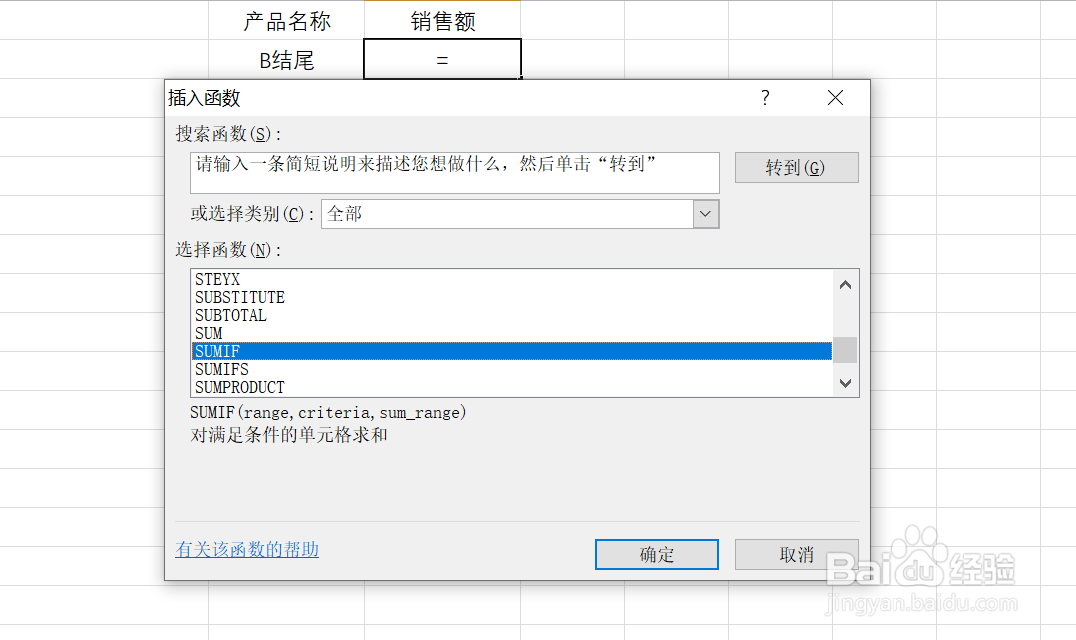
3、如下图,通过上一步骤,系统中弹出了【插入函数】对话框,在对话框中点击选择函数【SUMIF】,完成后点击【确定】按钮。
EXCEL中如何对某一特定内容结尾的数值计算求和

4、通过上一步骤,系统中弹出了【函数参数】对话框:

将光标移动到第一个参数后面的对话框中,直接点击选中A列;

将光标移动到第二个参数后面的对话框中,在对话框中输入B*;

将光标移动到第三个参数后面的对话框中,直接点击选中B列,完成后点击【确定】按钮。

EXCEL中如何对某一特定内容结尾的数值计算求和

5、返回到工作表中,通过以上操作步骤,产品名称中以字母B结尾的销售额汇总数就计算了出来,结果如下图所示:

EXCEL中如何对某一特定内容结尾的数值计算求和

  • EXCEL使用SUMPRODUCT函数做多条件求和
  • Excel中满足某个条件的数据的求和方法
  • Excel如何应用SUMPRODUCT函数快速条件求乘积
  • Excel怎么进行条件求和
  • Excel如何多条件求和
  • 热门搜索
    金手指怎么用 世界未解之谜大全 农村喜剧电视剧大全 奶奶灰怎么染 种子文件怎么下载 小小说怎么写 秦腔曲牌大全 大便绿色怎么回事 狮子图片大全 内涵段子暗号对话大全