1、如下图,这是一列文本,我们如何通过分列的方式将其转换为数值?

2、首先我们复制该数据到另外一列。

3、选中我们复制出来的那一列,单击【数据】选项卡,在【数据】选项卡的右侧找到【数据工具】组。
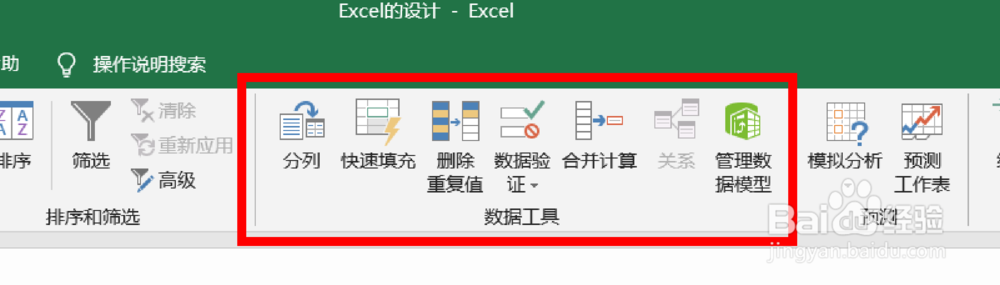
4、单击【数据工具】组的【分列】命令。

5、单击【分列】后会弹出【文本分列向导】对话框。
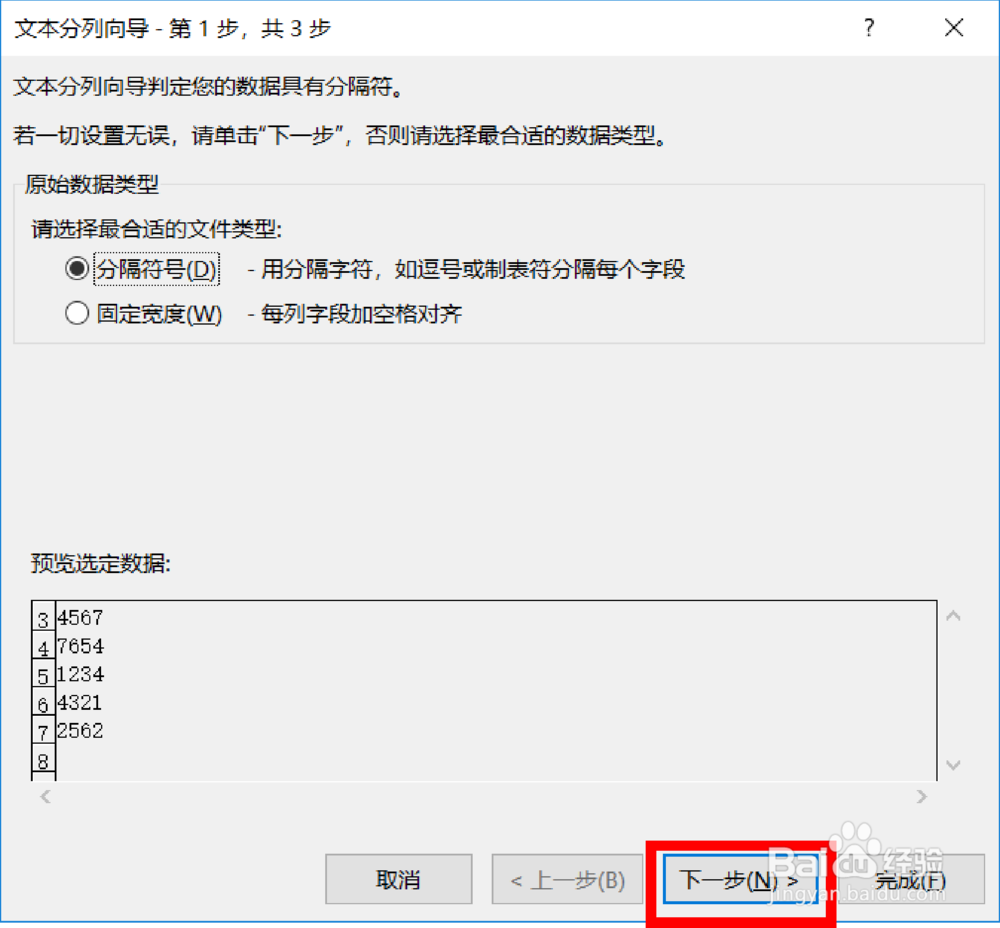
6、连续单击【下一步】,然后单击【完成】。
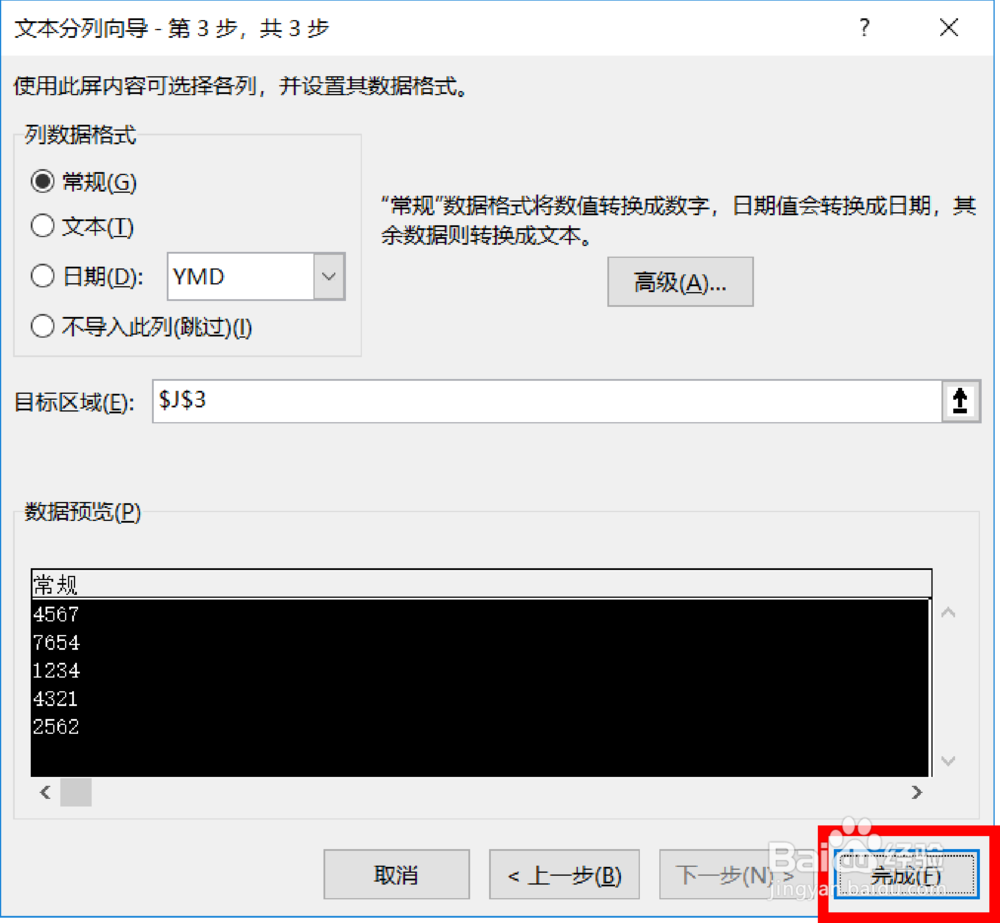
7、然后我们再用ISNUMBER函数判断,你会发现结果均为【TRUE】,说明我们处理成功了。

时间:2026-04-27 04:15:00
1、如下图,这是一列文本,我们如何通过分列的方式将其转换为数值?
2、首先我们复制该数据到另外一列。
3、选中我们复制出来的那一列,单击【数据】选项卡,在【数据】选项卡的右侧找到【数据工具】组。
4、单击【数据工具】组的【分列】命令。
5、单击【分列】后会弹出【文本分列向导】对话框。
6、连续单击【下一步】,然后单击【完成】。
7、然后我们再用ISNUMBER函数判断,你会发现结果均为【TRUE】,说明我们处理成功了。
