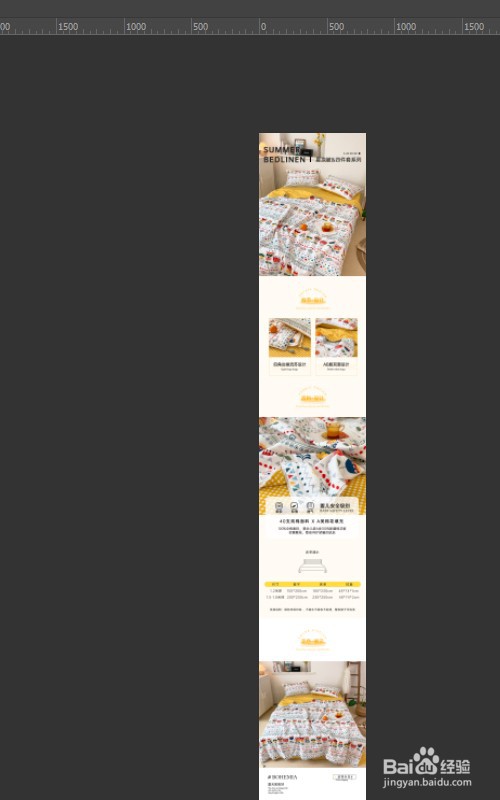
1、首先打开PS,打开做好的详情页,示例图如下
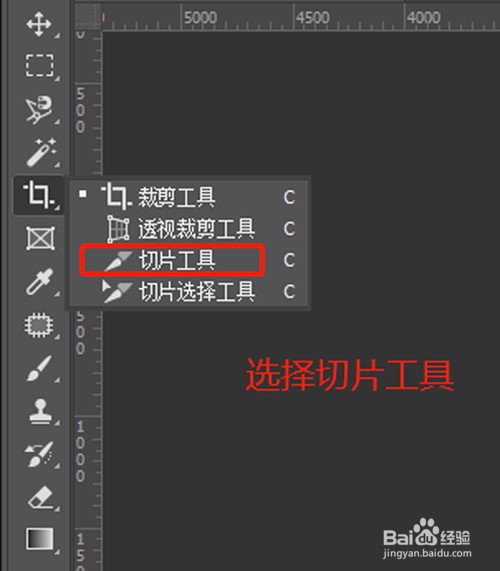
2、鼠标点击左侧工具栏中“裁剪工具”中“切片工具”。
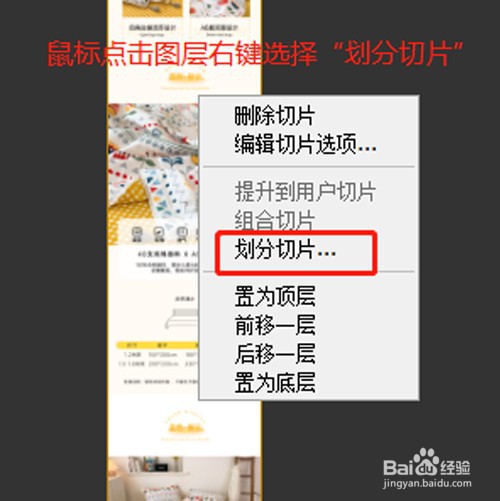
3、在图层上右键选择“划分切片”。
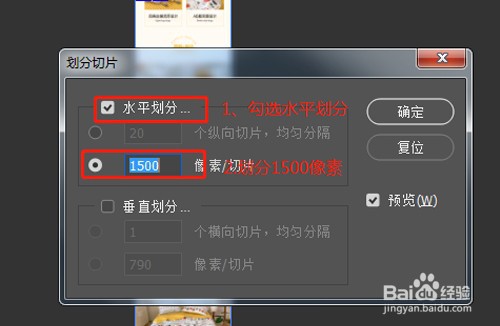
4、在弹出的“划分切片”窗口中勾选“水平划分”--“1500像素”。
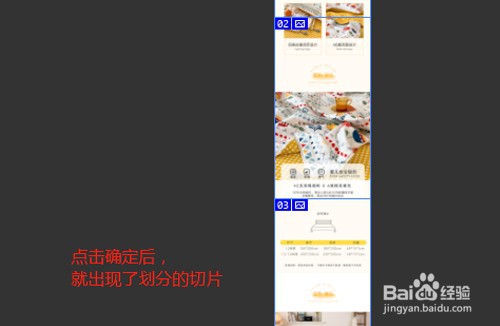
5、点击确定后,就切出了每张1500像素高度一致的图片。
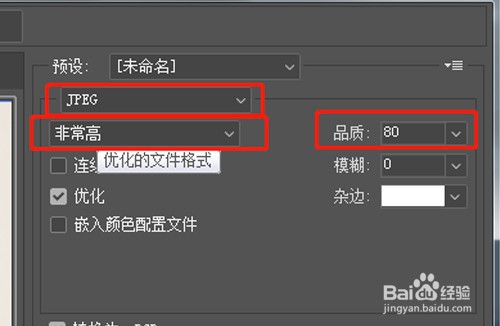
6、切片好后,在左上角菜单栏里点击“文件”选择“另存为Web所有格式”,快捷键为“shift+Ctrl+alt+s”
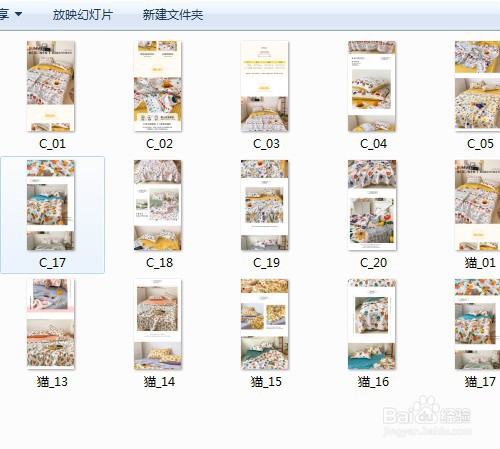
7、我们可以在“images”文件夹里查看切割出来的图片。
时间:2026-05-01 10:57:55
1、首先打开PS,打开做好的详情页,示例图如下
2、鼠标点击左侧工具栏中“裁剪工具”中“切片工具”。
3、在图层上右键选择“划分切片”。
4、在弹出的“划分切片”窗口中勾选“水平划分”--“1500像素”。
5、点击确定后,就切出了每张1500像素高度一致的图片。
6、切片好后,在左上角菜单栏里点击“文件”选择“另存为Web所有格式”,快捷键为“shift+Ctrl+alt+s”
7、我们可以在“images”文件夹里查看切割出来的图片。
