1、将准备转换格式的视频准备好,打开快剪辑软件

2、然后再视频添加选项栏中,选择视频置入
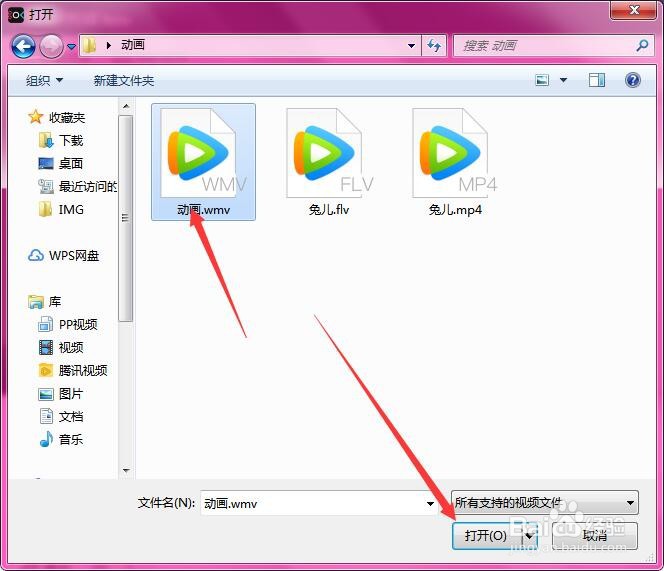
3、如图所示,添加视频后,直接点击下方的保存按钮

4、在导出面板中,打开文件格式栏,在这里选择导出的视频格式【MP4】
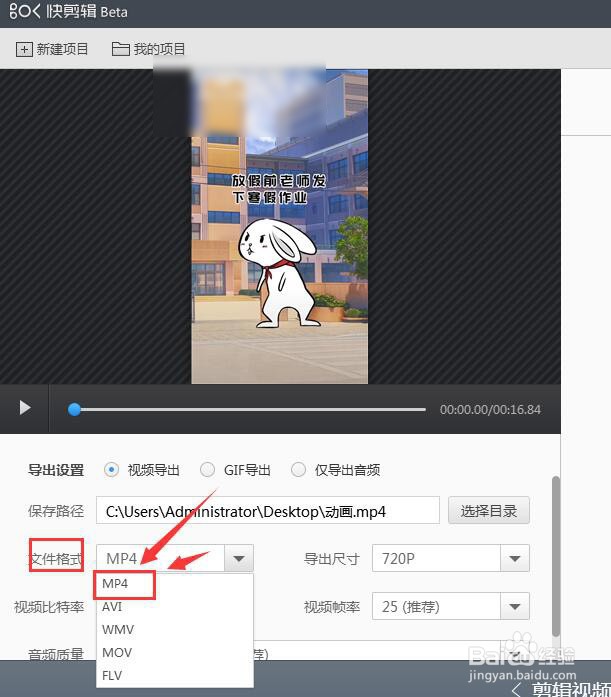
5、在右侧选择导出视频的尺寸以及分辨率等属性设置,选择导出

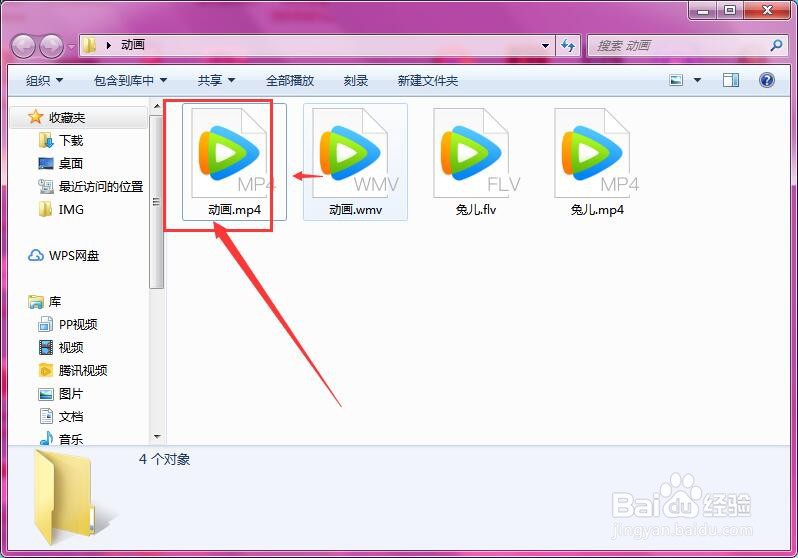
6、这样得到如图的需要的格式视频样式
时间:2026-05-09 09:56:16
1、将准备转换格式的视频准备好,打开快剪辑软件
2、然后再视频添加选项栏中,选择视频置入
3、如图所示,添加视频后,直接点击下方的保存按钮
4、在导出面板中,打开文件格式栏,在这里选择导出的视频格式【MP4】
5、在右侧选择导出视频的尺寸以及分辨率等属性设置,选择导出
6、这样得到如图的需要的格式视频样式
