Excel表格如何制作条形码

 时间:2026-04-21 23:45:17

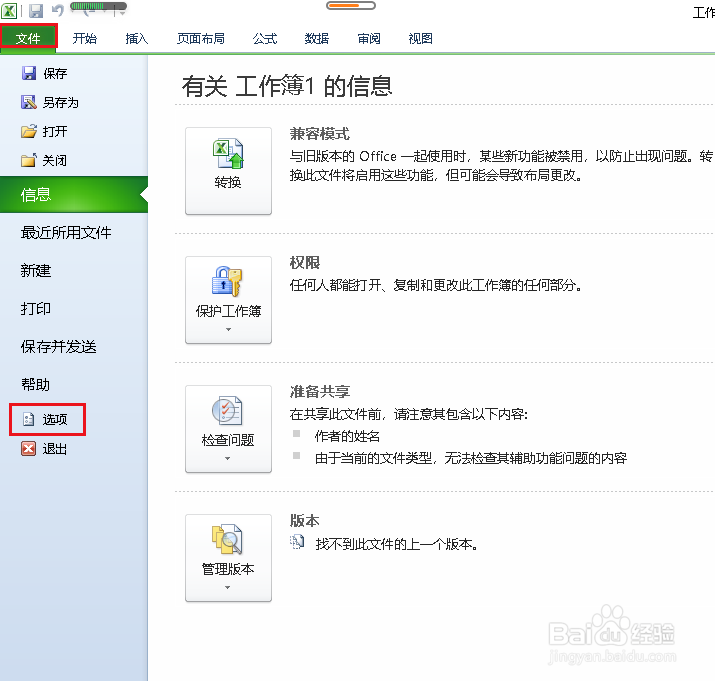
1、打开excel表格,点击文件,选项。
Excel表格如何制作条形码

2、弹出对话框,点击自定义功能区,勾选右侧的开发工具,确定。

Excel表格如何制作条形码

3、回到表格,选择中开发工具选项卡,打开插入下拉菜单,点击其他控件。

Excel表格如何制作条形码

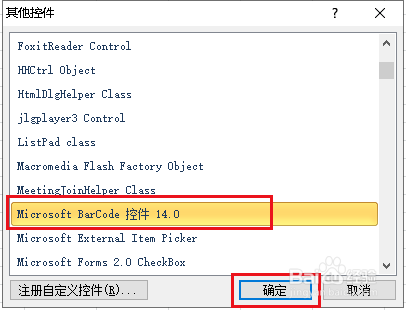
4、弹出对话框,选中Microsoft BarCode 控件,确定。

Excel表格如何制作条形码

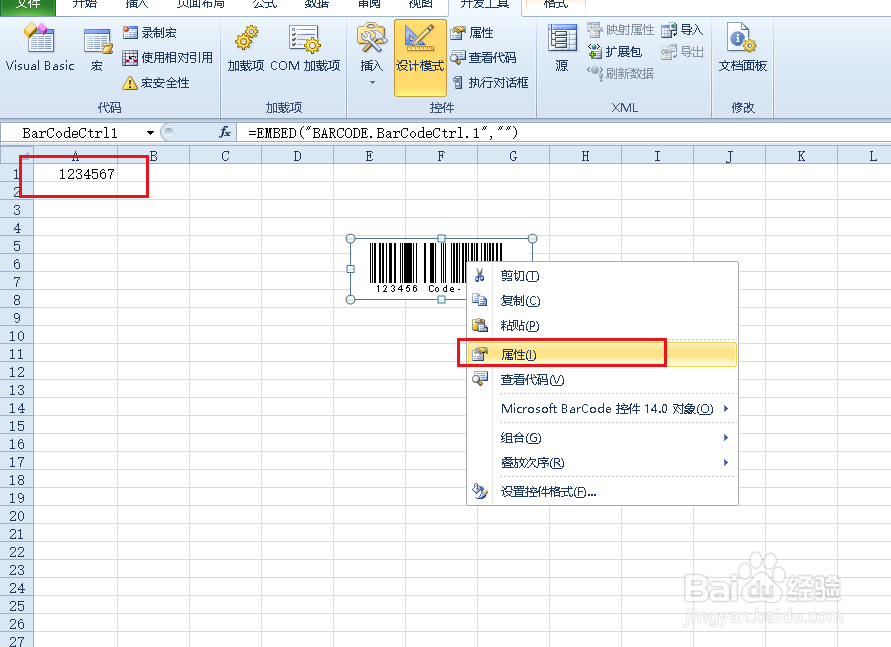
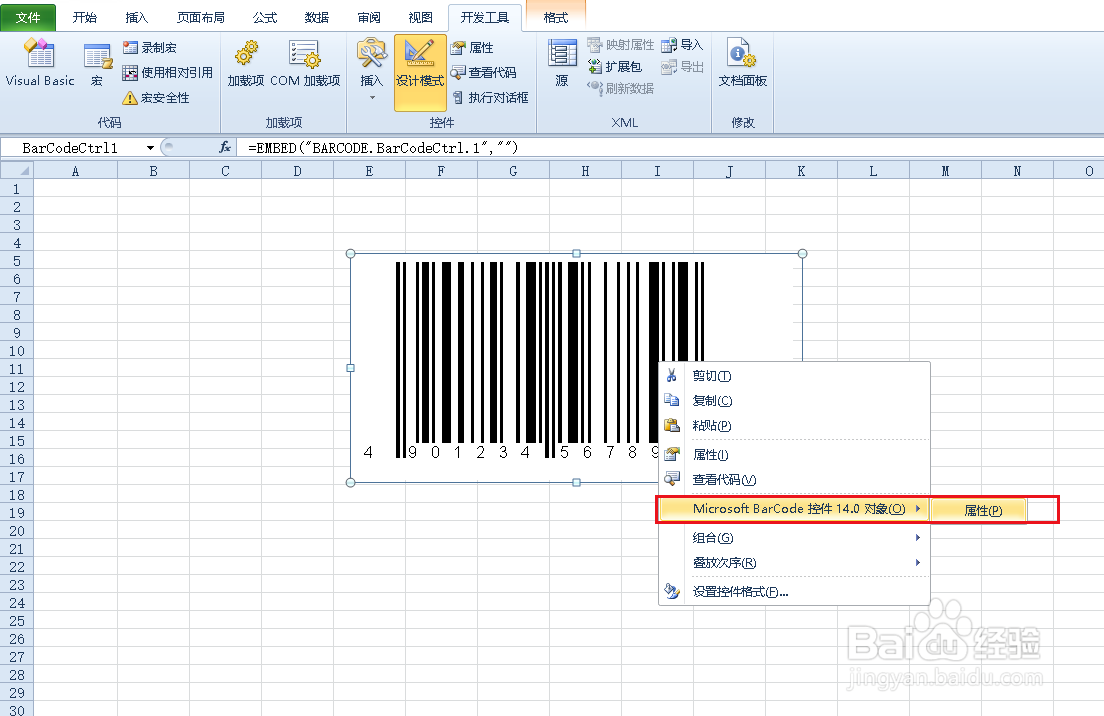
5、在表格里拉出控件并在上面右击,点击Microsoft BarCode 控件,属性。
Excel表格如何制作条形码

6、弹出对话框,打开下拉菜单,点击Code-128,确定。

Excel表格如何制作条形码

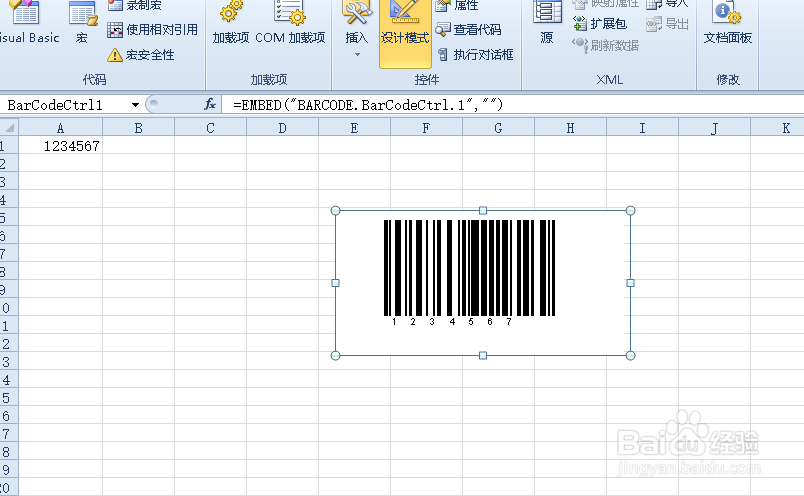
7、在A1单元格输入一组数字,在控件上右击,点击属性。

Excel表格如何制作条形码

8、弹出对话框,在LinkedCell后边栏内输入 A1,点击关闭。

Excel表格如何制作条形码

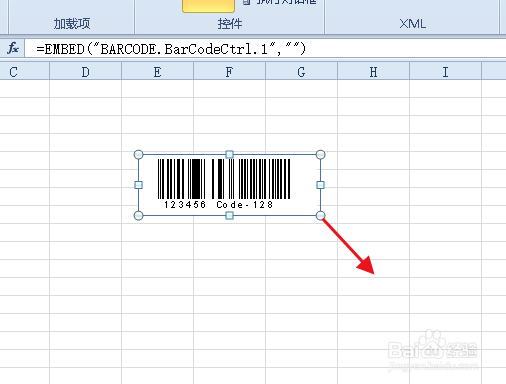
9、如果控件没有变化可以调整控件大小。

Excel表格如何制作条形码

10、条码刷新之后,你可以使用一些扫码程序扫一扫看看出来的结果是不是1234567,条形码制作完成。
Excel表格如何制作条形码

  • Excel如何制作条形码?
  • 怎么用WPS做条形码
  • Excel 如何制作条形码
  • 如何根据产品序列号制作条形码?
  • Word文档如何生成并插入条形码
  • 热门搜索
    450分能上什么大学 dm是什么单位的 血友病是什么 维生素b2 combo是什么意思 哲学的基本问题是什么 充气娃娃有什么用 kumho是什么轮胎 桁架是什么 晒太阳有什么好处