wpsPPT中如何制作水滴形标题样式

 时间:2026-04-23 15:28:13

1、在插入选项卡中点击形状,选择其中的泪滴形,在页面上绘制出形状。

wpsPPT中如何制作水滴形标题样式

wpsPPT中如何制作水滴形标题样式

2、选中泪滴形,按住ctrl键,鼠标拖动进行复制,摆放位置如图所示。

wpsPPT中如何制作水滴形标题样式

3、选中两个泪滴形,在绘图工具中点击填充,选择合适的颜色进行填充。

wpsPPT中如何制作水滴形标题样式

4、点击轮廓,线条颜色设置为蓝色,线条宽度设置为1.5磅。

wpsPPT中如何制作水滴形标题样式

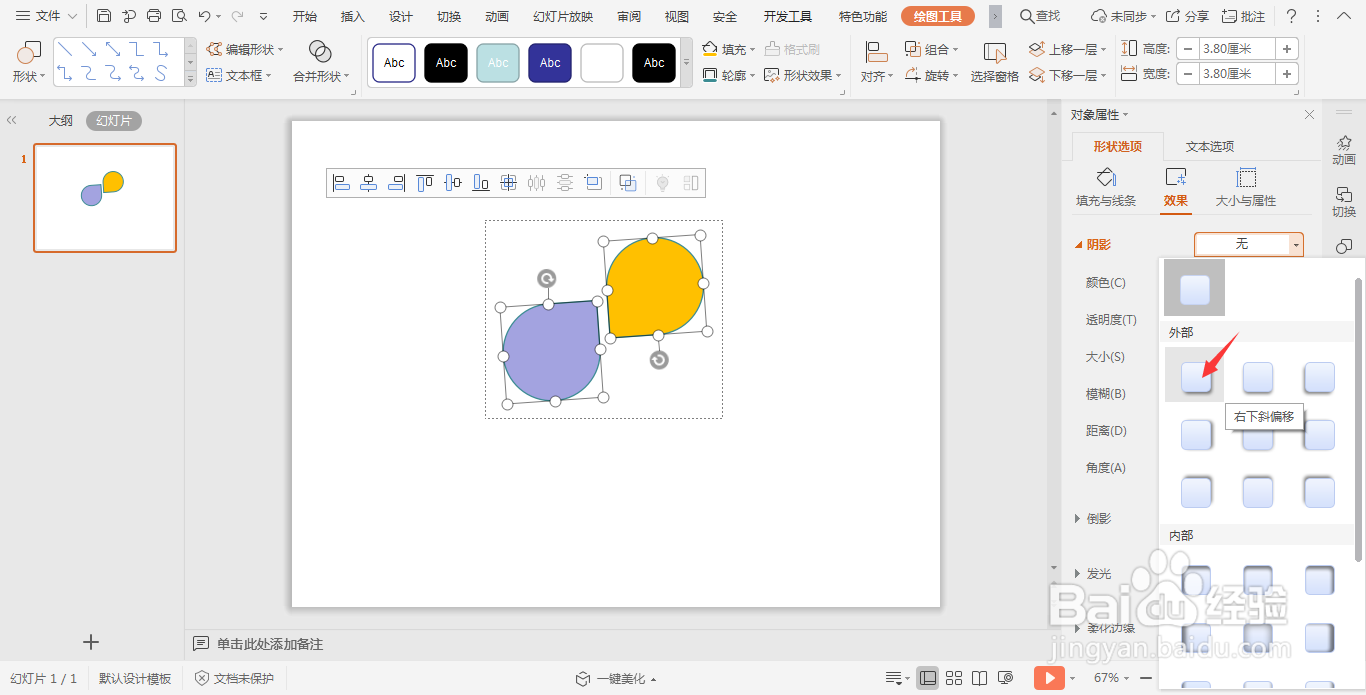
5、选中泪滴形,鼠标右键“设置对象格式”,在右侧弹出的属性设置窗格中,选择形状选项,点击效果,在阴影中选择一个合适的阴影效果。
wpsPPT中如何制作水滴形标题样式

6、选中泪滴形,鼠标右键“设置对象格式”;在右侧弹出的属性设置窗格中,选择形状选项,点击效果,在阴影中选择一个合适的阴影效果

wpsPPT中如何制作水滴形标题样式

  • wpsPPT中如何制作五边形标题样式
  • wpsPPT中如何制作六边形标题样式
  • wpsPPT中如何制作水滴形时间轴
  • wpsPPT中如何制作梯形标题样式
  • wpsPPT中如何制作云朵形目录样式
  • 热门搜索
    竹笋的做法 筒子骨汤的做法大全 酸菜鱼的做法家常做法 尿蛋白高是怎么回事 最简单的葱油饼做法 糖醋鱼块的家常做法 黑鱼的做法 头疼怎么办 柠檬蜂蜜水的做法腌制 炒花菜的家常做法