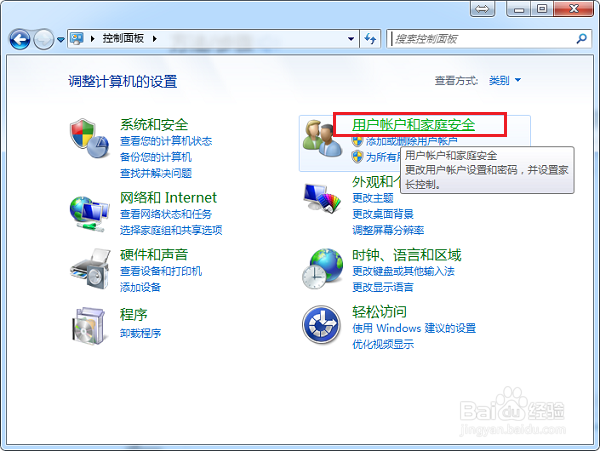
1、第一步在我们的电脑上打开控制面板,点击用户账户和家庭安全,如下图所示:
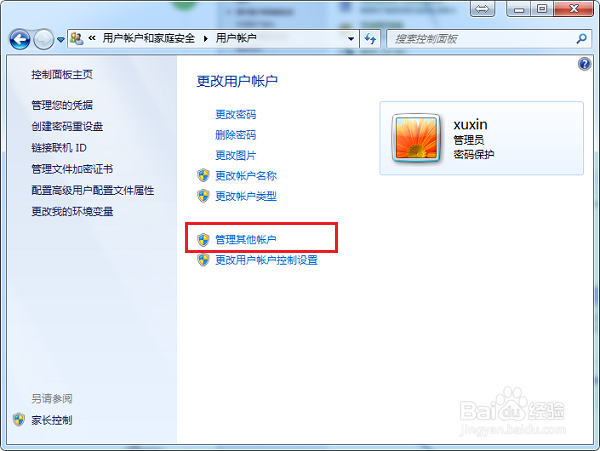
2、第二步进去用户账户和家庭安全界面之后,点击用户账户,如下图所示:

3、第三步进去用户账户界面之后,点击管理其他账户,如下图所示:
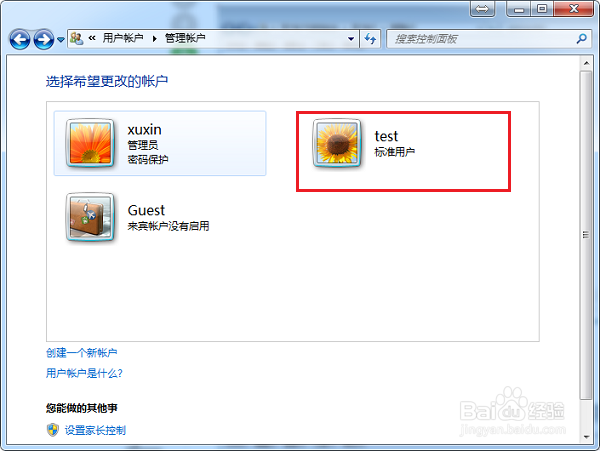
4、第四步进去管理账户界面之后,选择要设置权限的用户,这里点击test用户,可以看到这是一个标准用户,权限没有那么高,如下图所示:
5、第五步进去更改账户的界面之后,点击更改账户类型,如下图所示:

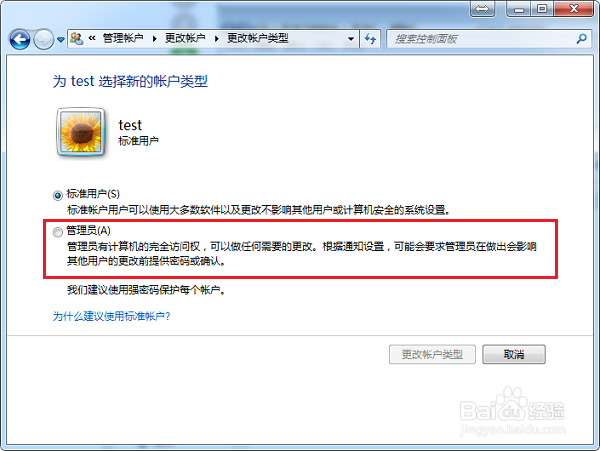
6、第六步进去更改账户类型界面之后,可以看到标准用户只拥有不影响其他用户或计算机安全的系统设置权限,而管理员拥有计算机的完全权限,这里将test用户设置为管理员,点击更改账户类型,如下图所示:
7、第七步可以看到test用户已经改为管理员,拥有计算机的完全权限,如下图所示:

