电脑:QQ群文件怎么批量删除上传的群文件?

 时间:2026-04-25 10:08:11

1、首先就是登陆自己的QQ,然后找到你所在的群。

电脑:QQ群文件怎么批量删除上传的群文件?

电脑:QQ群文件怎么批量删除上传的群文件?

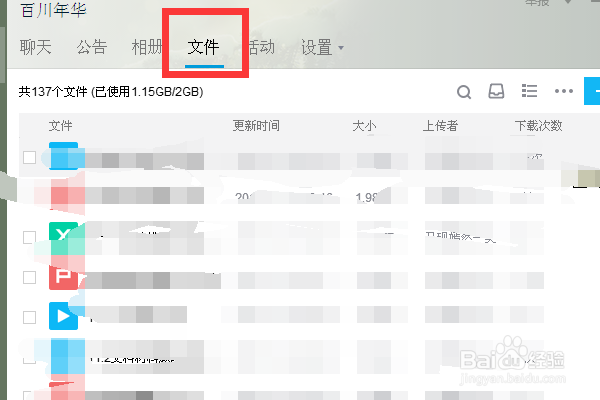
2、找到你所在的QQ群后,然后点击进入,找到上角的“群文件”。

电脑:QQ群文件怎么批量删除上传的群文件?

3、然后点击群文件下方的一个文件目录的标记,见下图展示,进入批量模式。

电脑:QQ群文件怎么批量删除上传的群文件?

4、这个时候,你就会发现上传文件的左边都有一个小方框。

电脑:QQ群文件怎么批量删除上传的群文件?

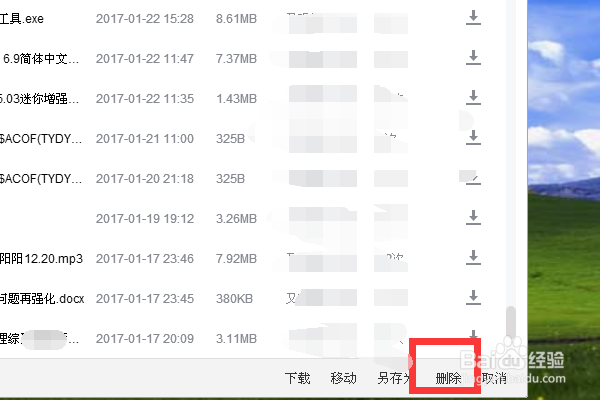
5、这个时候你找到你想要删除的文件,在方框里面打一个“√”,你想删除几个就勾选多少。

电脑:QQ群文件怎么批量删除上传的群文件?

6、然后点击下面的“删除”。

电脑:QQ群文件怎么批量删除上传的群文件?

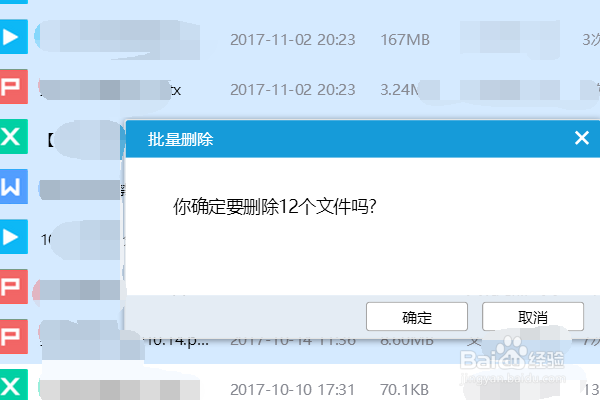
7、点击“删除”后,弹出对话框,见下图,点击确定就可以了。

电脑:QQ群文件怎么批量删除上传的群文件?

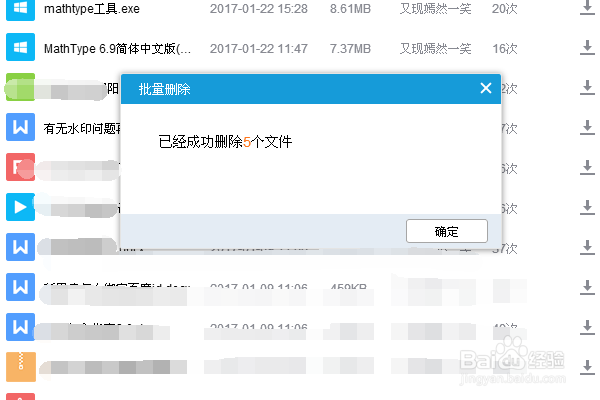
8、然后就会显示出你删除的文件了,这样就是批量删除群文件的方法。

电脑:QQ群文件怎么批量删除上传的群文件?

9、如果你不想这样一个勾选删除的话,想大批删除的话,那么先用鼠标点击一个文件,变色后,按住鼠标的左键下拉,然后右键点击,再点击删除就可以大批的删除了。

电脑:QQ群文件怎么批量删除上传的群文件?

电脑:QQ群文件怎么批量删除上传的群文件?

  • EXCEL中错误提示信息的含义及解决办法
  • 怎么快速删除文本前缀
  • 学习强国如何设置允许非好友查看
  • 查看谷歌浏览器的密码
  • WPS突然崩溃怎么找回之前编辑文件
  • 热门搜索
    吃火锅买什么菜 小学生喝什么奶粉好 高楼林立的意思 广场舞音响什么牌子好 丰碑的意思 悲欢离合的意思 国色天香的意思 camp是什么意思 行程单是什么 爵迹什么时候上映