如何在Outlook中使用任务功能

 时间:2024-10-12 04:25:40

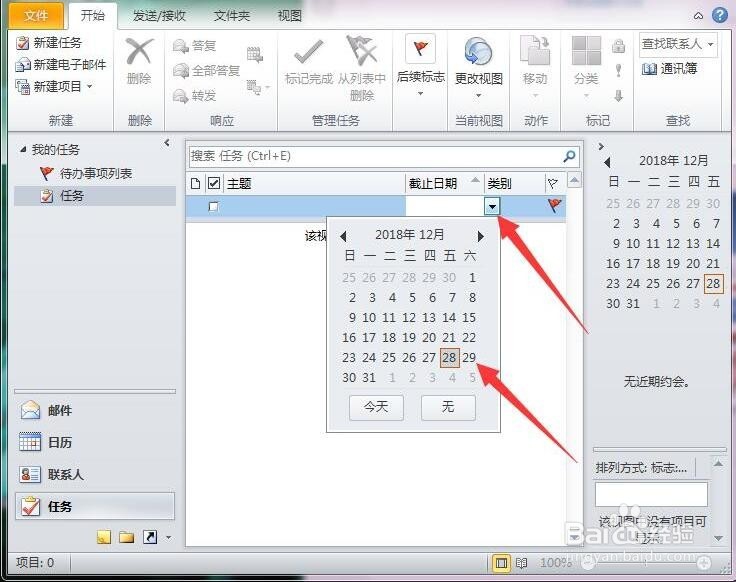
1、首先,在电脑中打开Outlook2010,在界面左下角点击“任务”项目。

如何在Outlook中使用任务功能

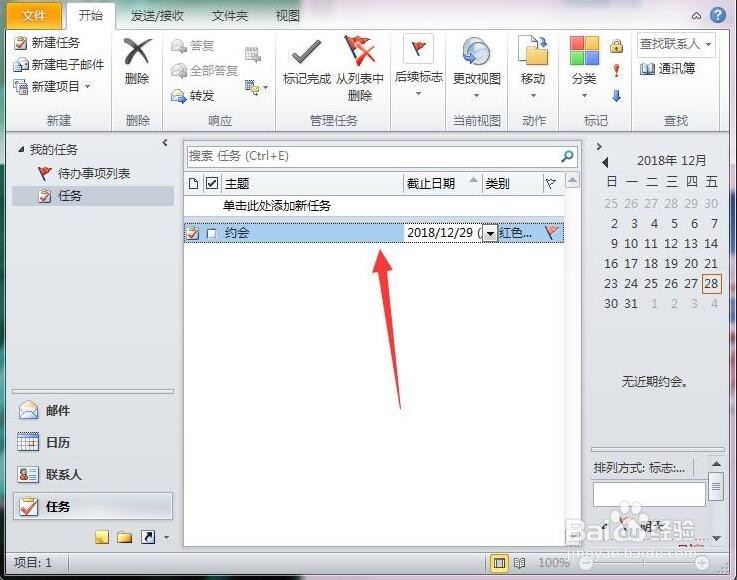
2、在界面中间的工作区,如图所示位置输入任务名称,再点击名称后面如图所示按钮,设置任务日期。

如何在Outlook中使用任务功能如何在Outlook中使用任务功能如何在Outlook中使用任务功能

3、也可以点击开始选项卡,在新建功能区中点击”新建任务“。

如何在Outlook中使用任务功能

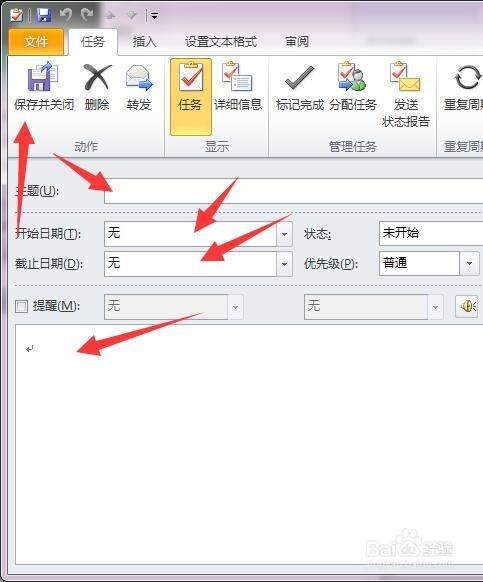
4、弹出新建任务的窗口界面,输入主题即名称,再输入开始与截止日期,还有任务内容正文,最后点击保存并关闭,这样就创建好了任务。
如何在Outlook中使用任务功能

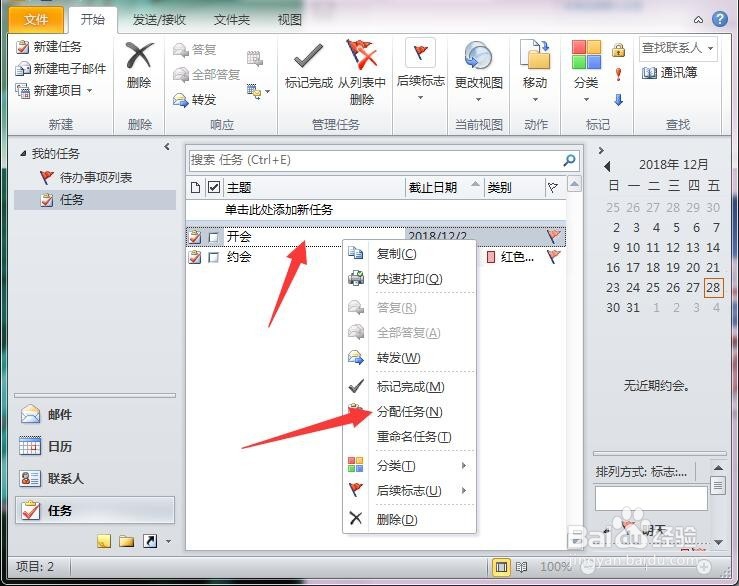
5、要把任务分配给员工去执行时,则右击该任务,在弹出的菜单中点击分配任务。
如何在Outlook中使用任务功能

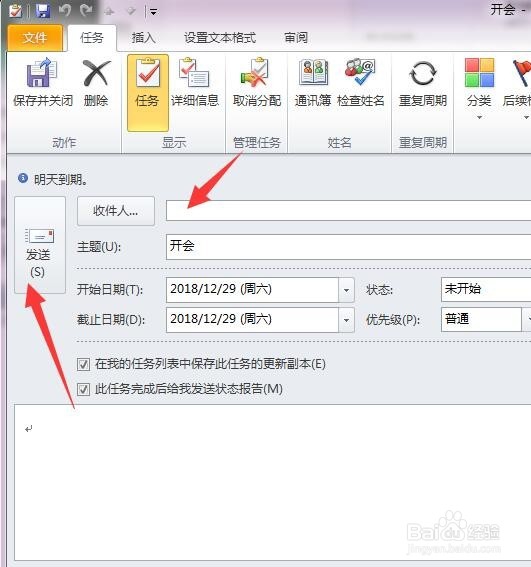
6、弹出该任务界面,在收件人后面的文本框中输入收件人邮件地址,再点击发送即可。
如何在Outlook中使用任务功能

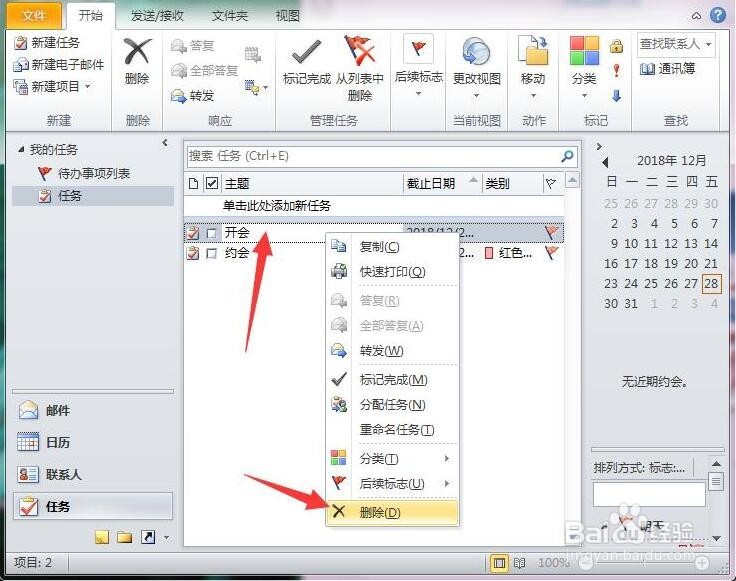
7、如果该任务不需要了,则右击该任务,在弹出的菜单中选择删除即可。

如何在Outlook中使用任务功能
  • excel中使用vba新建工作表
  • SAP 更改用户密码
  • 怎样使用VBA判断文件夹中指定文件是否存在?
  • foxmail怎么调节邮件列宽
  • SAP 如何修改登录语言
  • 热门搜索
    幻灯片背景怎么设置 爱字怎么写 钻石怎么画 vpn怎么设置 开塞露怎么用便秘 书信的格式怎么写 无线路由器怎么连接 二级路由器怎么设置 怎么戒酒 血虚怎么办