ps抠图边缘怎么变平滑

 时间:2026-04-26 18:21:46

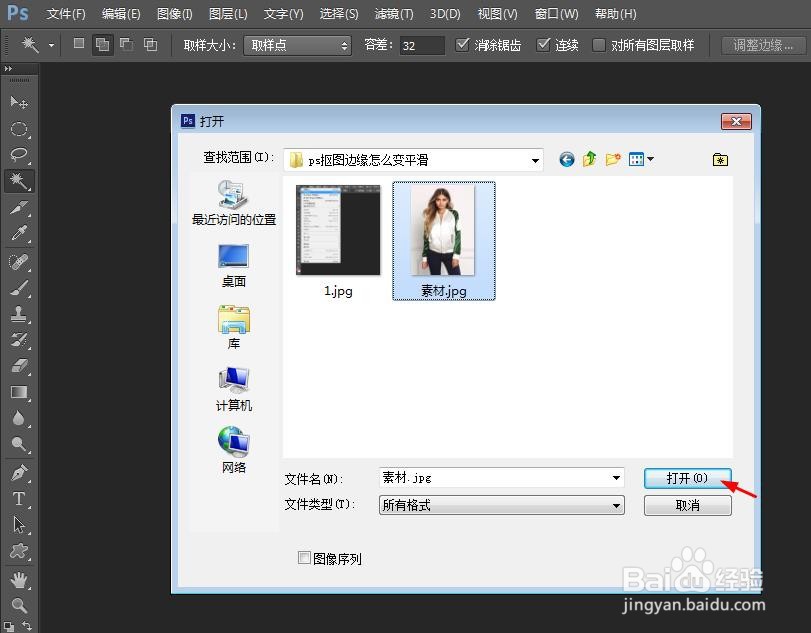
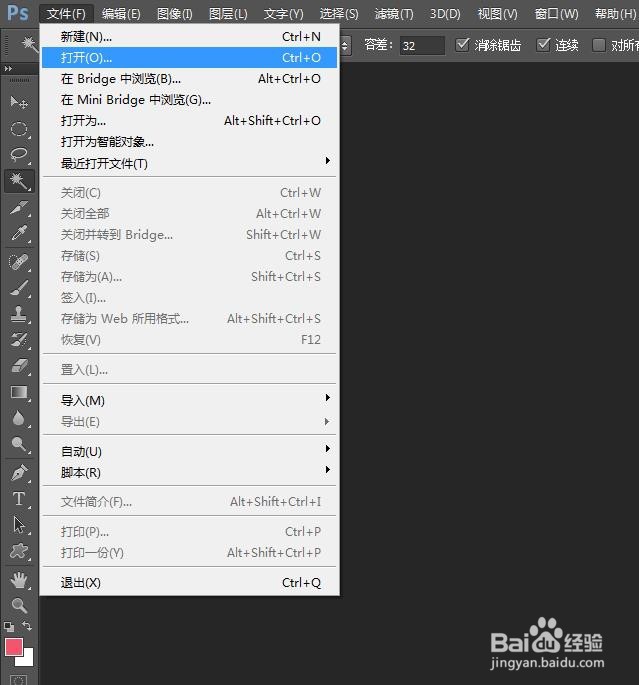
1、第一步:打开ps软件,选择菜单栏中的“文件--打开”选项。
ps抠图边缘怎么变平滑

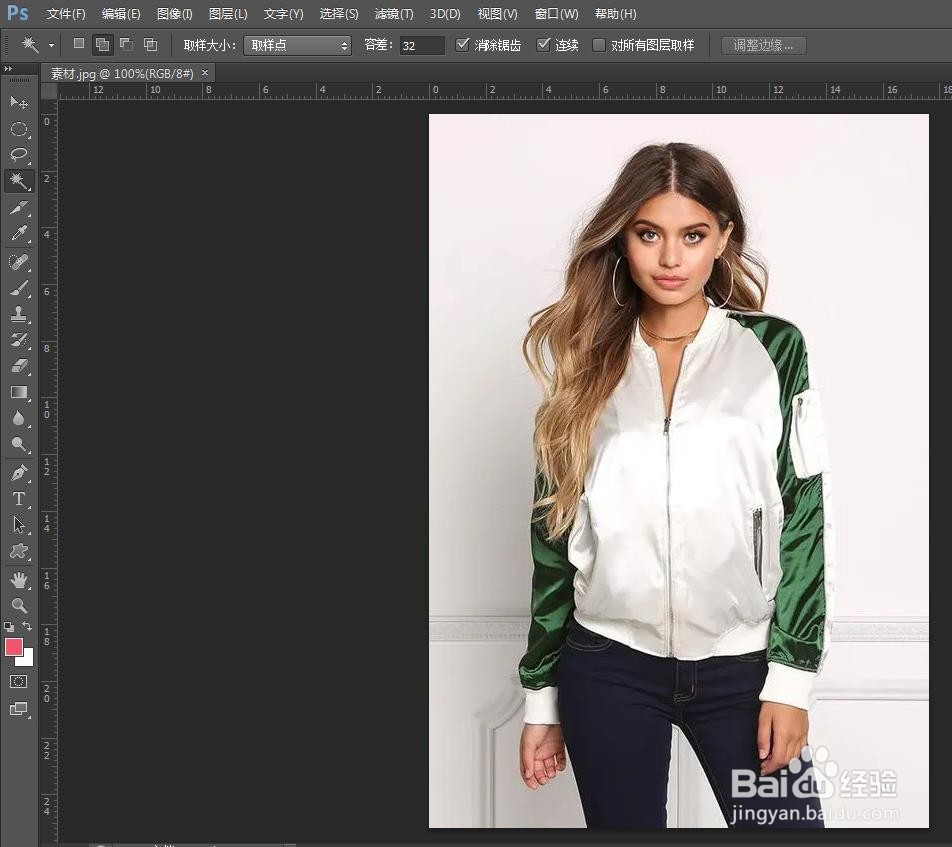
2、第二步:在“打开”对话框中,选择一张图片,单击“打开”按钮。

ps抠图边缘怎么变平滑

ps抠图边缘怎么变平滑

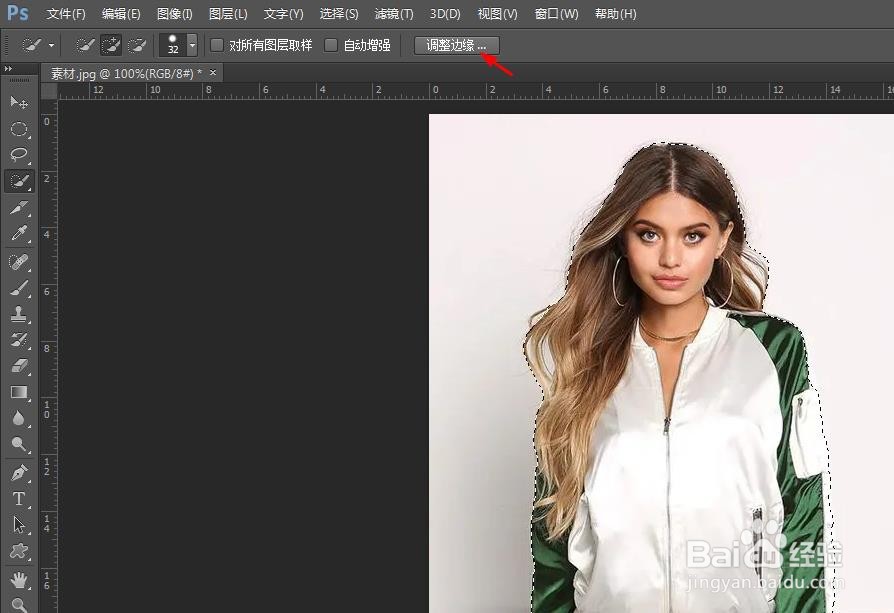
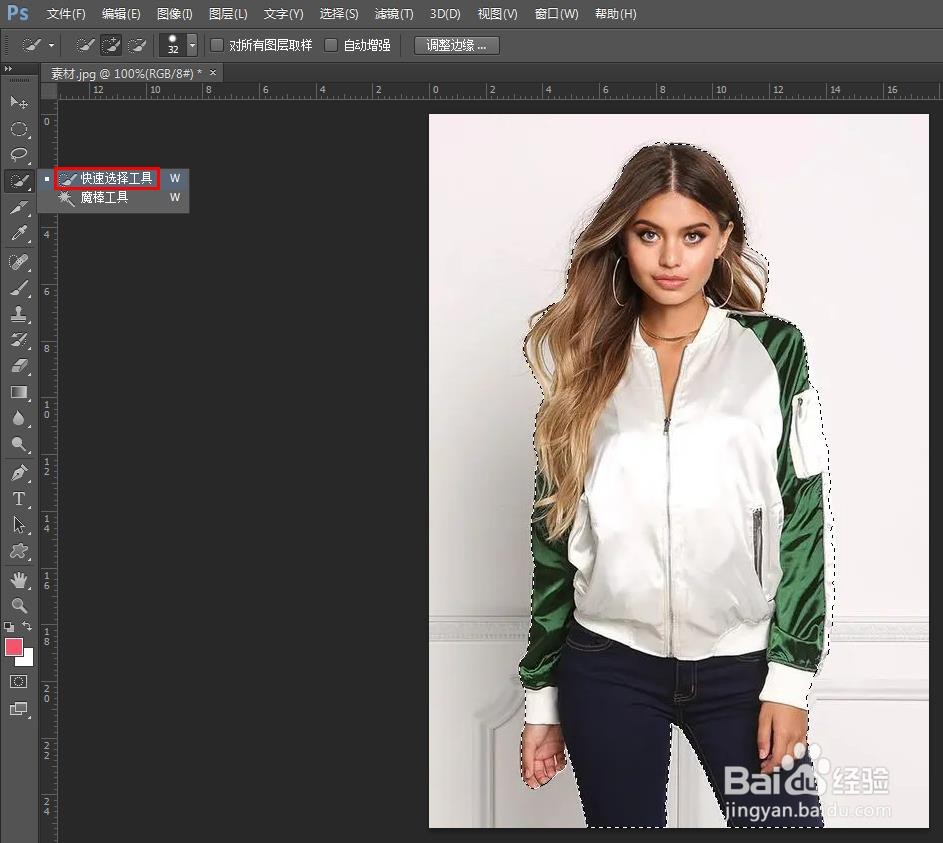
3、第三步:选择左边的“快速选择工具”,调整成合适的大小,选中图片中的人物选区。
ps抠图边缘怎么变平滑

4、第四步:在上方工具栏中,单击红色箭头标记的“调整边缘”按钮。

ps抠图边缘怎么变平滑

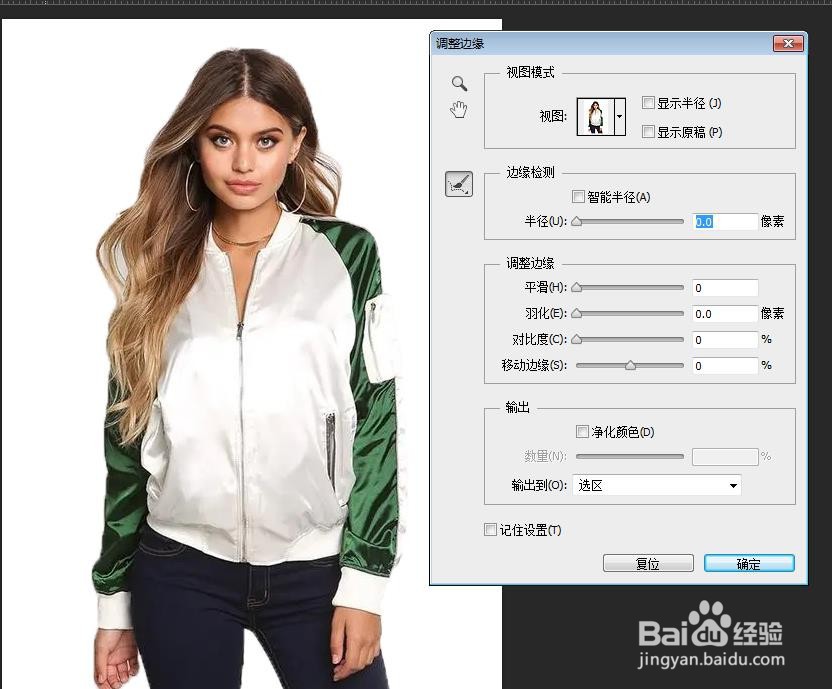
5、第五步:如下图所示,弹出“调整边缘”对话框。

ps抠图边缘怎么变平滑

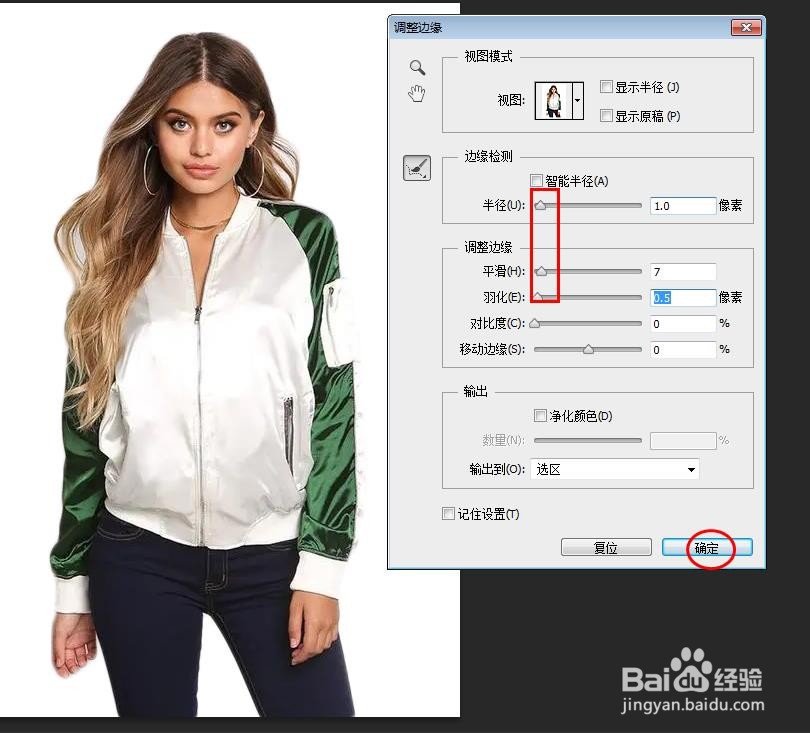
6、第六步:按住鼠标左键,拖动半径、平滑、羽化滑块,使人物边缘更加平滑为止,单击“确定”按钮。
ps抠图边缘怎么变平滑

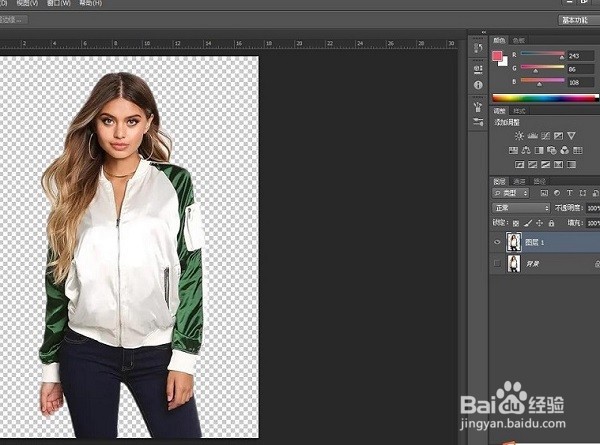
7、第七步:按下快捷键Ctrl+J键,将抠好的图像复制出来,就可以看到边缘平滑的效果了。
ps抠图边缘怎么变平滑

  • ps边缘怎么弄平滑
  • ps抠图后边缘如何变平滑
  • PS怎么把选区部分裁剪出来
  • ps如何边缘过渡自然
  • ps怎么建立居中参考线
  • 热门搜索
    手语舞蹈视频大全 残保金怎么交 4399双人小游戏大全 牙齿过敏怎么办 2018马会免费资料大全 新贝吸奶器怎么样 净资产收益率怎么算 个人贷款怎么贷 狗图片大全可爱 青萝卜的做法大全