excel图表添加辅助线

 时间:2026-04-30 01:28:27

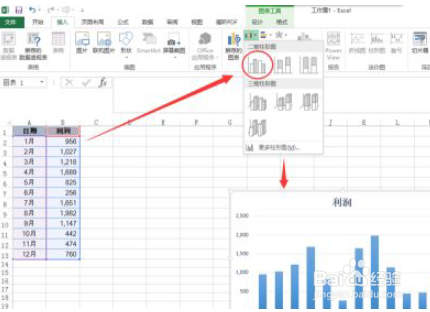
1、第一步、点击【插入】面板上的图表图标,生成一个柱形图。
excel图表添加辅助线

2、上面建立的是一个一年中12个月份的利润表,其中有5个月份的利润超出平均水平,但是从图表中很难看出是哪几个月份,所以要给图表添加一个横向的参考线。

excel图表添加辅助线

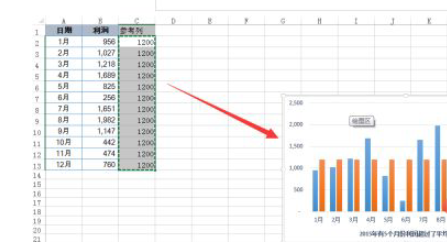
3、使用折线图的方法创建。需要给数据表格添加一列参考列,在C列建立,输入1100的利润标准。

excel图表添加辅助线

4、选择C2:C13数据内容,按快捷键Ctrl+C复制,然后选中图表后,按Ctrl+v粘贴,此时可以看到又生成新的图表列。
excel图表添加辅助线

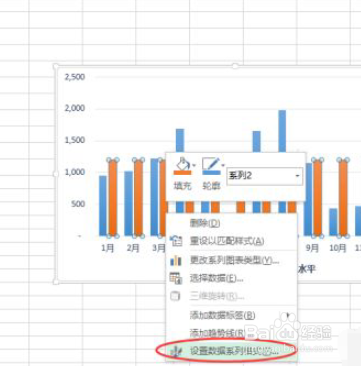
5、鼠标点击选择刚插入的数据系列,右键选择【设置数据系列格式】命令,然后在右侧面板中点击选择【次坐标轴】,点击上方菜单中的【设计】,选择【更改图表类型】,设置组合中次坐标轴为折线图,点击确定。
excel图表添加辅助线

  • Excel如何在折线图上添加一条竖直的参考线?
  • Excel图表如何添加数据线
  • 在Excel表格中图表坐标轴如何移动
  • EXCEL一个图表中如何设置两个纵坐标
  • Excel中图表的坐标轴范围怎么更改
  • 热门搜索
    电脑怎么分区 嘴唇干怎么办 痤疮怎么治疗 搓捻的拼音怎么写 怎么去口臭 cad比例尺怎么设置 力博得电动牙刷怎么样 支付宝怎么申请 显卡怎么超频 光猫怎么连接路由器