1、打开如图所示的安装文件夹,双击运行图中的应用程序

2、点击安装向导界面的Next按钮继续

3、阅读许可协议后,勾选I agree the...选项,点击Next按钮

4、然后在如图所示的界面,直接点击Next按钮继续

5、点击图中的change按钮修改安装目录文件夹,点击Next按钮

6、在如图所示的界面,直接点击Next按钮

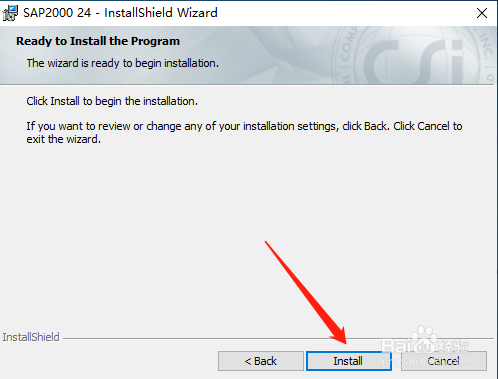
7、然后点击图中的Install按钮开始安装程序
8、等待程序安装完成后,点击finish按钮关闭安装向导窗口

时间:2026-04-24 17:56:41
1、打开如图所示的安装文件夹,双击运行图中的应用程序
2、点击安装向导界面的Next按钮继续
3、阅读许可协议后,勾选I agree the...选项,点击Next按钮
4、然后在如图所示的界面,直接点击Next按钮继续
5、点击图中的change按钮修改安装目录文件夹,点击Next按钮
6、在如图所示的界面,直接点击Next按钮
7、然后点击图中的Install按钮开始安装程序
8、等待程序安装完成后,点击finish按钮关闭安装向导窗口
