excel单元格左右平移

 时间:2026-02-14 13:05:31

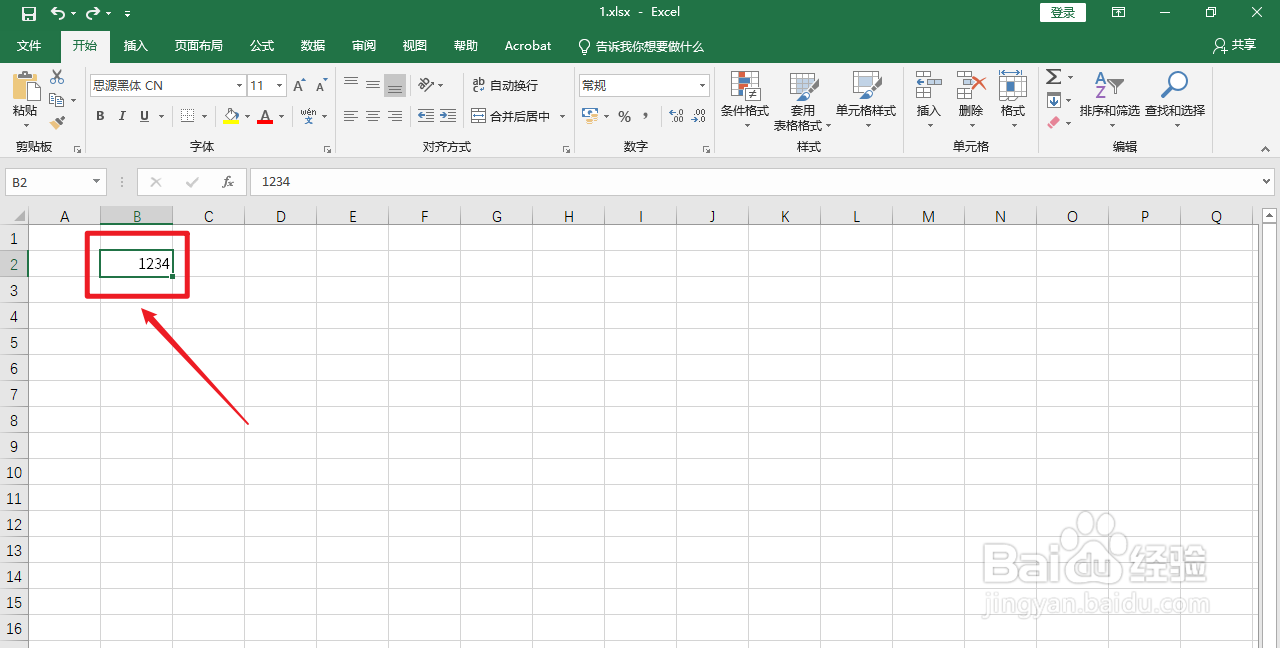
1、选中单元格

选中需要平移的单元格。

excel单元格左右平移

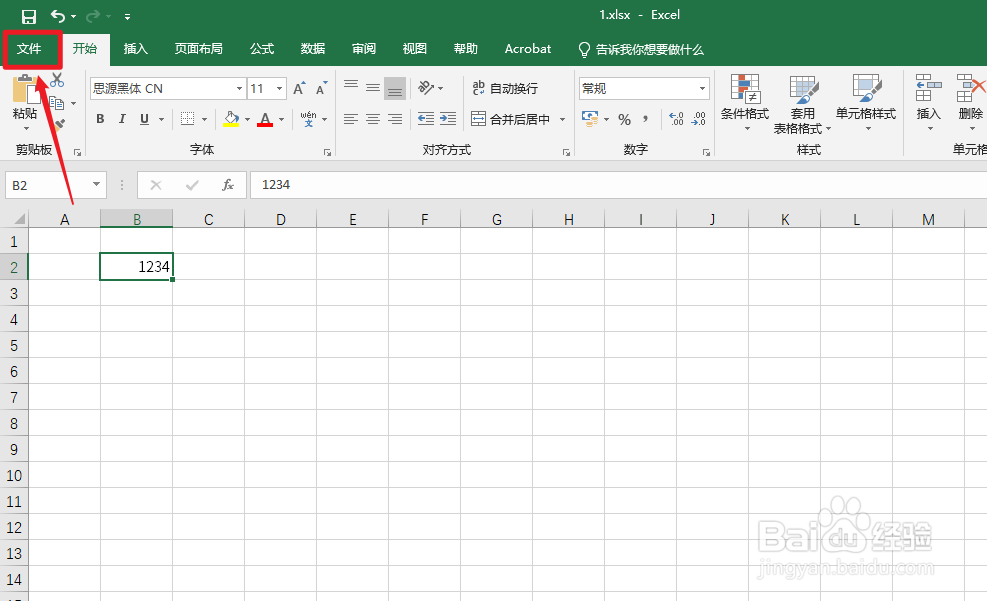
2、点击文件

点击左上角的【文件】。

excel单元格左右平移

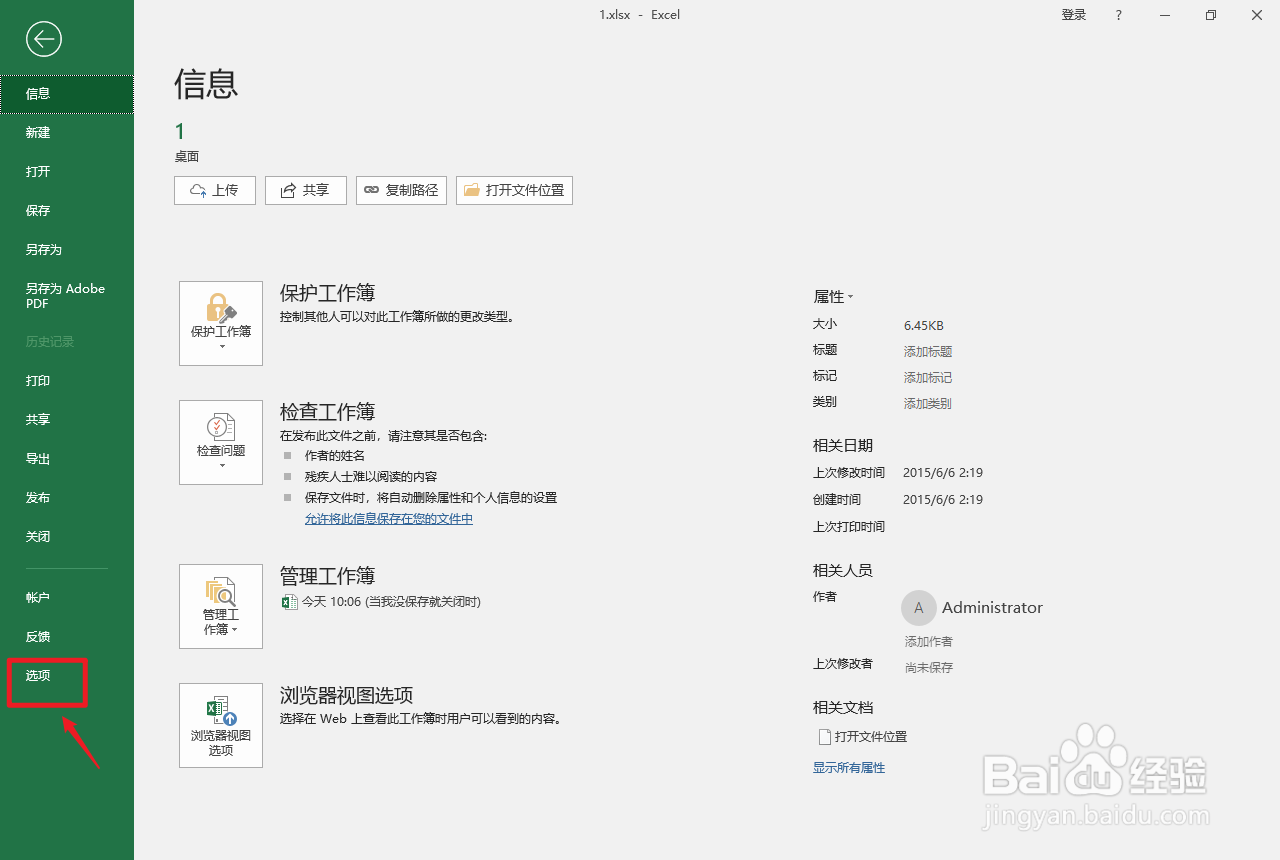
3、点击选项

点击左边的【选项】。

excel单元格左右平移

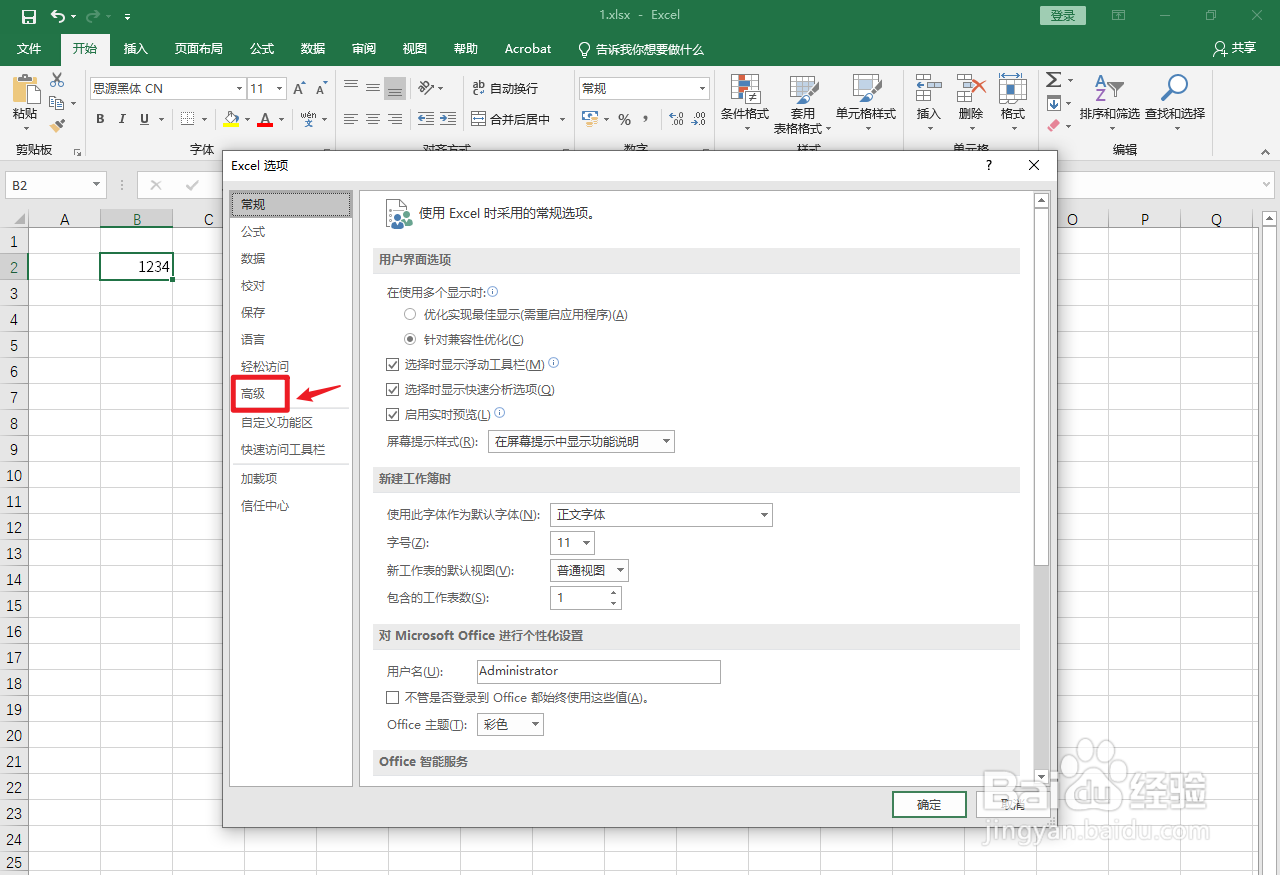
4、点击高级

弹出Excel选项框,点击左边的【高级】。

excel单元格左右平移

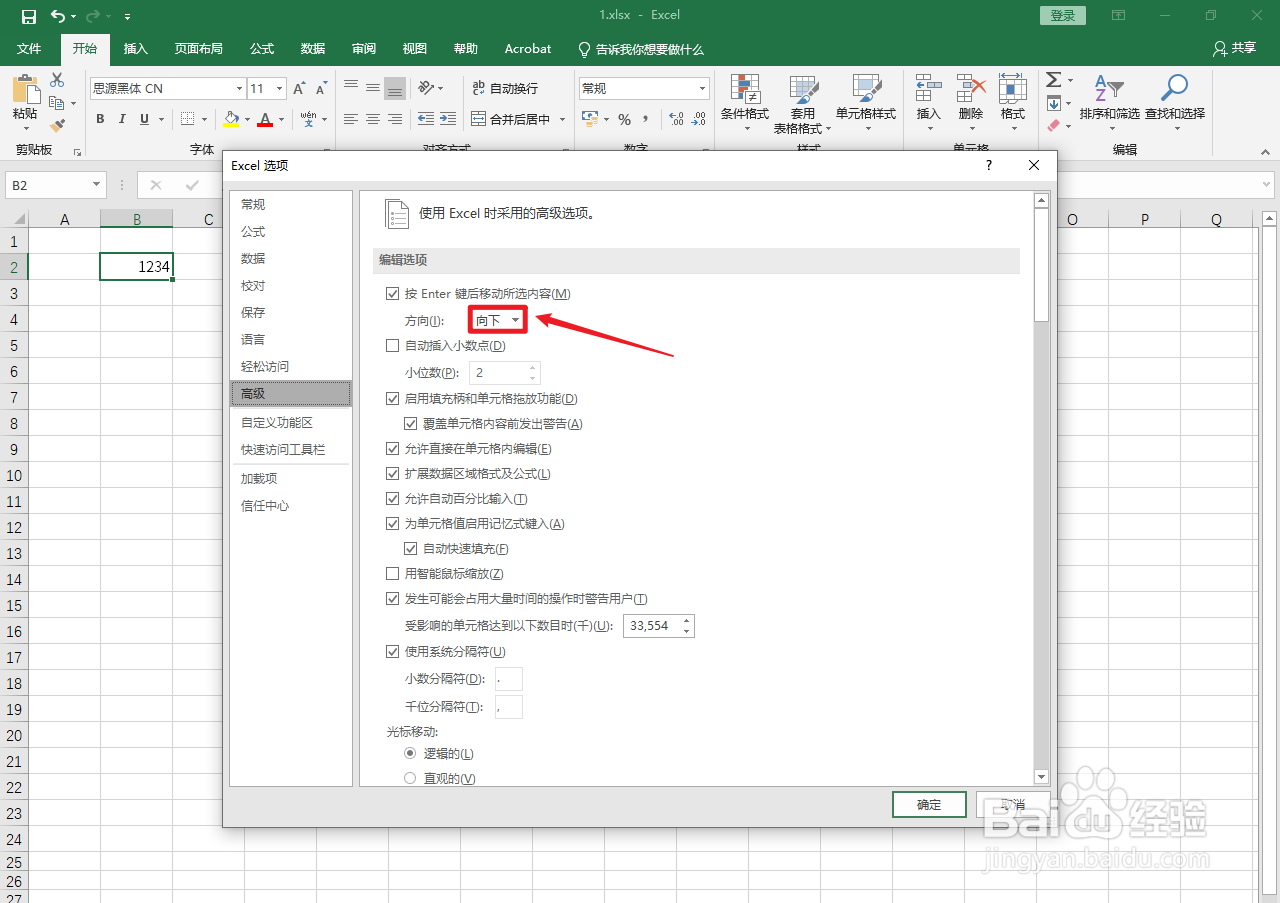
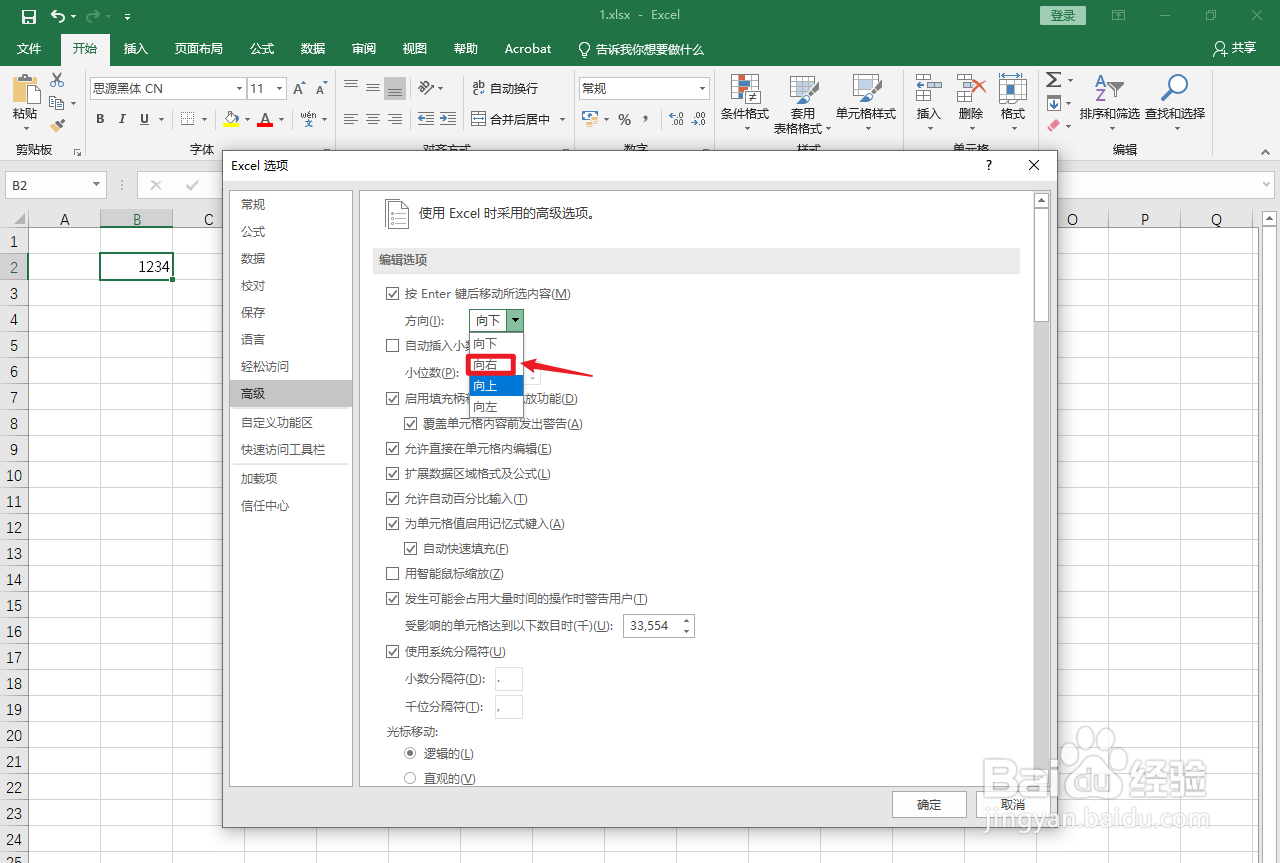
5、选择方向

选择右边的【方向】。

excel单元格左右平移

6、点击向右

弹出白色框,点击【向右】。

excel单元格左右平移

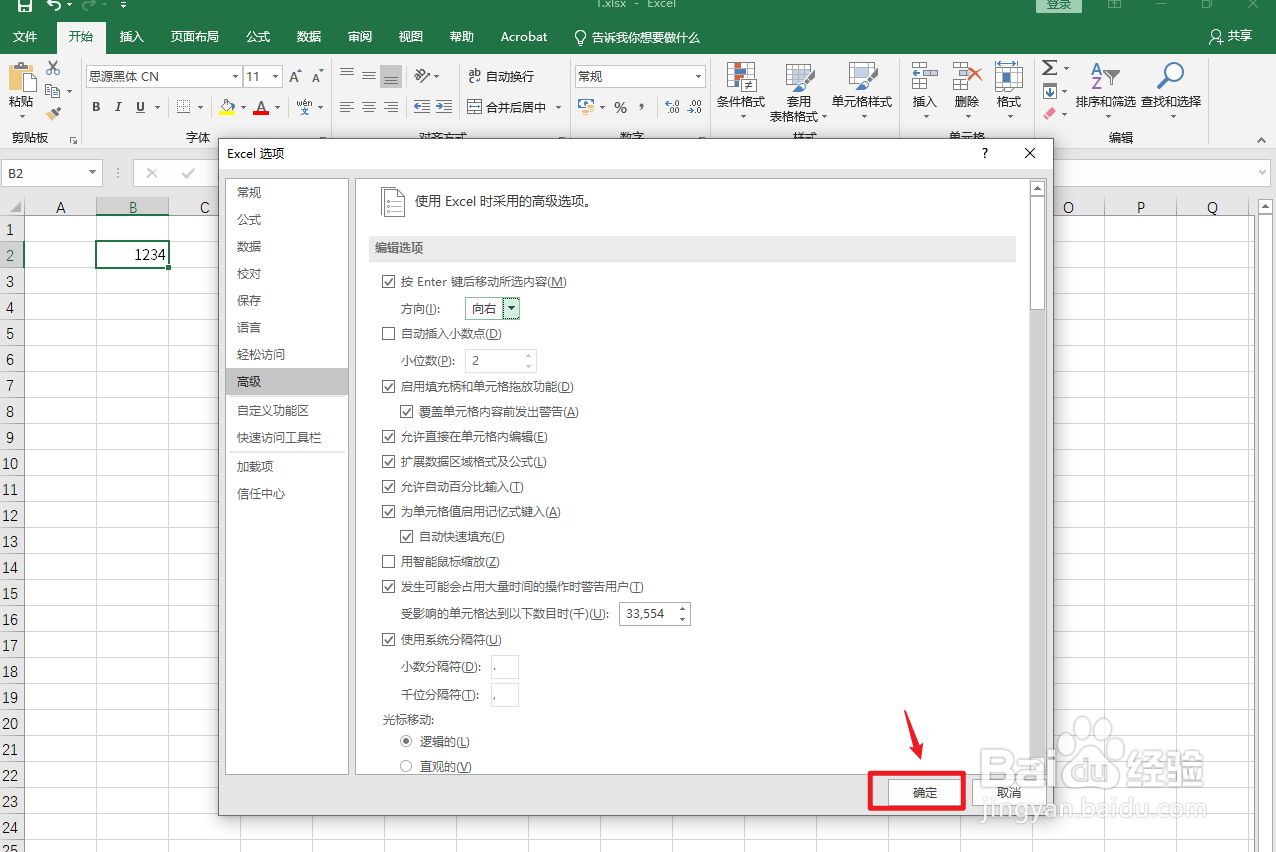
7、点击确定

点击右下角的【确定】。

excel单元格左右平移

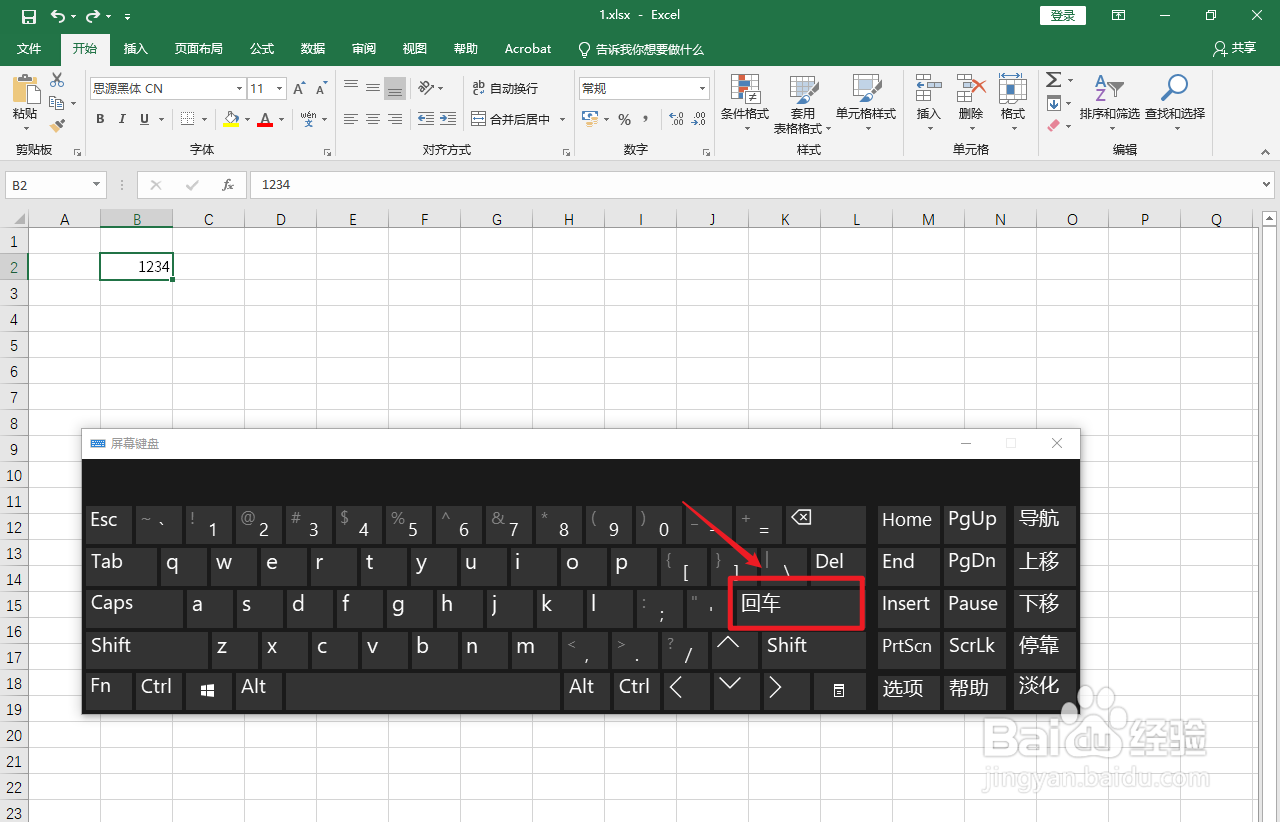
8、按键盘快捷键

用自带键盘按【回车】快捷键。

excel单元格左右平移

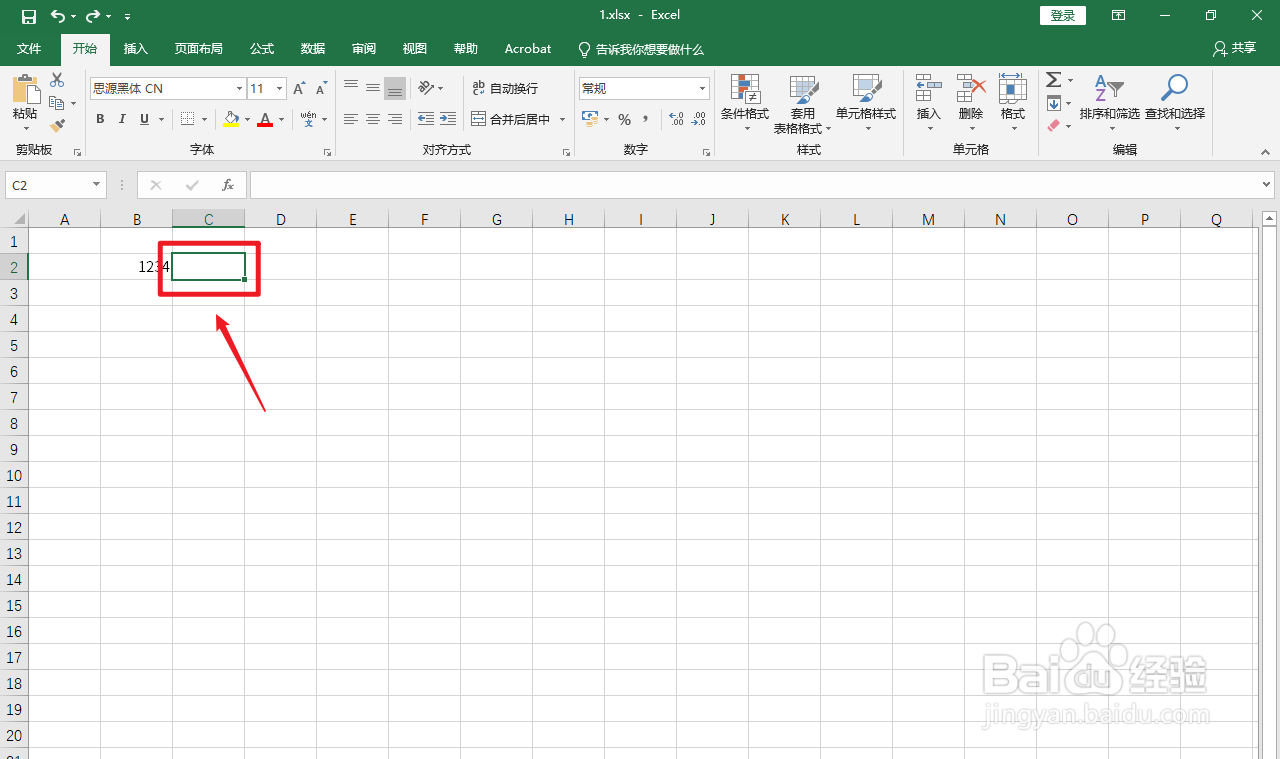
9、操作完成

单元格右平移操作完成。

excel单元格左右平移

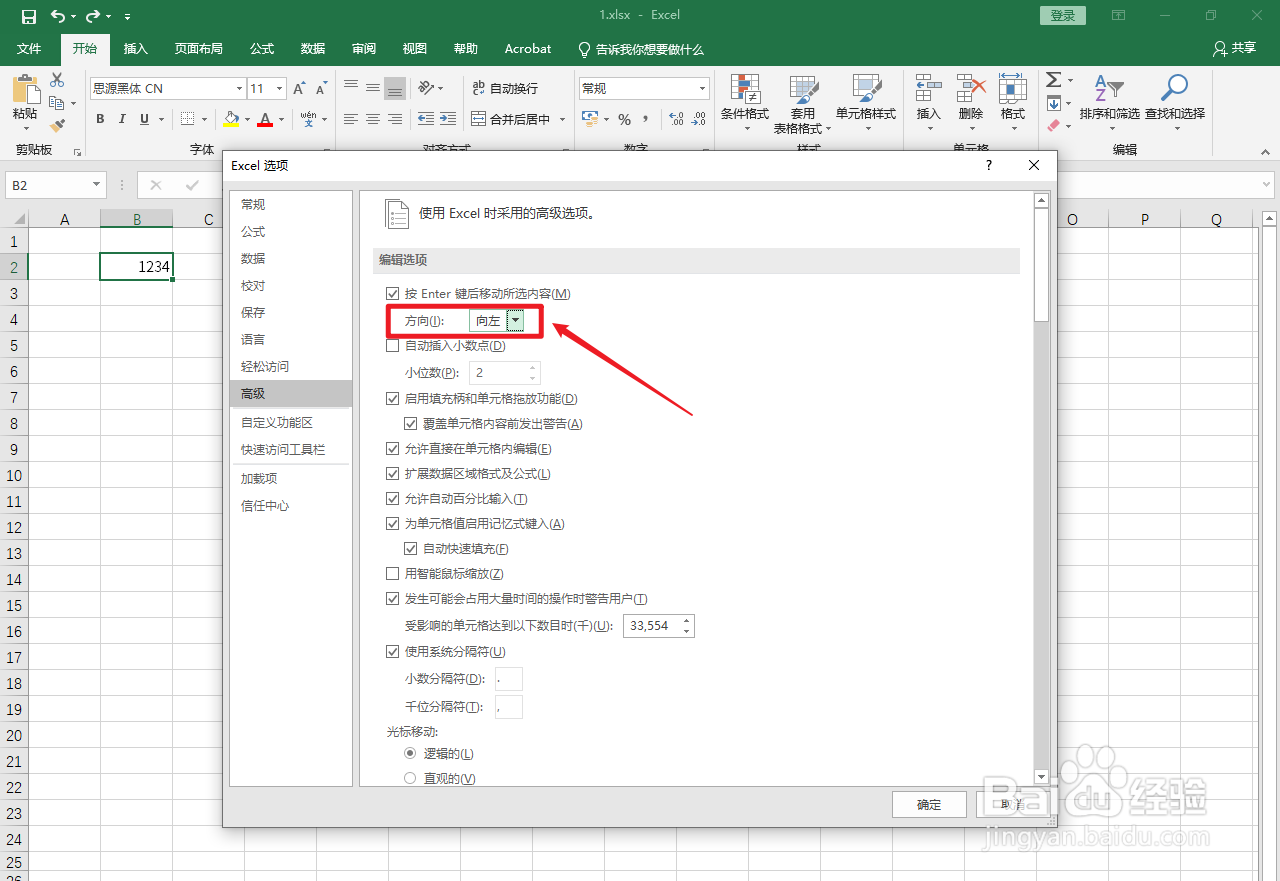
1、点击向左

同理,弹出白色框,点击【向左】。

excel单元格左右平移

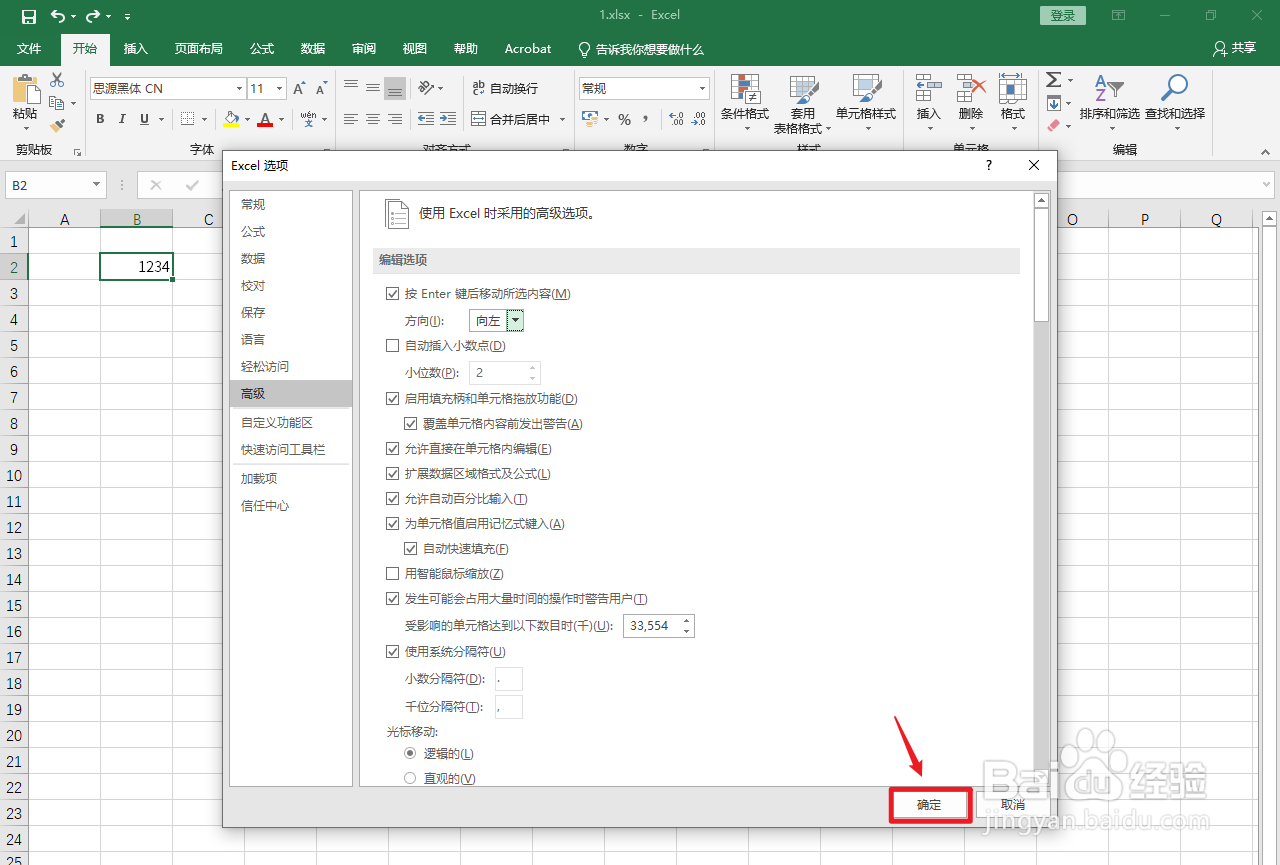
2、点击确定

点击右下角的【确定】。

excel单元格左右平移

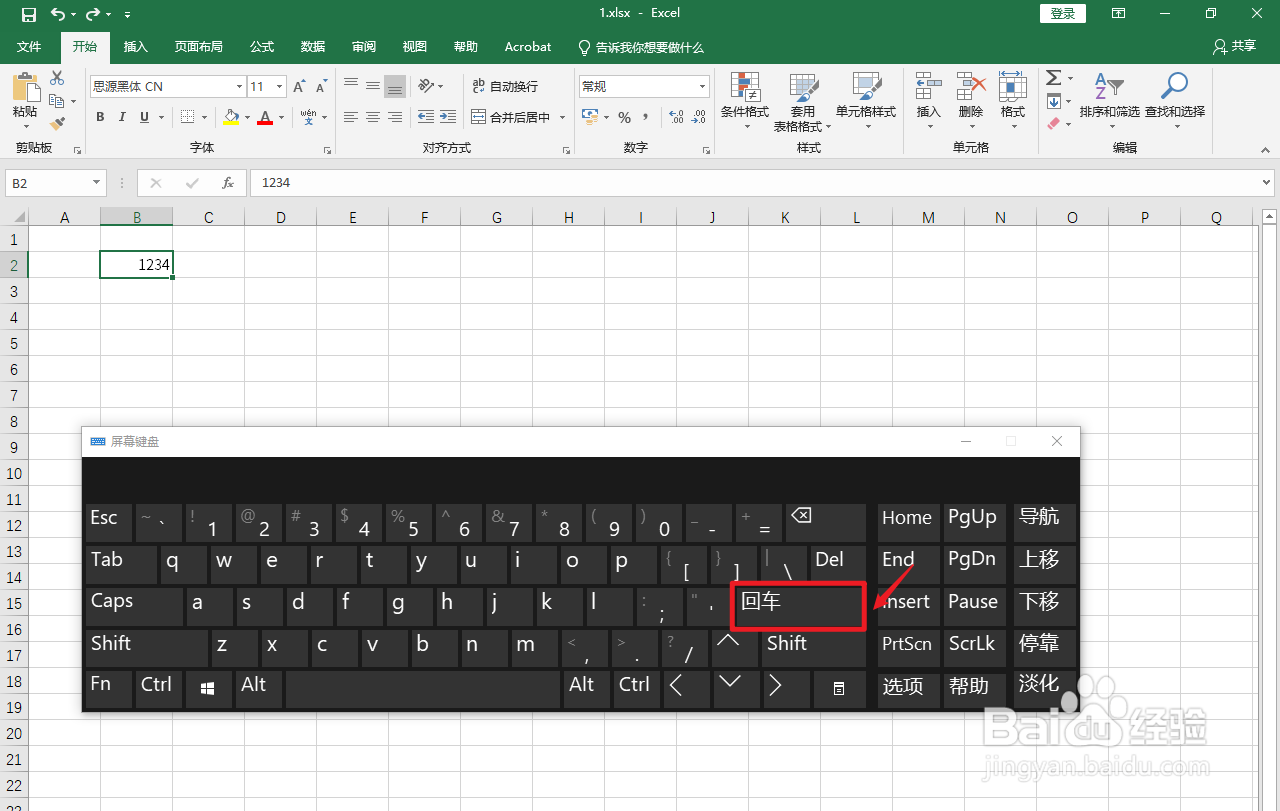
3、按键盘快捷键

用自带键盘按【回车】快捷键。

excel单元格左右平移

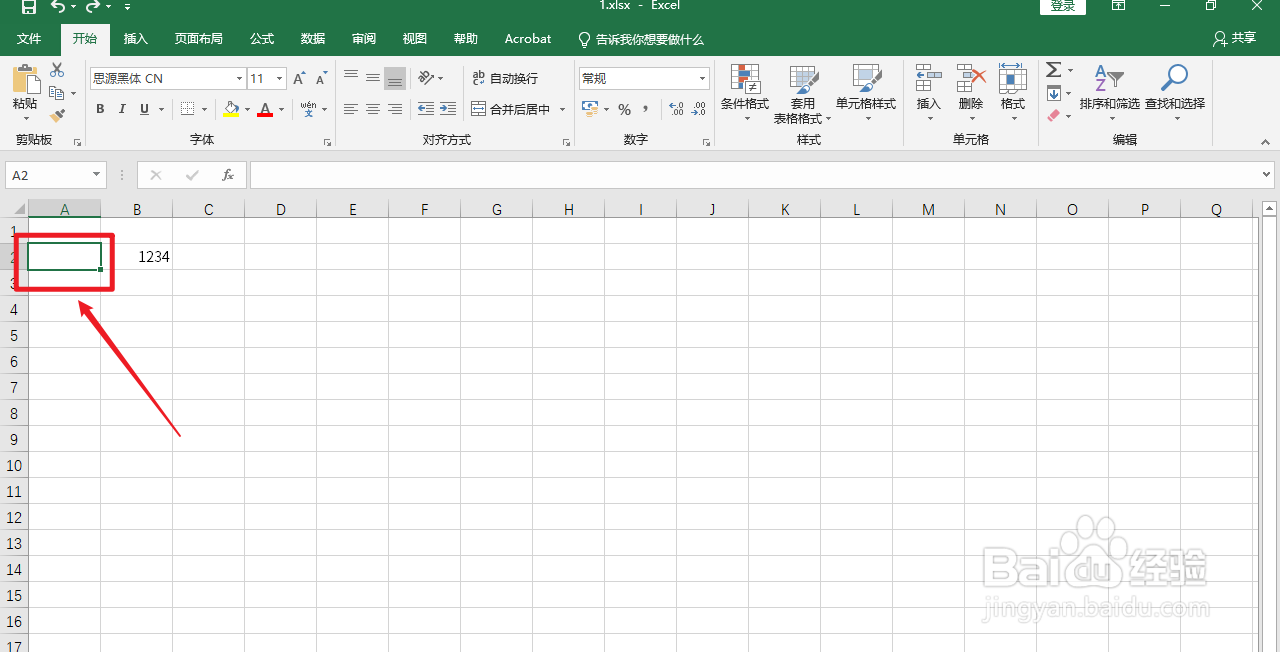
4、操作完成

单元格左平移操作完成。

excel单元格左右平移

  • EXCEL怎么取消单元格合并?
  • EXCEL表格怎么变空白
  • excel工作表中如何删除、取消表格
  • 怎样将excel单元格内容上移或下移
  • 如何拆分合并的单元格
  • 热门搜索
    火怎么画 淋巴结肿瘤怎么治 铁树怎么养 电视机尺寸怎么算 年龄怎么算 我的世界怎么做铁傀儡 qq聊天背景怎么设置 苹果手机怎么换主题 妊娠纹怎么预防 牙齿黄怎么办