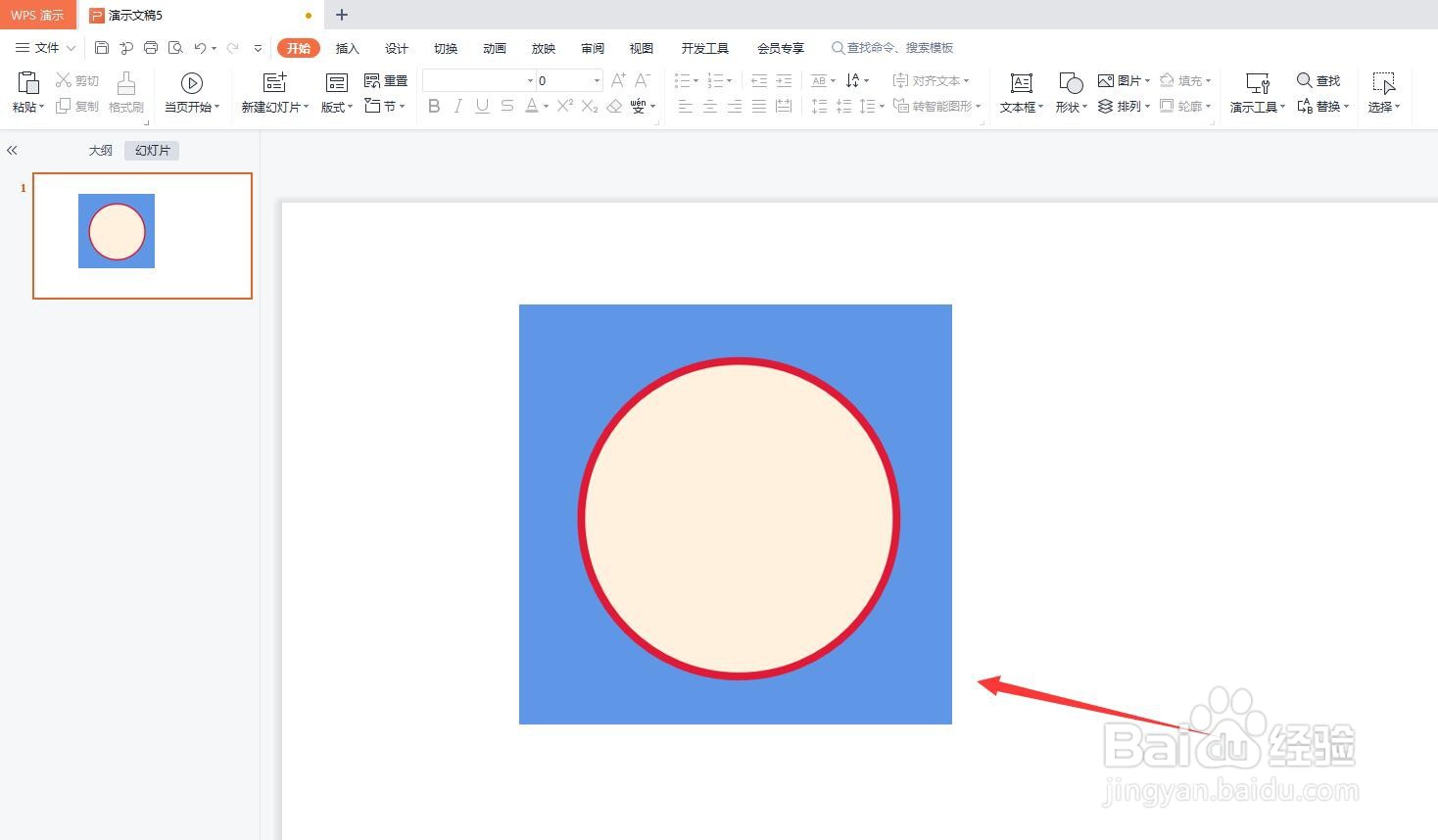
1、如图,PPT中的图片背景需要去除或抠掉,提高排版美观性;
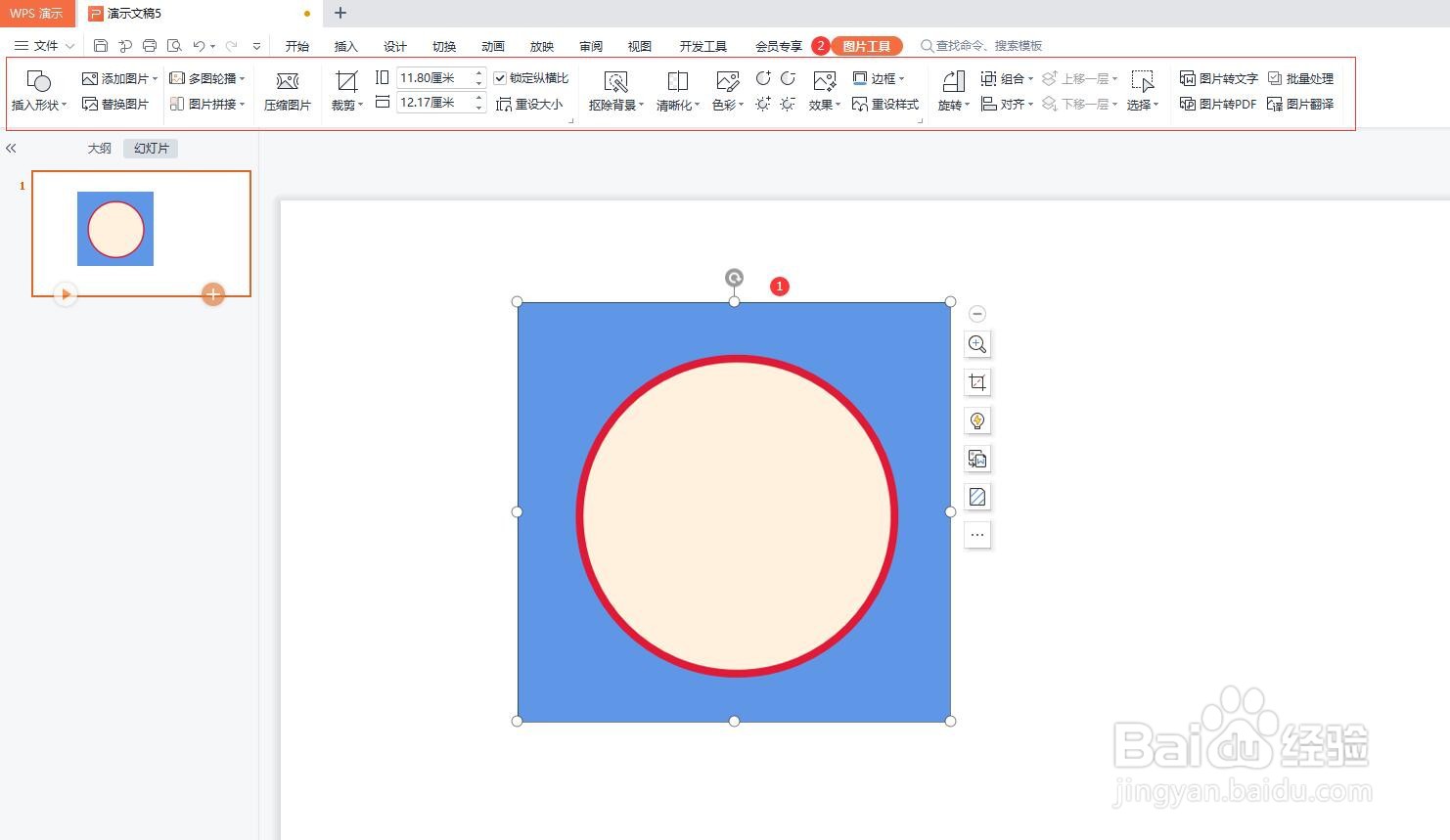
2、点击图片(图1),上侧弹出【图片工具】的相关功能选项,如图;
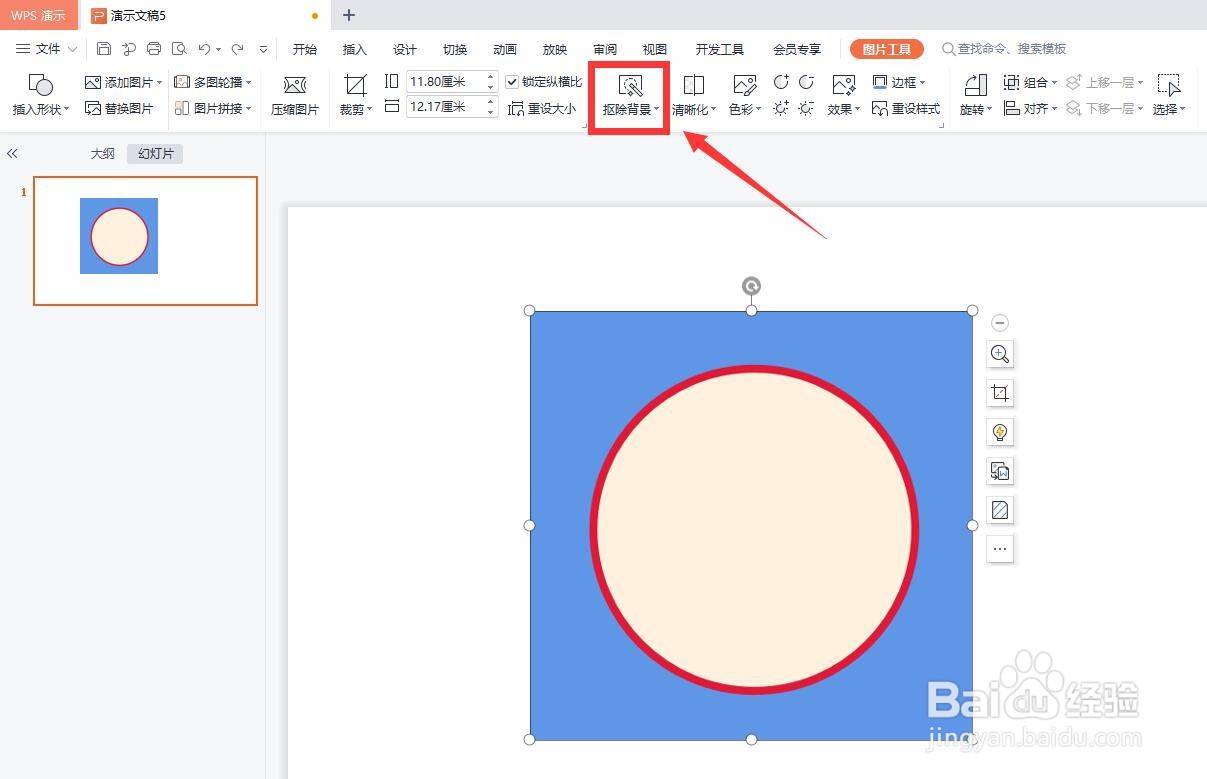
3、点击【背景】,如图;
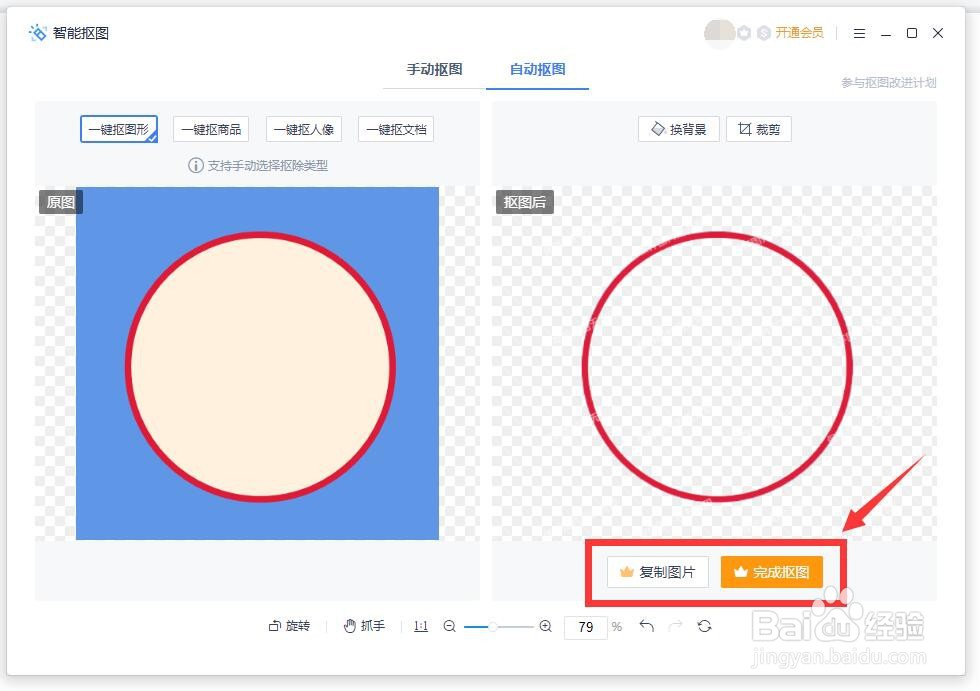
4、弹出会话框,自动完成抠图,如图;点击【复制图片】或【完成抠图】即可;但是图片【圆圈】内的底色需要保留怎么办呢?
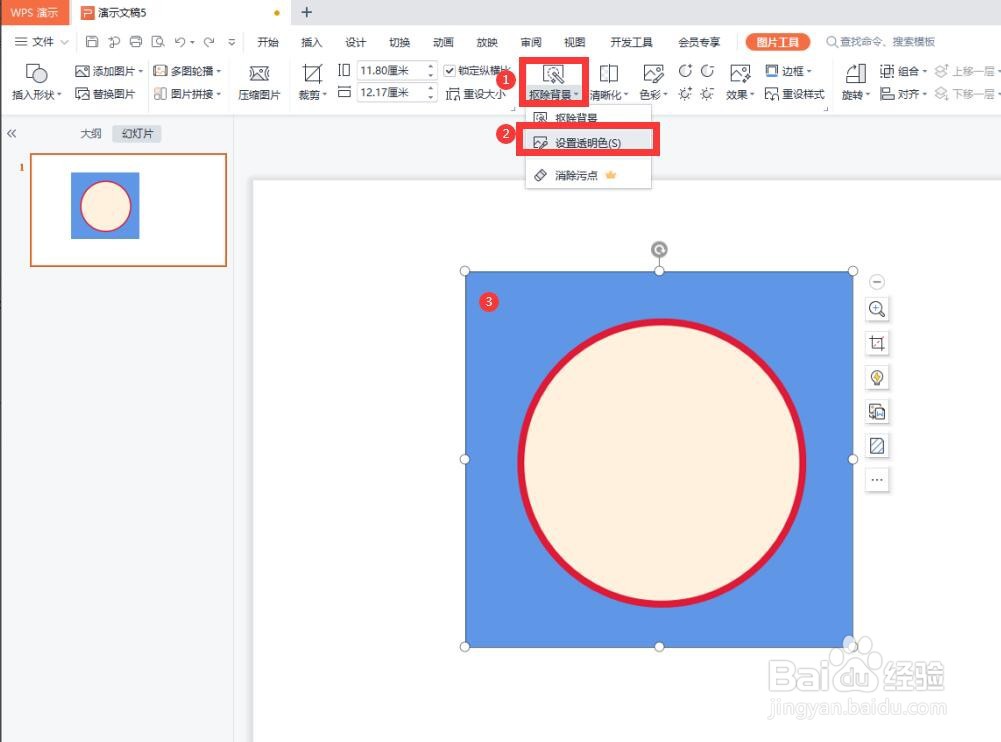
5、依次点击【抠除背景】-【设置透明色】-【背景色】(图3),如图;
6、如图,图片的背景颜色已去除。

时间:2026-04-25 06:39:29
1、如图,PPT中的图片背景需要去除或抠掉,提高排版美观性;
2、点击图片(图1),上侧弹出【图片工具】的相关功能选项,如图;
3、点击【背景】,如图;
4、弹出会话框,自动完成抠图,如图;点击【复制图片】或【完成抠图】即可;但是图片【圆圈】内的底色需要保留怎么办呢?
5、依次点击【抠除背景】-【设置透明色】-【背景色】(图3),如图;
6、如图,图片的背景颜色已去除。
