AI怎么快速修改相同的颜色

 时间:2026-04-29 13:31:37

1、假如我们在画面中使用了很多的颜色,想要修改某一种相同的颜色,但是一个一个的选择去修改十分麻烦,那应该怎么快速去修改相同的颜色呐?

AI怎么快速修改相同的颜色

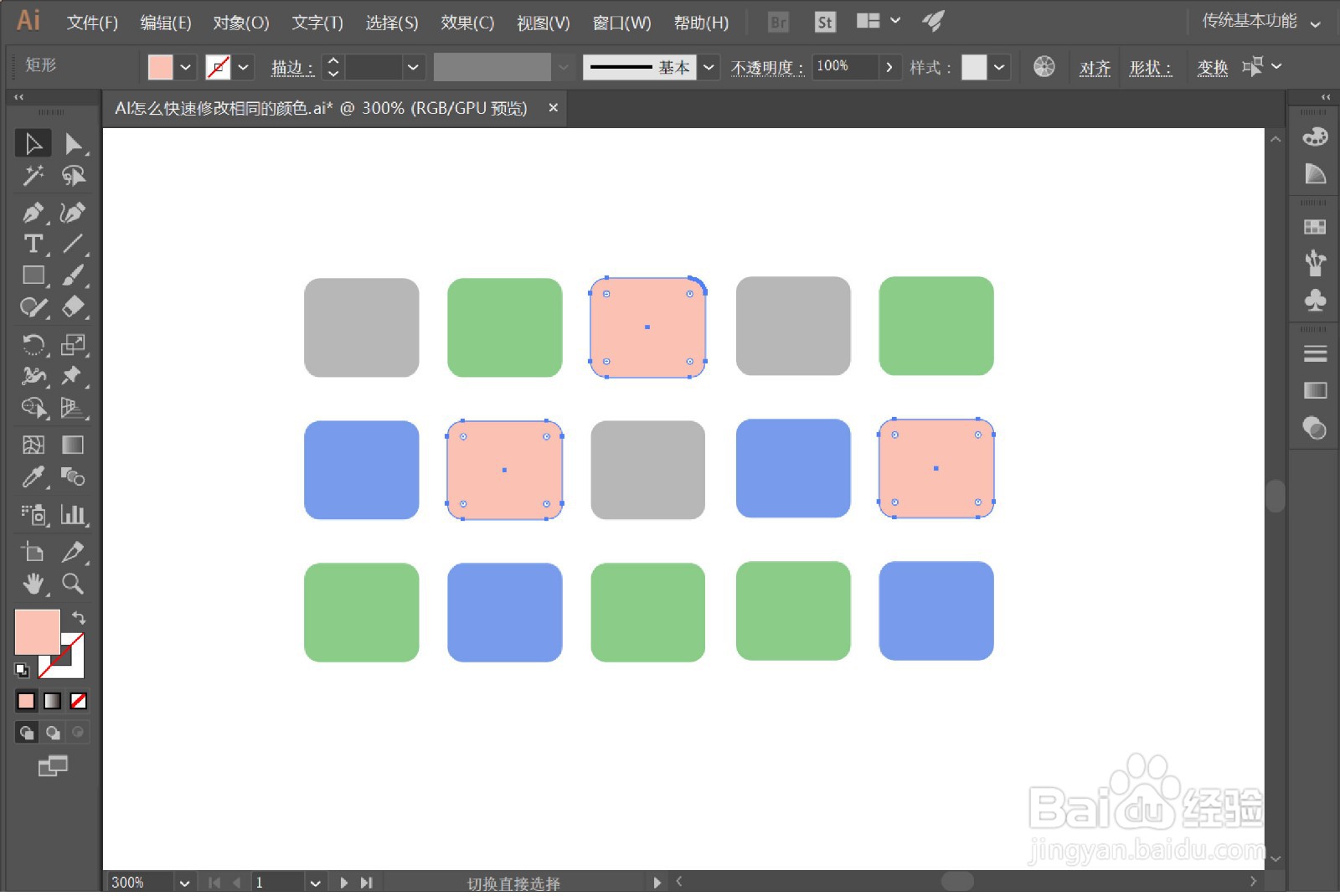
2、我们可以选中想要修改的颜色,例如,选中肤色,点击 选择——相同——填充颜色  ,就可以选中画面中所有的肤色

AI怎么快速修改相同的颜色

AI怎么快速修改相同的颜色

3、双击填色,打开拾色器,就可以设置想要修改的颜色

AI怎么快速修改相同的颜色

4、最后,就可以看到画面中所有相同的肤色都修改成了橙色

AI怎么快速修改相同的颜色

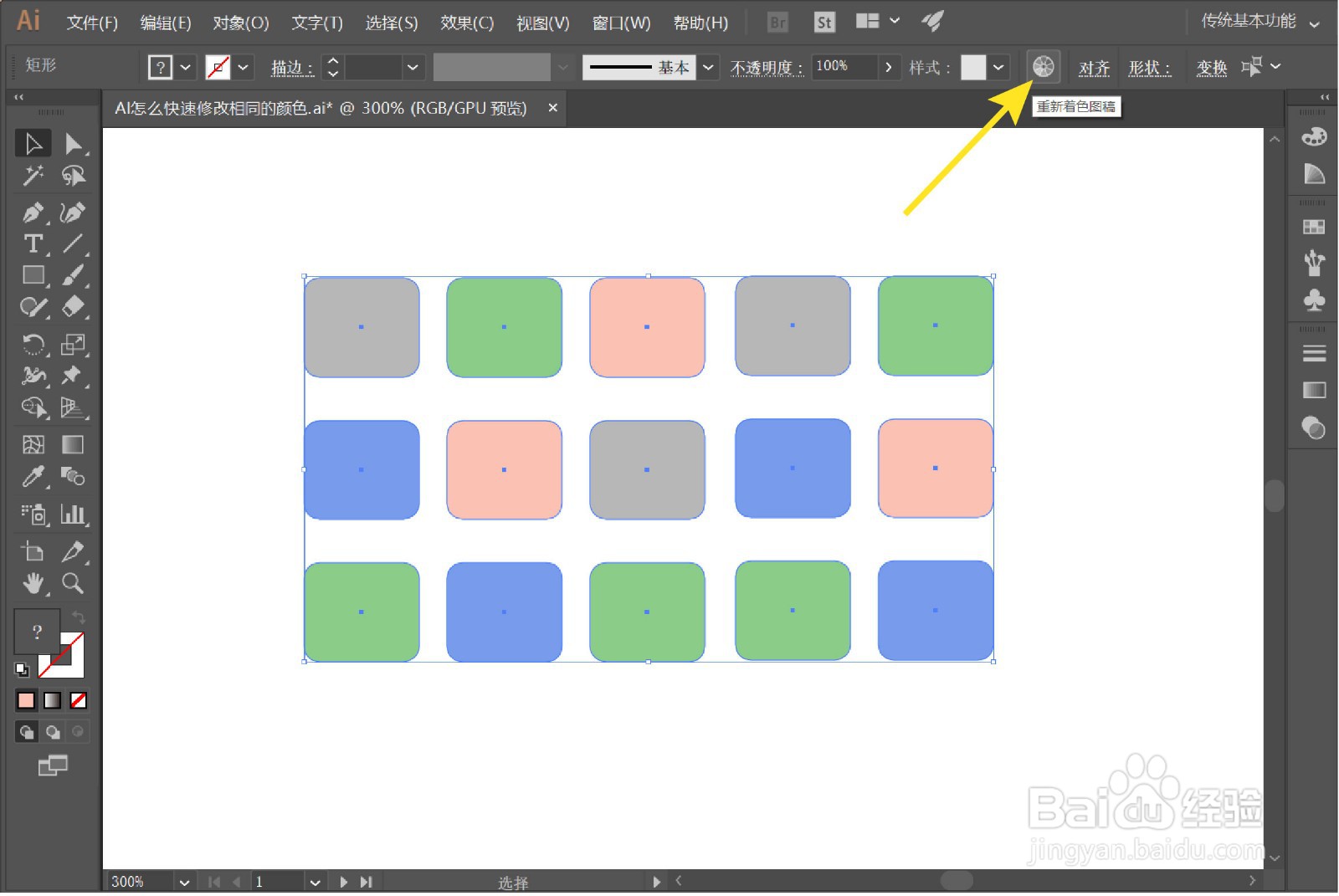
1、选中全部的图形,点击 重新着色图稿 的图标

AI怎么快速修改相同的颜色

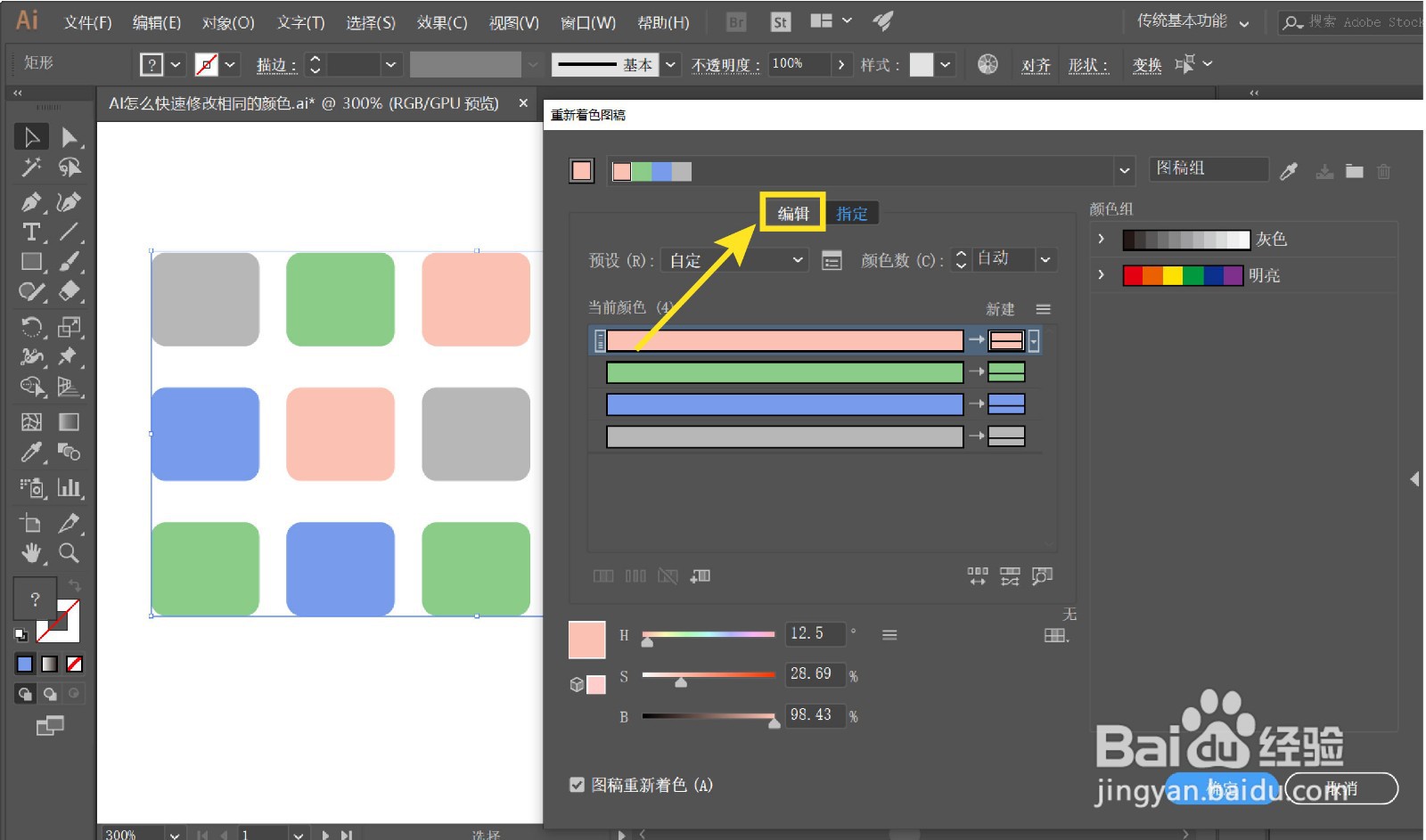
2、打开面板后,点击编辑

AI怎么快速修改相同的颜色

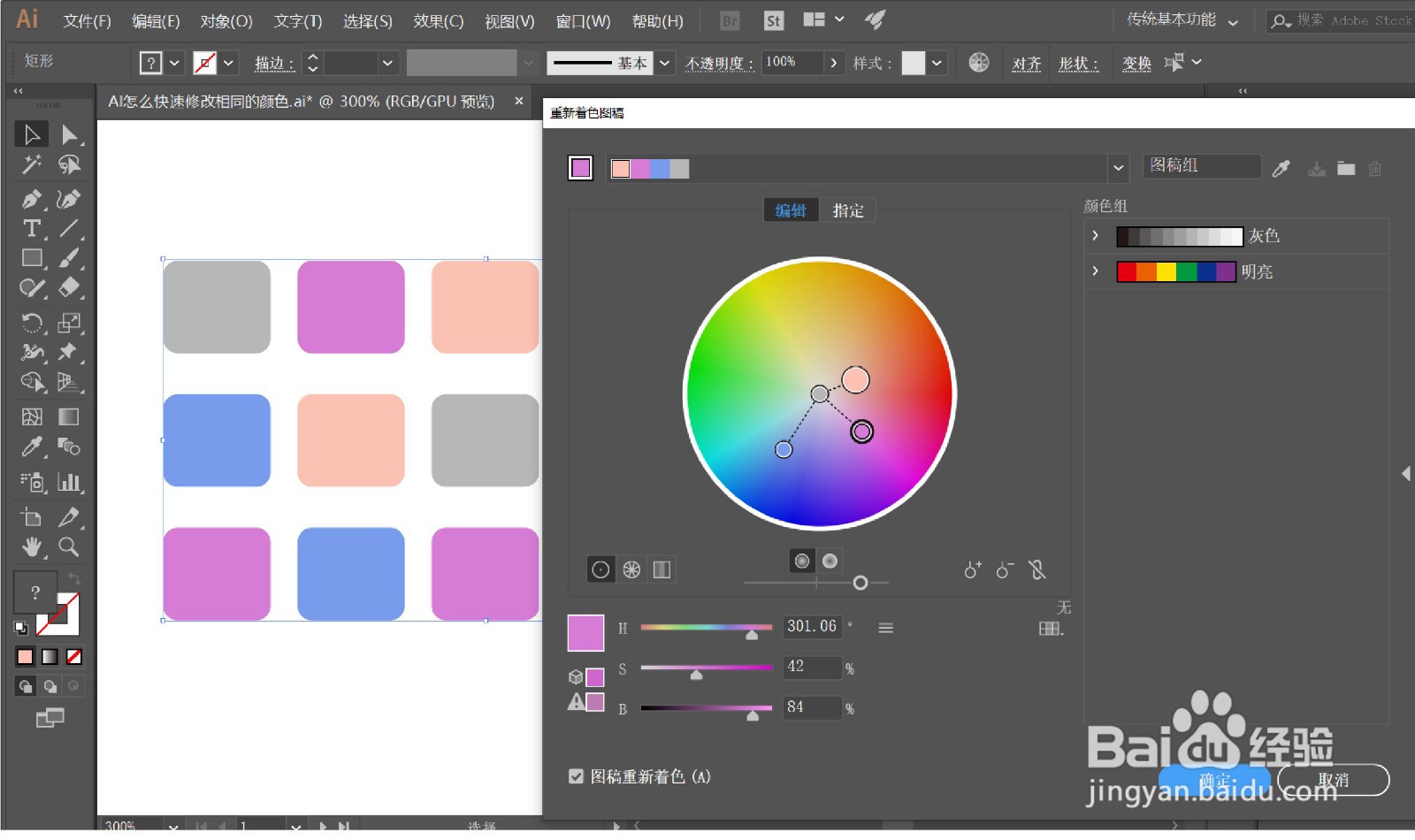
3、此时,就可以点击色盘上想要修改颜色的圆点,去转动,然后点击确定,就可以修改颜色了

例如,在下图中转动在绿色区域的圆点到紫色区域
AI怎么快速修改相同的颜色

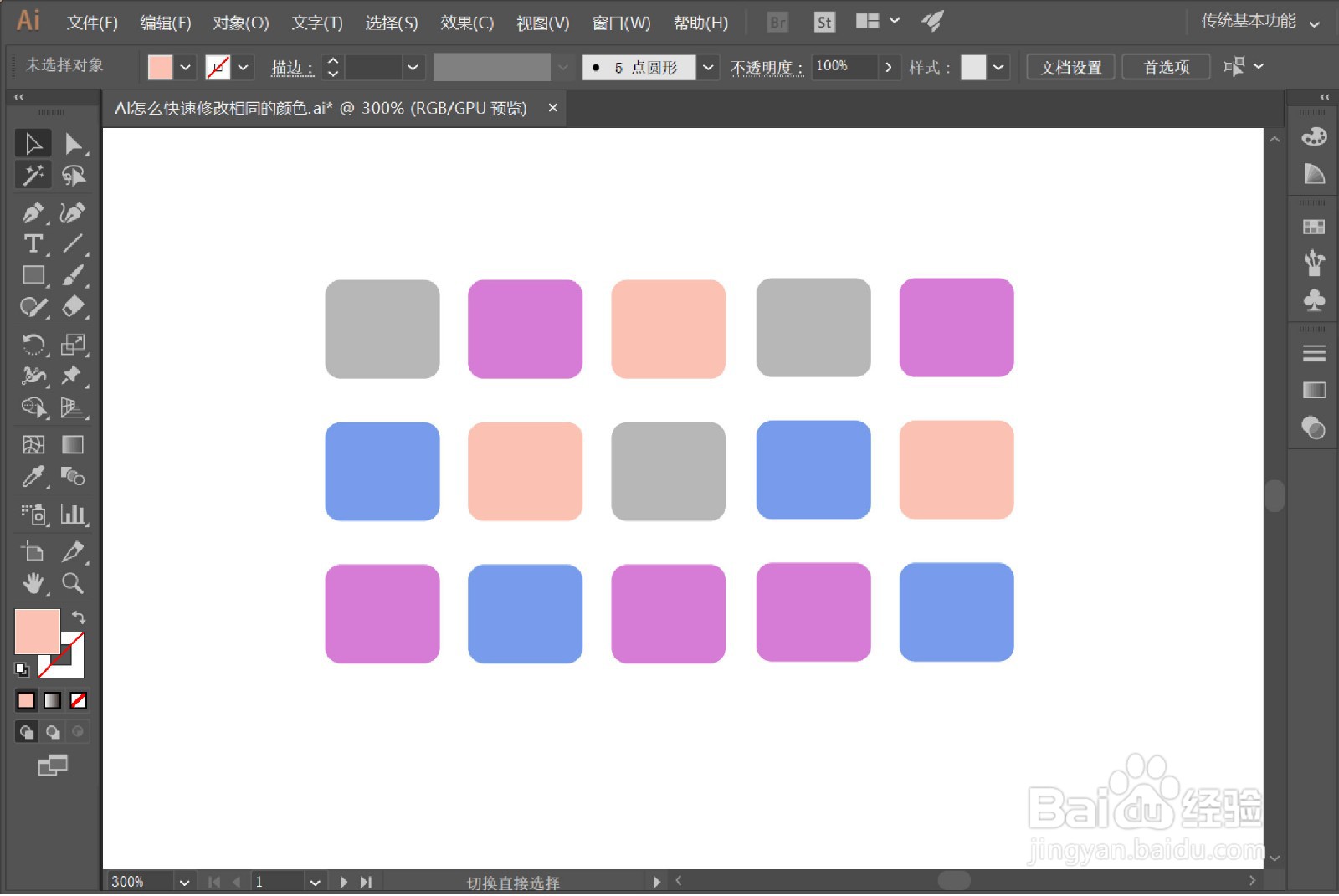
4、最后,就可以看到画面中所有相同的绿色都修改成了紫色

AI怎么快速修改相同的颜色

  • AI 如何更换整体的颜色
  • ai怎么画波浪线
  • ai中原位复制怎么操作
  • AI中给图片添加阴影线效果
  • AI中怎么把同一颜色全部替换
  • 热门搜索
    乳腺增生如何治疗 小米4怎么截屏 经痛怎么办 苏州工业职业技术学院怎么样 怎么看内存大小 皮皮虾怎么剥图解 微信公众平台怎么做 森田药妆面膜怎么样 穿越后的悠闲生活 女人右眼跳是什么预兆