Windows11系统怎么安装Docker Desktop?

 时间:2026-02-16 14:15:58

1、一:安装环境准备

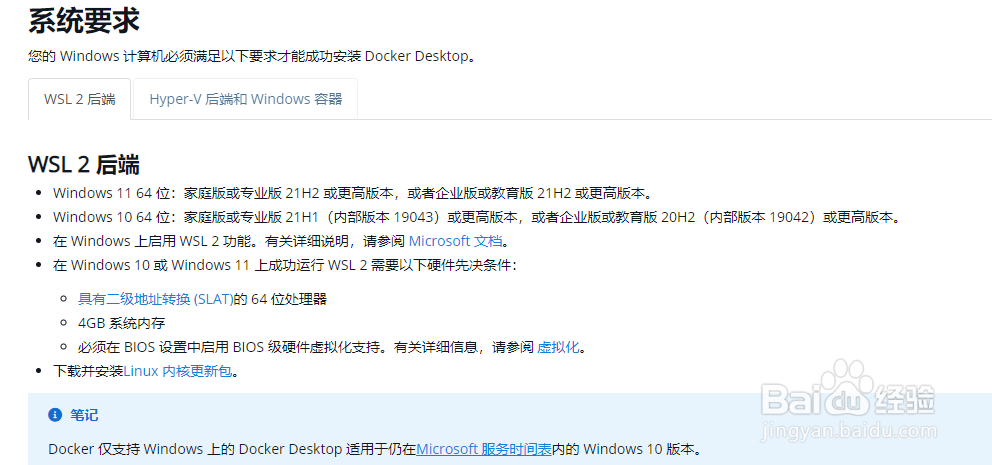
我们先来看看docker官网对系统要求
Windows11系统怎么安装Docker Desktop?

Windows11系统怎么安装Docker Desktop?

2、安装wsl或者是开启Hyper-V

方案一:安装wls,直接获取到凯哥准备的软件,点击安装

方案二:开启Hyper-V

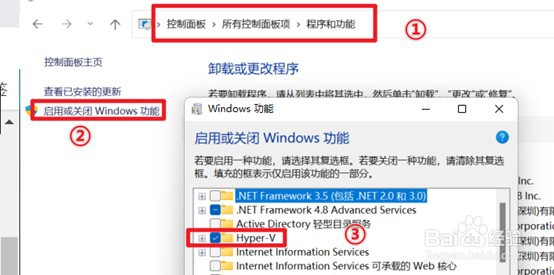
搜索控制面板>>选择程序和功能>>在左边,启用或关闭Windows功能中选择Hyper-V.如下图:
Windows11系统怎么安装Docker Desktop?

Windows11系统怎么安装Docker Desktop?

3、开启后,需要重启机器的。等到重启完成,我们进行第二步

二:安装docker deskTop

直接获取到凯哥准备的安装包中,有docker deskTop的安装包。直接双击运行,等待安装完成。可能会重启电脑。

重启完成后,双击桌面的Docker Desktop图标。如下图:
Windows11系统怎么安装Docker Desktop?

4、启动后,会让我们同意一些条目。如果想细看可以点击wiew Full Terms。我们直接点击Accept.如下图:

Windows11系统怎么安装Docker Desktop?

5、启动后,建议登录自己的账号。因为如果匿名的话,每小时会有下载限制的。

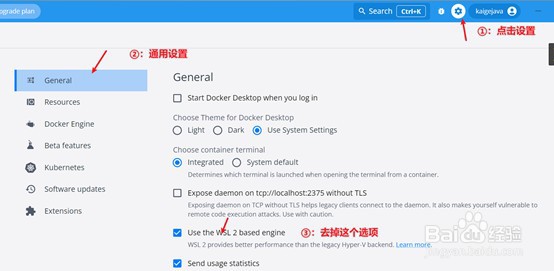
启动之后,如果我们使用的是Hyper-V这种方式的话。一定要关闭WSL2.不然启动后,会看到如下界面:

Windows11系统怎么安装Docker Desktop?

6、Docker Desktop关闭WSL2步骤如下:

Windows11系统怎么安装Docker Desktop?

7、修改好之后,点击Apply&restart

  • windows 7 系统regsrv32注册dll无效
  • 火绒autorun配置文件如何防护
  • 联想电脑开机出现F1就打不开了怎么办
  • Ubuntu怎样设置自动清理回收站
  • Win11系统怎么连接多显示器?
  • 热门搜索
    长沙医学院怎么样 减肥的最快方法 女配攻略 蝎子蛰了怎么办 南京工业大学怎么样 台风来了怎么办 生姜红茶减肥法 怪物猎人p3攻略 时间简史简介 稻城亚丁自驾游攻略