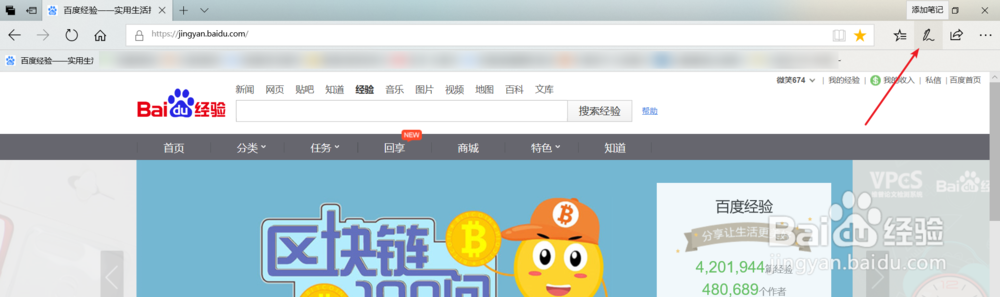
1、如图,打开浏览器,点击右上角的笔的按钮,这个按钮是“添加笔记”。
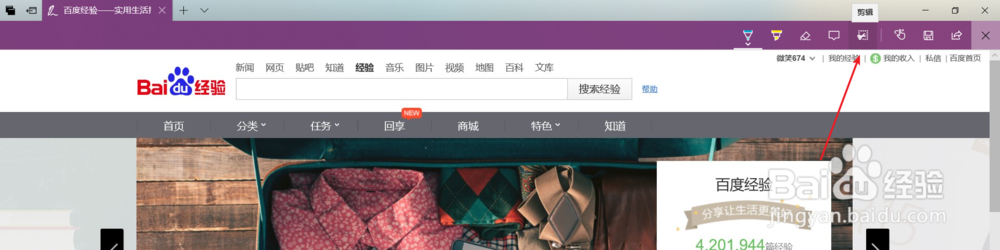
2、点击添加笔记后,浏览器呈现紫色,点击右上角的“剪辑”按钮,进入图片剪辑状态。
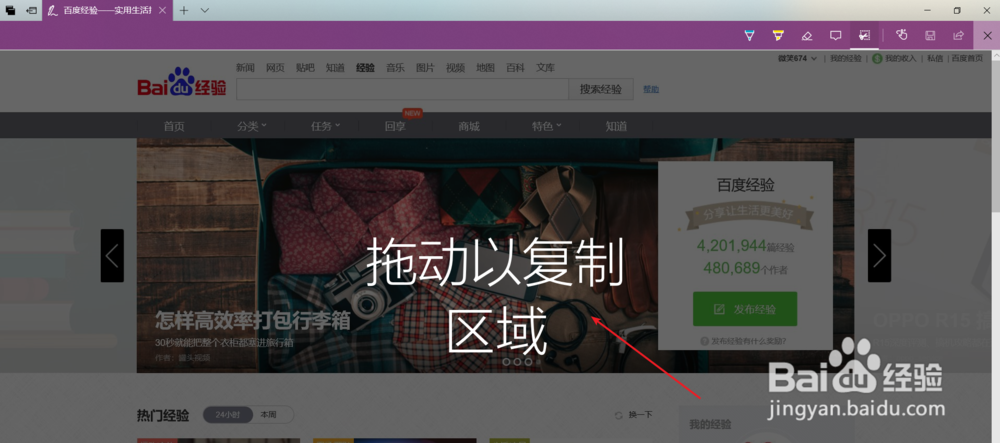
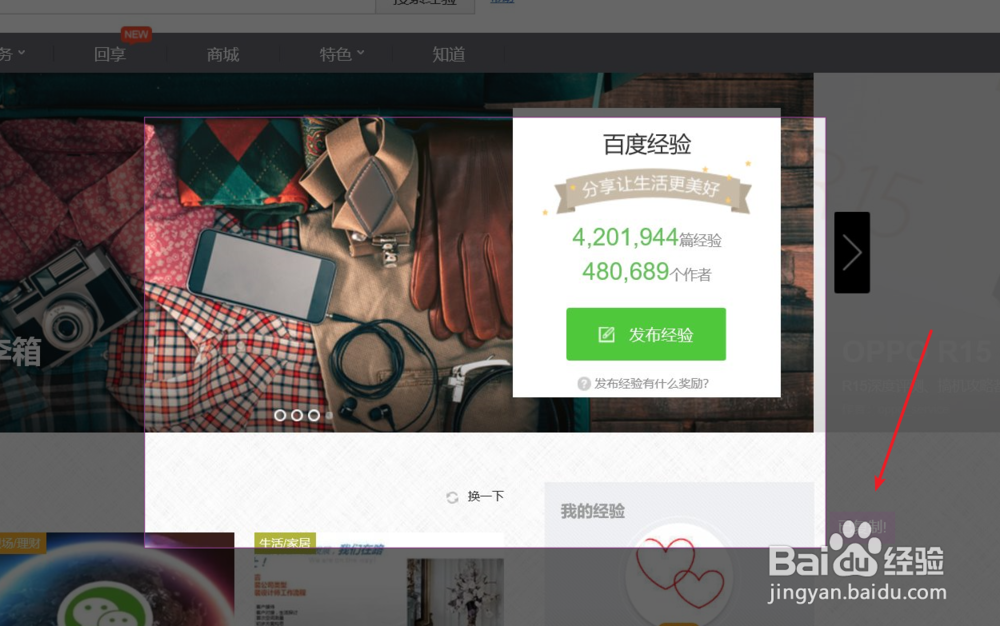
3、此时,屏幕出现“拖动以复制区域”,拖动选定截屏区域就可以了,截屏后的图片自动保存到剪贴板。
4、如果要查看截屏后的图片,我们可以打开word文档,右击鼠标,点击“粘贴”。
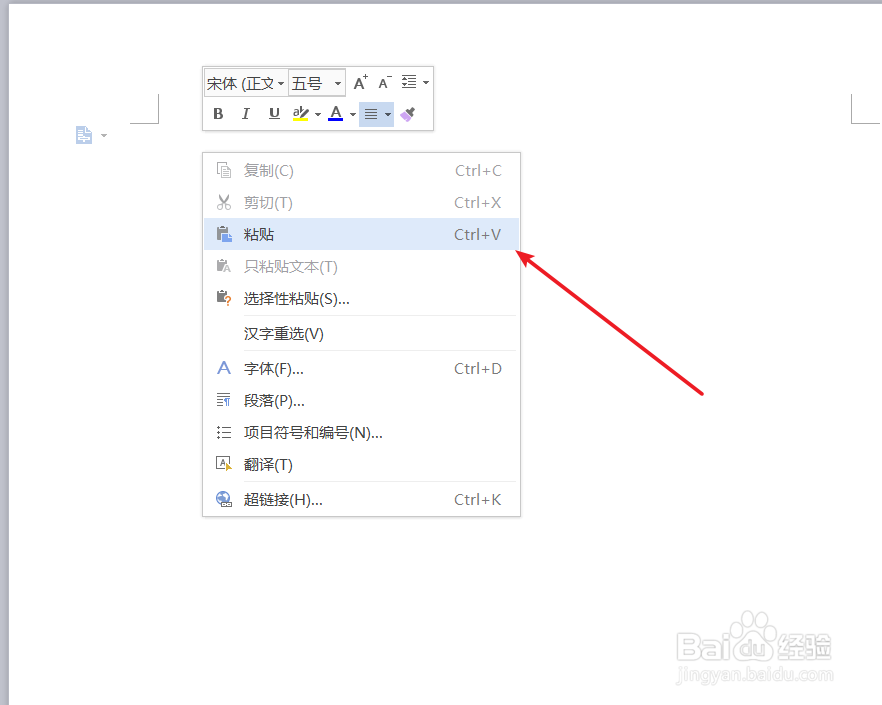
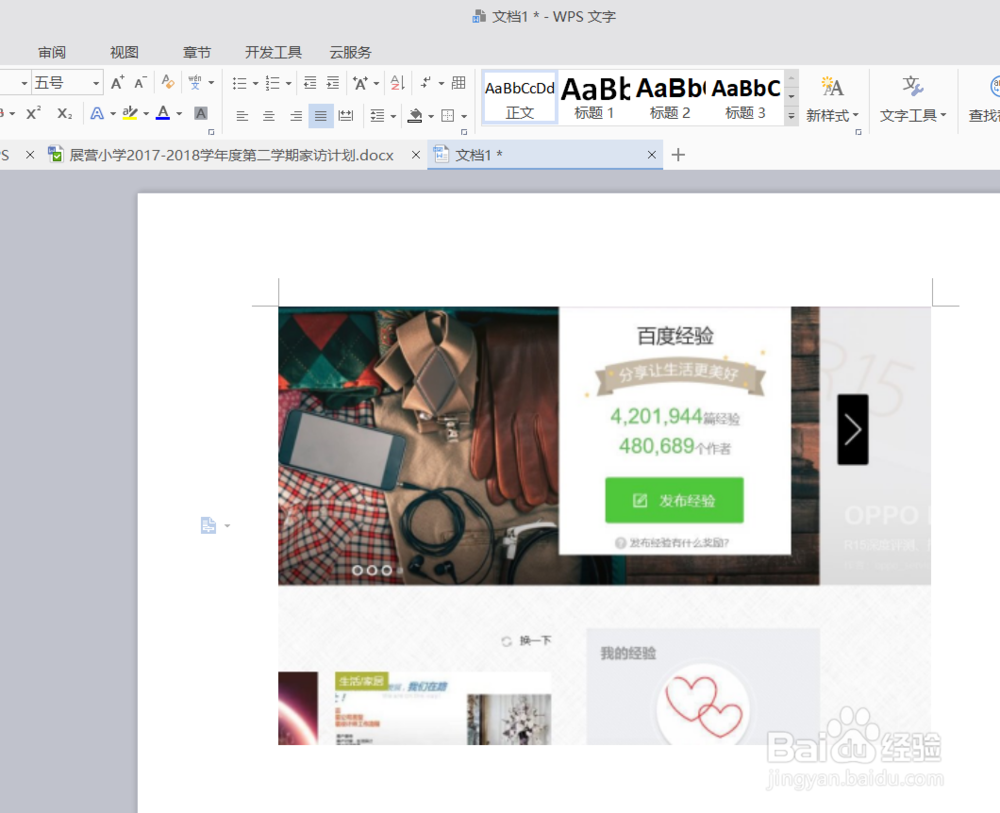
5、或者使用快捷键“Ctrl+V"。如图,我们就可以看到截屏的图片了。
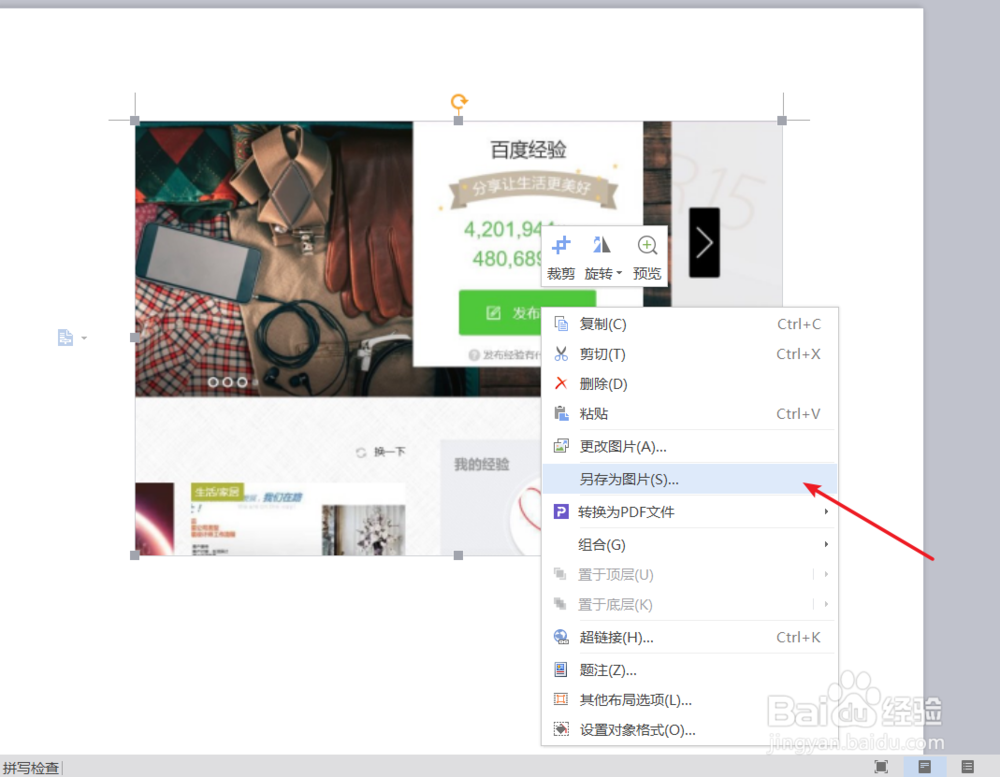
6、如图我们需要把它保存为图片格式,只需右击,点击“另存为图片”即可完成操作。
时间:2026-02-18 06:09:29
1、如图,打开浏览器,点击右上角的笔的按钮,这个按钮是“添加笔记”。
2、点击添加笔记后,浏览器呈现紫色,点击右上角的“剪辑”按钮,进入图片剪辑状态。
3、此时,屏幕出现“拖动以复制区域”,拖动选定截屏区域就可以了,截屏后的图片自动保存到剪贴板。
4、如果要查看截屏后的图片,我们可以打开word文档,右击鼠标,点击“粘贴”。
5、或者使用快捷键“Ctrl+V"。如图,我们就可以看到截屏的图片了。
6、如图我们需要把它保存为图片格式,只需右击,点击“另存为图片”即可完成操作。
