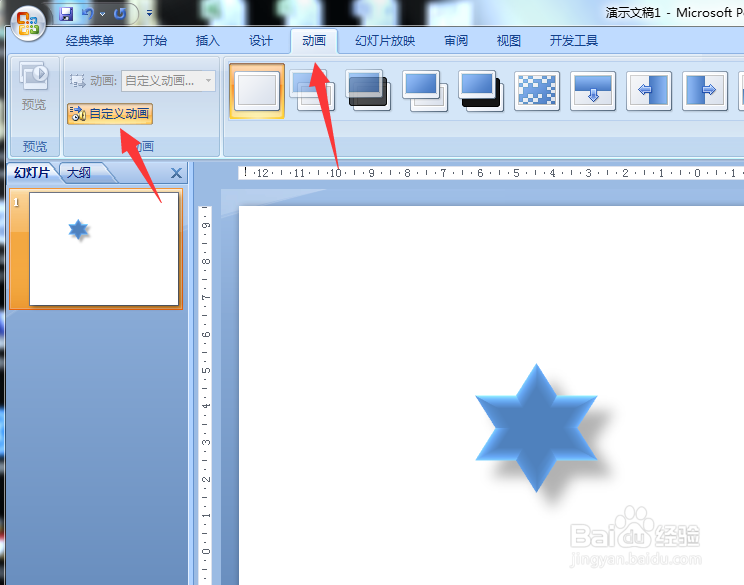
1、打开ppt,点击动画,自定义动画。
2、先设置动画的强调效果,选中元素,即要设置动画的形状,点击添加效果选择强调里的陀螺旋。

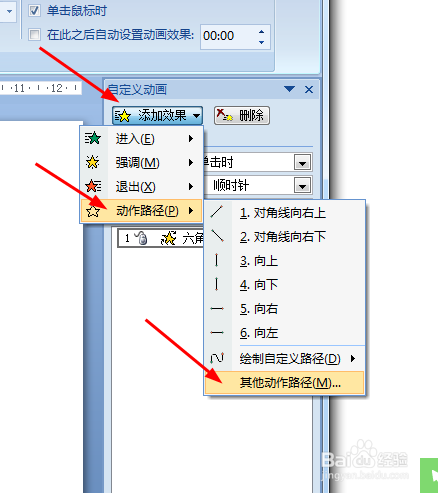
3、再点击添加效果,选择动作路径里的其他动作路径。
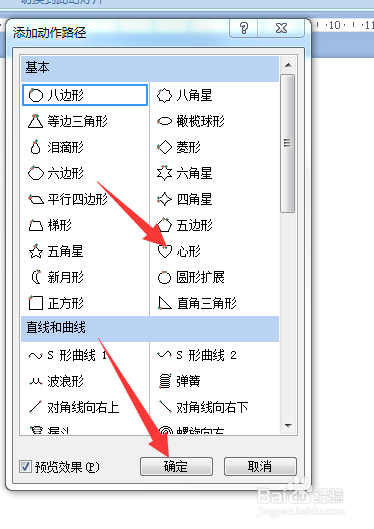
4、我选择心形的动作路径。
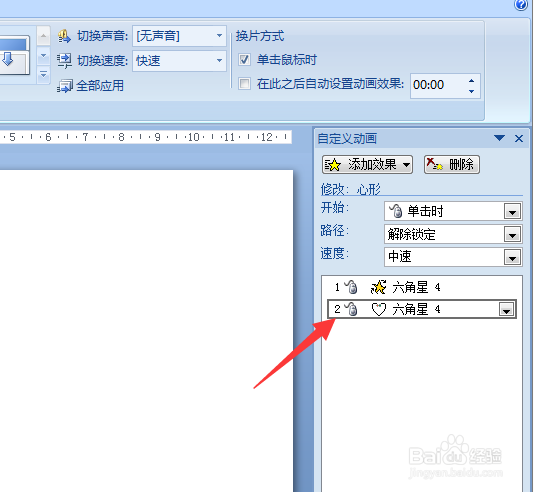
5、这样就有两种动画了,右击第二种动画。
6、选择从上一项开始。
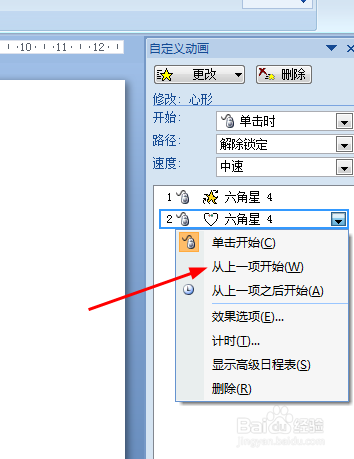
7、这样就设置好了,点击右下角幻灯片放映,我的六角形就会沿着心形的轨迹旋转了。

时间:2026-04-22 18:05:22
1、打开ppt,点击动画,自定义动画。
2、先设置动画的强调效果,选中元素,即要设置动画的形状,点击添加效果选择强调里的陀螺旋。
3、再点击添加效果,选择动作路径里的其他动作路径。
4、我选择心形的动作路径。
5、这样就有两种动画了,右击第二种动画。
6、选择从上一项开始。
7、这样就设置好了,点击右下角幻灯片放映,我的六角形就会沿着心形的轨迹旋转了。
