Win10怎么样截取屏幕 如何使用屏幕草图截屏

 时间:2026-02-14 07:09:49

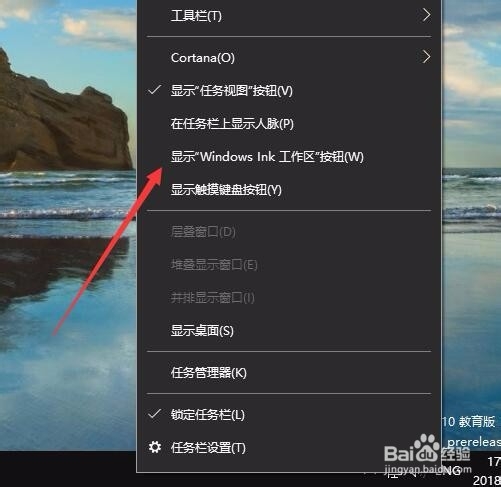
1、在Windows10桌面,右键点击桌轿铲面底部的任务栏空白位置,在弹出菜单中选择显示Windows Ink工作区按钮菜单项。
Win10怎么样截取屏幕 如何使用屏幕草图截屏

2、这时就可以在Windows10右下角的任务栏看到了Windows INk的图标。
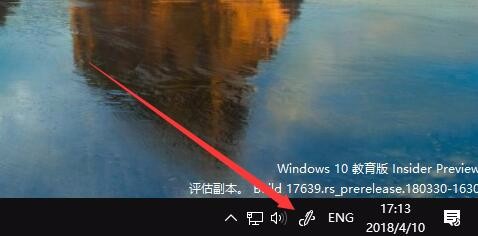
Win10怎么样截取屏幕 如何使用屏幕草图截屏

3、首先打开要截取的画面,然后点击罩栗Windows INK图标,在弹出的Windows INK菜单中点击屏幕草图的工作区域
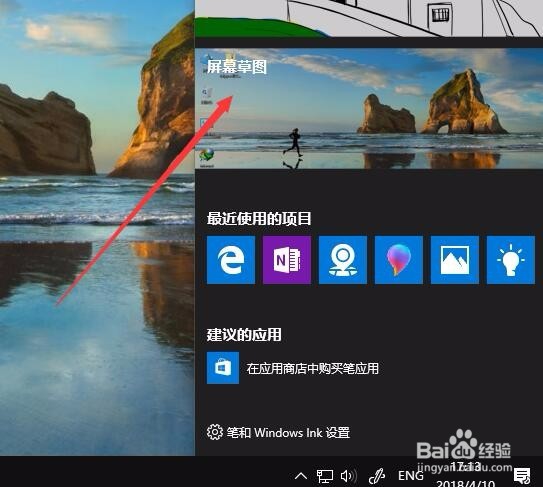
Win10怎么样截取屏幕 如何使用屏幕草图截屏

4、这时整个屏幕的画面就被截取下来,同时进入了编辑状态,点击工具条上的剪切按钮。
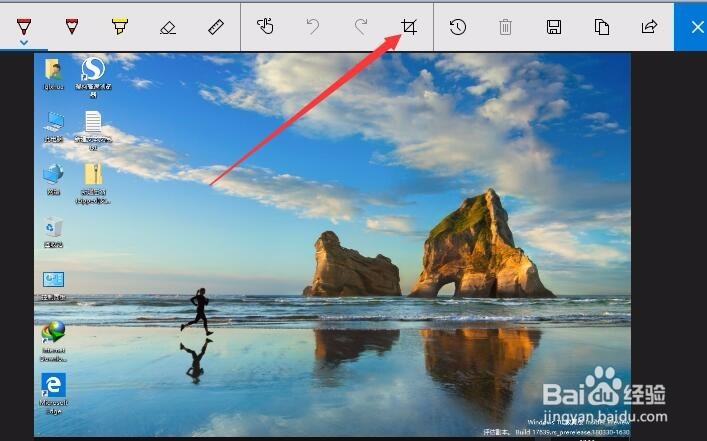
Win10怎么样截取屏幕 如何使用屏幕草图截屏

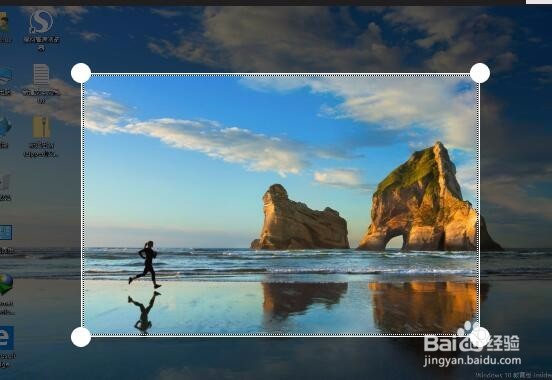
5、这时就可以在屏幕上拖动剪切框,来截取当前画面的部分区域

Win10怎么样截取屏幕 如何使用屏幕草图截屏

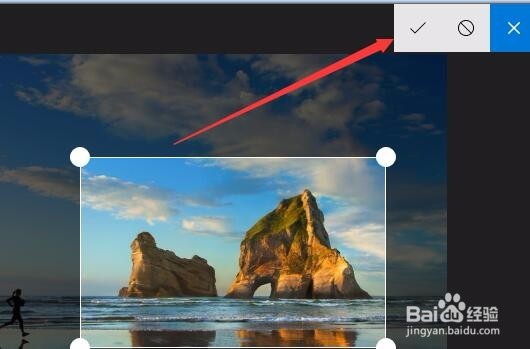
6、选择完成截取的部分后,点击右上角的应用按钮。

Win10怎么样截取屏幕 如何使用屏幕草图截屏

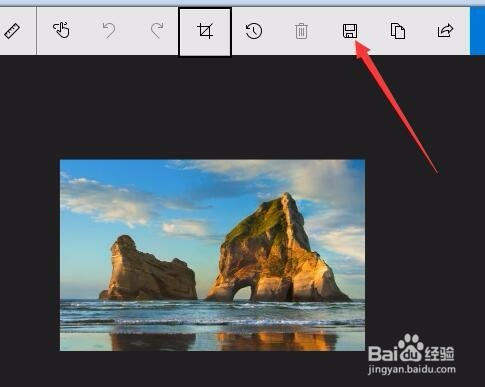
7、这时截取的图片就显示在编辑区域了,点击工具条上的保存按钮。

Win10怎么样截取屏幕 如何使用屏幕草图截屏

8、在弹出的另存为窗宙蚂救口中,选择要保存的位置,同时设置好要保存的图片文件名就可以了。
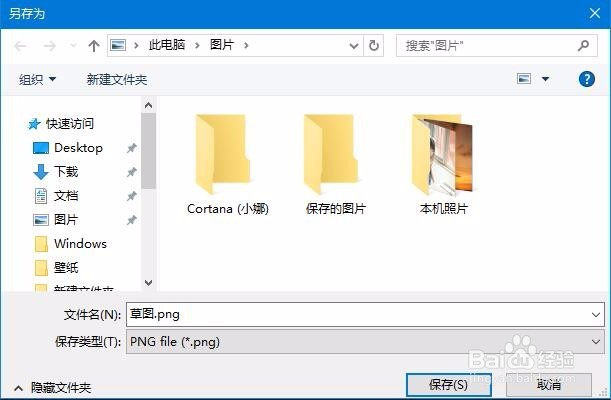
Win10怎么样截取屏幕 如何使用屏幕草图截屏

  • 如何在VB 6.0中添加和使用CommonDialog 控件?
  • SQL Server如何开启显示状态栏
  • VMware虚拟机安装Ubuntu18.10详细步骤
  • VS如何查找标签
  • Win7安装PADS9.5无法打开Logic_Session.log
  • 热门搜索
    老师祝福语 醋泡黑豆什么时候吃 祝福祖国简谱 人满为患的意思 1996年发生了什么大事 袭击的意思 给长辈的祝福语 气功用什么武器 女双鱼座和什么座最配 木吉他什么牌子好