creo4.0创建基准轴(用两个面)

 时间:2024-10-11 19:44:12

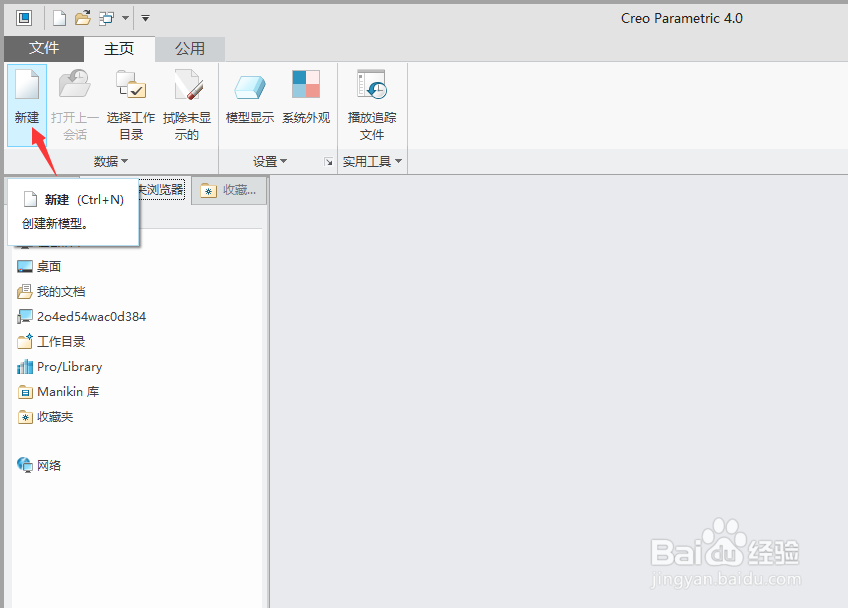
1、打开creo4.0软件。

creo4.0创建基准轴(用两个面)

2、单击“新建”(或按Ctrl+N)。弹出“新建”对话框。

creo4.0创建基准轴(用两个面)

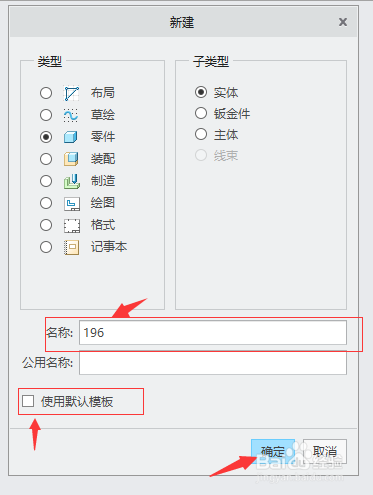
3、在“新建”对话框的名称栏输入文件名称(比如:196),取消“使用默认模板”复选框。单击“确定”。
creo4.0创建基准轴(用两个面)

4、在“新文件选项”对话框,选中“solid_start_part_mmks"挢旗扦渌;模板,单击”确定“按钮。

creo4.0创建基准轴(用两个面)

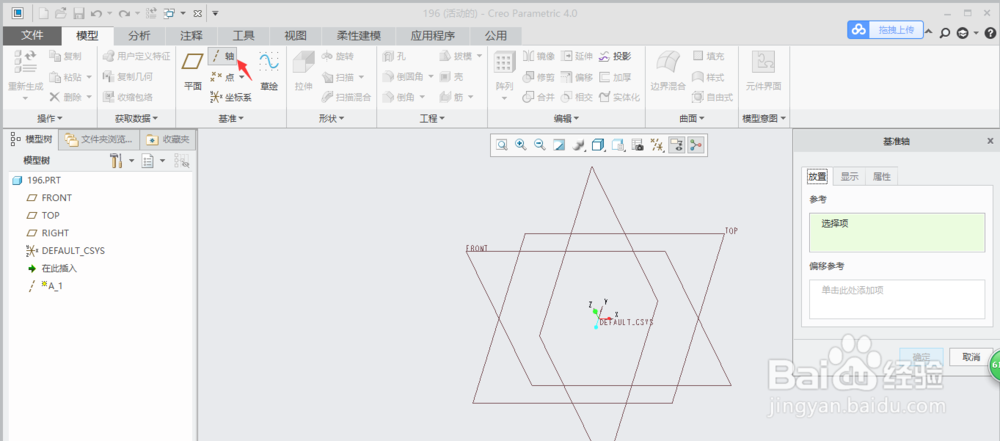
5、单击”模型“功能选项”基准“区域”中的“轴”命令。弹出“基准轴”对话框。
creo4.0创建基准轴(用两个面)

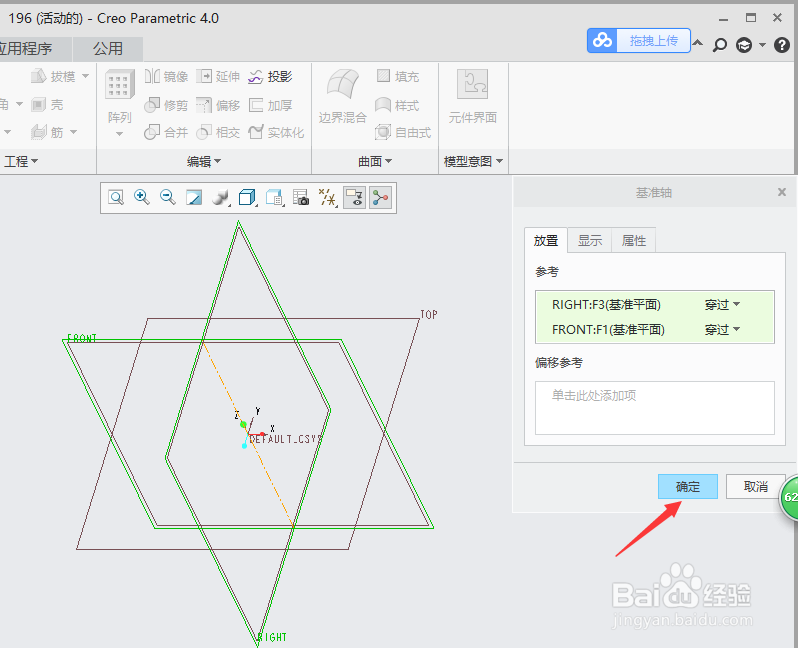
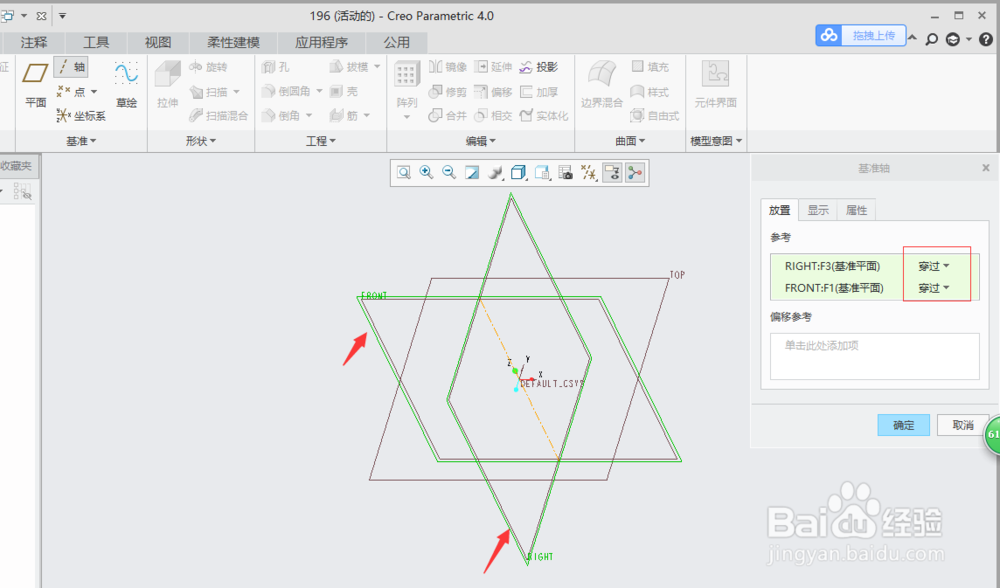
6、按着Ctrl按,然后选中RIGHT和FRONT两个基准面,方式默认为“穿过”,如果不是“穿过”请选择“穿过”。
creo4.0创建基准轴(用两个面)

7、单击“基准轴”对话框中的”确定“按钮。

creo4.0创建基准轴(用两个面)

8、通过以上操作就创建了基准轴A-1,如下图:

creo4.0创建基准轴(用两个面)
  • Creo怎样创建工程图基本视图
  • creo如何练习尺寸标注【一】?
  • proe(Creo)中辅助视图怎么自由移动
  • creo中,如何解决尺寸标注冲突(过度约束)?
  • proe中如何打孔
  • 热门搜索
    喝酒喝多了怎么办 cad怎么连续标注 拉屎拉出血怎么回事无疼痛鲜红色 乐而雅卫生巾怎么样 苏妲己怎么死的 身份证件类型怎么填 腰椎滑脱怎么治疗 孕妇得了痔疮怎么办 苹果4s怎么截图 父母吵架我该怎么办