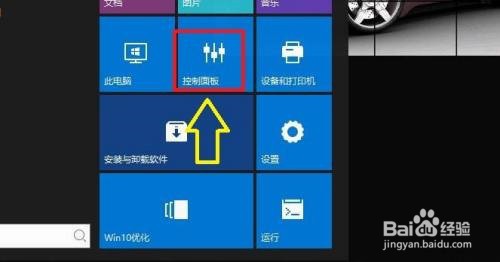
1、点击开始菜单,点击“控制面板”。
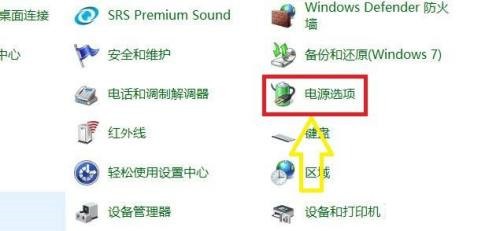
2、 在“控制面板”窗口中,点击“电源选项”。
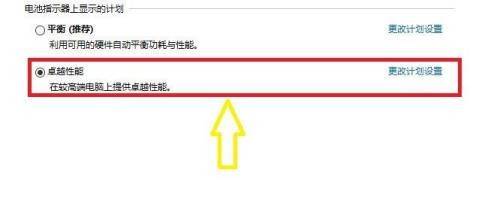
3、在“电源选项”窗口中,点击“更改计划设置”。
4、 在“更改计划设置”窗口中,点击“更改高级电源设置”。

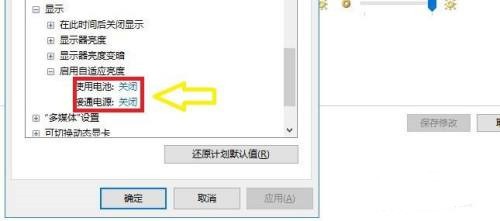
5、在“更改高级电源设置”窗口中,找到“启用自适应亮度”点击前面“+”。
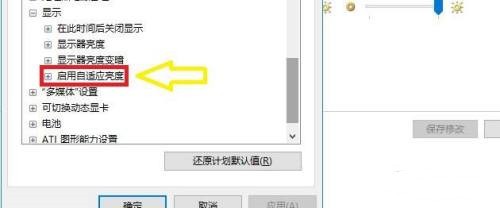
6、此时,“使用电池”和“接通电源”都处于关闭状态。
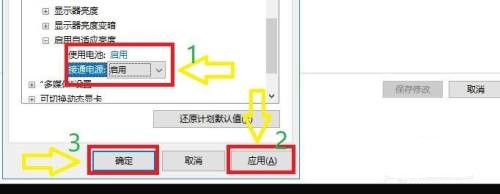
7、将“使用电池”和“接通电源”更改为“启用”,如图所示,然后点击“应用”,再点击“确定”即可。
时间:2026-05-02 19:51:19
1、点击开始菜单,点击“控制面板”。
2、 在“控制面板”窗口中,点击“电源选项”。
3、在“电源选项”窗口中,点击“更改计划设置”。
4、 在“更改计划设置”窗口中,点击“更改高级电源设置”。
5、在“更改高级电源设置”窗口中,找到“启用自适应亮度”点击前面“+”。
6、此时,“使用电池”和“接通电源”都处于关闭状态。
7、将“使用电池”和“接通电源”更改为“启用”,如图所示,然后点击“应用”,再点击“确定”即可。
